


 PowerMyMac


Quem não usar o SkypeQuase todo mundo usa. Apesar da abundância de plataformas de comunicação online, o Skype ainda é a escolha da maioria dos trabalhadores remotos. O fato de ser fácil de usar o torna uma das principais opções.
Assim como qualquer outro programa, ele pode apresentar alguns problemas. Skype lento É um bom exemplo dos vários problemas que essa plataforma em particular pode enfrentar.
Não é perfeito. De repente, a pessoa com quem você está falando do outro lado desaparece. Em outros casos, o Skype trava, o que resulta em várias situações e sons engraçados. Se você usa com frequência, já deve saber muito bem o quão engraçada a outra pessoa fica na videochamada.
Apesar disso, o Skype ainda é uma plataforma muito útil e não vai desaparecer. Você só precisa aprender a lidar com os problemas. Este artigo mostrará como.
Conteúdo: Parte 1. O que é o Skype?Parte 2. Como resolver o problema de lentidão do Skype?Parte 3. Conclusão
Parte 1. O que é o Skype?
O Skype é baseado na web. É uma ótima solução de comunicação se você quiser conversar cara a cara com alguém que está longe. Você pode fazer chamadas gratuitas para quem também tem uma conta do Skype e para números gratuitos. Se você adicionar créditos, pode usá-lo para ligar para números convencionais. É bem acessível.
Um dos motivos pelos quais é muito popular entre os trabalhadores remotos é que possui um recurso chamado Compartilhamento de telaO compartilhamento de tela permite que você compartilhe sua tela com a pessoa com quem está falando. Isso facilita muito a discussão de qualquer tipo de documento pela internet. É um recurso muito prático que torna o trabalho remoto muito mais fácil.

Por que o Skype está lento?
Existem vários motivos pelos quais o Skype pode estar lento. Como é um programa baseado na web, sua conexão lenta com a internet pode ser a causa da lentidão. Outro motivo válido para a lentidão do Skype é a presença de muitos processos sendo executados em segundo plano.
Por exemplo, é mais provável que você experimente lentidão no Skype quando estiver fazendo uma chamada em um local movimentado. O ideal é que sua câmera esteja contra uma parede sólida, onde não haja movimentação. Claro, você pode dispensar a câmera e usar apenas o recurso de bate-papo do Skype.
Outro motivo válido para a lentidão do Skype pode ser a necessidade de limpeza do seu Mac. Portanto, é importante verificar as configurações do seu Mac.
Dica: Se você não quiser mais usar o Skype devido à sua lentidão, você pode siga este guia para removê-lo completamente do seu Mac.
Parte 2. Como resolver o problema de lentidão do Skype?
Esta seção mostrará maneiras de lidar com o Skype quando ele estiver lento. Confira as opções disponíveis abaixo.
Opção 1. Digitalize seu Mac com o PowerMyMac
Se a lentidão do Skype for um problema recorrente, então é hora de verificar seu Mac com o iMyMac PowerMyMacEste programa é fácil de usar. Ele verifica seu Mac em busca de aplicativos e arquivos prejudiciais que você possa ter baixado no passado.
Lembre-se de que esses aplicativos e arquivos podem conter ameaças perigosas, como vírus, spyware, cavalos de Troia, worms, adware e malware. Alguns arquivos podem até conter scripts perigosos que podem danificar seu Mac.
Outro bom motivo para usar o PowerMyMac é que ele vasculha o sistema interno do seu Mac, removendo arquivos desnecessários e otimizando o ambiente. faça seu Mac rodar mais rápidoVeja os passos simples para usar o PowerMyMac.
 Obtenha uma avaliação gratuita agora!
- Baixe o PowerMyMac, instale-o e execute o programa.
- Selecione o módulo Limpador de Arquivos Indesejados no lado esquerdo para limpar os arquivos desnecessários.
- Faça uma digitalização clicando no botão DIGITALIZAR.
- Selecione os arquivos que deseja limpar clicando no botão LIMPAR.

Opção nº 2. Verificar o status do Skype
Se você estiver enfrentando lentidão em Skye, verifique os servidores. Felizmente, essa é uma tarefa fácil. Basta seguir os passos abaixo.
- No seu Mac, abra um navegador de busca para verificar o status dos servidores do Skype.
- Depois de abrir um navegador de busca no seu Mac, digite este link: https://support.skype.com/en/status/ Para acessar a página do servidor de status do Skype.
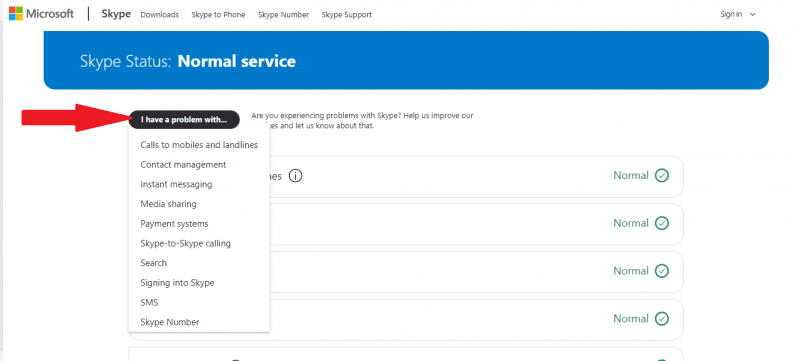
- Ao acessar a página de status do Skype, você verá qual tipo de serviço está em execução no momento. Você também pode rolar a página para baixo para ver o status de cada um dos recursos do Skype.
- Você também pode enviar feedback clicando na aba azul que diz "Tenho um problema com...". Ao clicar, uma lista suspensa será exibida. Selecione o item com o qual você tem um problema.
Opção 3. Verificar a velocidade da conexão com a internet
Se você está se incomodando com a lentidão do serviço do Skype, outra opção é verificar sua conexão com a internet. Os passos abaixo mostram como verificar a conexão de internet no seu Mac.
Lembre-se de que os passos abaixo mostrarão como o software integrado do seu Mac pode ajudá-lo a verificar a velocidade, a estabilidade e o ping da sua internet.
Passo 1. Inicie o utilitário de rede.
Você pode iniciar o Utilitário usando o Spotlight. Pressione e segure as teclas Command e Espaço simultaneamente no seu teclado para abrir o Spotlight. Em seguida, digite a palavra "rede" no Spotlight.
Passo 2. Execute o comando Ping
Depois de acessar a página do Utilitário de Rede, verifique as abas que aparecem na parte superior. Clique em Ping para ver se o seu Mac consegue se conectar ao Skype. Lembre-se de que um ping válido tem 64 bytes.
Agora, clique na opção para enviar um número ilimitado de pings. Depois disso, clique na aba Ping, no lado direito da tela. O ping ficará rodando continuamente em tempo real, mostrando a velocidade da sua conexão com a internet.
Passo 3. Verifique quanto tempo seu Mac leva para se conectar ao Skype.
O que você está vendo na tela é o tempo que esses 64 bytes levam para chegar ao domínio e retornar ao seu Mac. Se estiver escrito Tempo limite da solicitação excedido Ou algo semelhante, significa que sua conexão com a internet caiu completamente durante esse período.
Opção nº 4. Fechar aplicativos não utilizados
Às vezes, você se esquece de fechar alguns aplicativos. Esses aplicativos podem deixar seu Mac mais lento, o que, eventualmente, também pode afetar o desempenho do Skype. Os passos a seguir mostram como fechar esses aplicativos não utilizados no seu Mac.
Passo 1. Inicie o Automator
Use o Spotlight para encontrar e iniciar o Automator. Basta digitar "Automator" no Spotlight e pressionar Enter no teclado.
Passo 2. Toque em Novos Documentos
Após abrir o Automator na sua tela, mova o cursor para o canto inferior esquerdo da tela e toque em Novo Documento.
Passo 3. Acesse o aplicativo.
Ao clicar em Novos Documentos no Automator, você será direcionado para outra janela. Nessa janela, selecione Aplicativo. Em seguida, clique no botão Escolher, localizado na parte inferior direita da janela.
Passo 4. Procure por Aplicativos de Encerramento
Você será redirecionado para outra janela onde verá uma longa lista. Role a página até encontrar o item desejado. Fechar todos os aplicativosClique nele. Uma janela "Encerrar todos os aplicativos" será exibida na tela.
Se você quiser que todos os aplicativos sejam fechados sem que seja solicitado que você salve as alterações, desmarque a caixa ao lado de "Perguntar para salvar as alterações". Evite adicionar qualquer aplicativo a esta janela para não ter aplicativos abertos o tempo todo.

Parte 3. Conclusão
O Skype é um ótimo serviço e você deveria usá-lo. Claro, ele pode apresentar alguns problemas, mas existem soluções alternativas. Para diminuir as chances de ter problemas com o Skype, certifique-se de que seu Mac esteja sempre em boas condições. Ao usar o iMyMac PowerMyMac, estará sempre em boas condições de funcionamento.
Obtenha uma avaliação gratuita agora!
Você usa o Skype? Compartilhe suas ideias conosco!


