


 PowerMyMac


Você precisa abrir o Preferência do sistema A janela aparece, mas por algum motivo estranho, não carrega. Então, você começa a ver uma mensagem dizendo que As preferências do sistema não estão respondendo..
O que fazer caso isso aconteça com você? Continue lendo este artigo para aprender como resolver esse problema específico. Certifique-se de ler até o final para conhecer uma ferramenta que pode ajudar a prevenir problemas com seu Mac.
Conteúdo: Parte 1. Por que as Preferências do Sistema não abrem no meu Mac? Parte 2. Como corrigir o problema de as Preferências do Sistema não responderem no meu Mac?Parte 3. Bônus: Evite problemas de sistema com o PowerMyMacParte 4. Conclusão
Parte 1. Por que as Preferências do Sistema não abrem no meu Mac?
Existem vários motivos pelos quais você está passando por isso. As preferências do sistema não estão respondendo.Um motivo muito comum é que seu Mac esteja armazenando alguns arquivos. Arquivos que precisam ser excluídosO próximo motivo possível para você estar enfrentando esse problema específico está intimamente relacionado ao primeiro. Seu Mac está a abrandarEstá ficando mais lento porque está armazenando muitos arquivos desnecessários.
A lentidão do seu Mac também pode ser causada por corrupção do sistema de arquivos. Quando isso acontece, há uma grande chance de as Preferências do Sistema pararem de responder. No caso do seu Mac, espaço de armazenamento e desempenho estão intimamente relacionados. Se você tem negligenciado algum deles, certamente terá problemas com o seu Mac.
Parte 2. Como corrigir o problema de as Preferências do Sistema não responderem no meu Mac?
Como faço para descongelar as Preferências do Sistema do meu Mac? A boa notícia é que existem maneiras de resolver esse problema específico no seu Mac. Abaixo estão três opções que você pode considerar.
Opção 1. Execute a verificação de disco.
Sua primeira opção para corrigir o As preferências do sistema não estão respondendo. O erro indica que você não deve executar a verificação de disco. Os passos abaixo mostram como executá-la.
Etapa 1. Abra o Utilitário de Disco
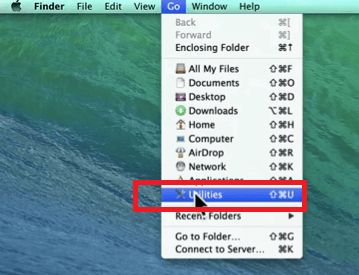
Você pode fazer isso simplesmente clicando em Utilitário de Disco no Dock. Você também pode acessar o Finder e clicar em Ir. Quando a lista suspensa aparecer, selecione Utilitários. Assim que a janela Utilitários for aberta, procure por Utilitário de Disco e clique nele.
Passo 2Execute a verificação de disco. e Verificar permissões do disco
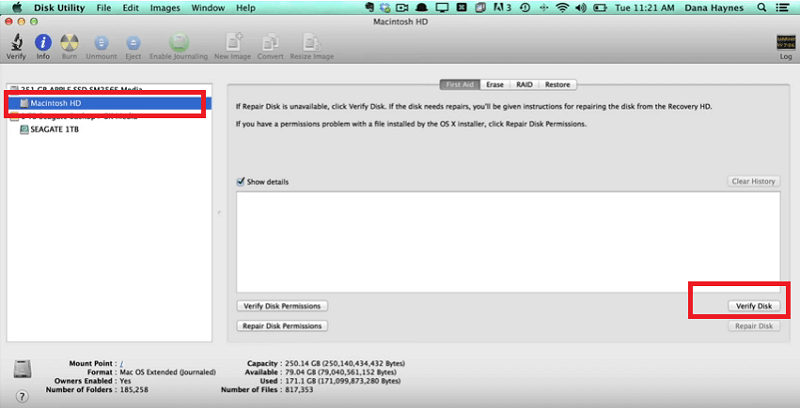
Leve o cursor para Macintosh HD e clique nele. Você o encontrará no lado esquerdo da tela. Em seguida, clique em Verificar disco no canto direito da tela. Depois de clicar em Verificar Disco, certifique-se de clicar em Verificar permissões de disco tão bem.
Passo 3Execute a ferramenta de reparo de permissões de disco regularmente.
Executar a Reparação de Permissões de Disco é algo que você deve fazer regularmente. Isso trará benefícios para o seu Mac. Lembre-se disso.
Opção 2. Reinicie o Mac e inicie-o no Modo de Segurança.
Aqui está sua segunda opção para resolver o erro de "Preferências do Sistema não respondendo". Se você não conseguir fechar as Preferências do Sistema, veja os passos abaixo para descongelar as Preferências do Sistema do Mac.
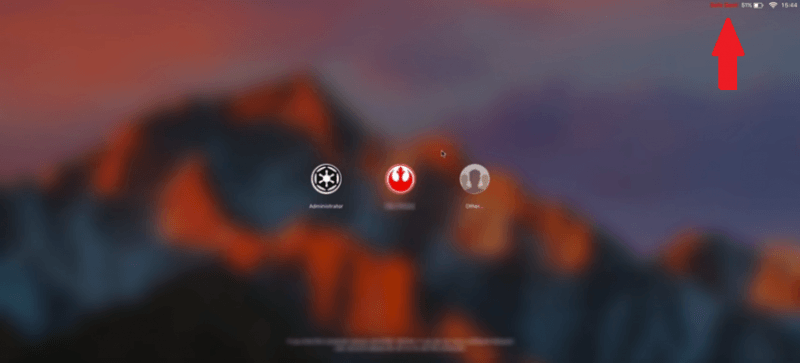
- Reinicie o seu MacMantenha pressionado o botão liga/desliga. Quando o Mac estiver desligado, reinicie-o mantendo pressionado o botão liga/desliga.
ShiftPressione a tecla no teclado. Você ouvirá o som de inicialização do Mac. - Segure o
ShiftPressione o botão até que o logotipo da Apple apareça na tela. - Inicie o jogo em modo de segurança.Isso levará alguns segundos.
- Assim que o seu Mac estiver em modo de segurança, reinicie-o para obter o seu Preferência do sistema responder.
Opção nº 3. Forçar o encerramento das Preferências do Sistema
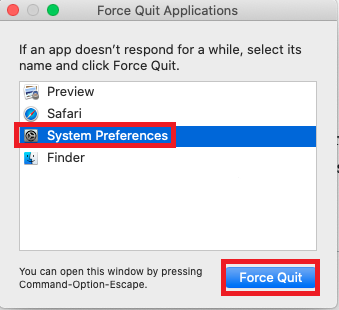
Você também pode forçar o encerramento do sistema para corrigir o problema de travamento das Preferências do Sistema. Como redefinir as Preferências do Sistema em um Mac? Os passos abaixo mostrarão como desbloquear as Preferências do Sistema do Mac.
- Clique no logotipo da Apple no menu superior. Em seguida, escolha Forçar Encerrar na lista suspensa. Como alternativa, pressione
Command + Option + Escape. - A janela "Forçar Encerrar Aplicativos" será exibida. Clique em Preferências do sistemaAo clicar, aparecerá uma mensagem informando que não está respondendo.
- Outra janela pop-up aparecerá pedindo que você confirme a ação. Basta clicar na aba "Forçar Encerrar" para confirmar.
- Abra Biblioteca clicando em "Ir" no menu superior. Em seguida, encontre o
Preferencespasta e clique nela. - Procure o arquivo com o rótulo
com.apple.desktop.pliste mova-o para a Lixeira. Certifique-se de esvaziar a Lixeira depois.
Parte 3. Bônus: Evite problemas de sistema com o PowerMyMac
Para evitar problemas no sistema, você precisa garantir que o desempenho do seu Mac esteja sempre no seu melhor. Você pode fazer isso mantendo seu Mac organizado e livre de arquivos desnecessários. Sim, você deveria. limpando os arquivos que estão apenas ocupando um espaço de armazenamento valioso no seu Mac.
Se você acha tedioso limpar seu Mac regularmente, você está certo. No entanto, você sempre pode usar um programa chamado iMyMac PowerMyMac para realizar o trabalho. Além de ser poderoso, ele elimina a bagunça num instante. Ele encontra arquivos, imagens, complementos e até mesmo aplicativos que estão ocupando muito espaço no seu Mac. Depois de encontrá-los, basta clicar neles para limpá-los. É muito fácil de usar.
Para saber mais sobre isso, clique clique no botão abaixo para ter um teste grátis.
 Obtenha uma avaliação gratuita agora!
Você também pode usar este programa específico para monitorar o espaço de armazenamento do seu Mac. Com apenas alguns cliques, você poderá ver quanto espaço de armazenamento tem disponível no seu Mac. Ao mesmo tempo, também poderá ver o tipo de arquivos que estão ocupando espaço.

Parte 4. Conclusão
Não precisa se preocupar se você de repente se deparar com o erro. As preferências do sistema não estão respondendo.Como você pode ver, é muito fácil de resolver. Se quiser evitar esse erro, você sempre pode usar o PowerMyMac Para limpar a bagunça do seu Mac.
Você já se deparou com esse erro no seu Mac? Se sim, como conseguiu resolvê-lo? Compartilhe suas dicas e truques conosco. Nossos leitores adorariam saber sua opinião.



Mohammed Mostafa2023-06-23 22:23:58
MacBook علامة الاستفهام لا تستجيب لفرمتت للاب توب