


 PowerMyMac


Você ama música? Então, você precisa saber Spotify e outros serviços de streaming de música, como Tidal, Apple Music e SoundCloud. Esses serviços de streaming de música explodiram em popularidade, especialmente porque os amantes da música não mostram sinais de parar tão cedo.
No entanto, o Spotify não tem desvantagens. Às vezes, ele não funciona corretamente. É por isso que você pode querer... Limpar cache do Spotify no MacIsso permitirá que você corrija a maioria dos problemas e erros que está enfrentando com o aplicativo ou software para desktop.
Se você está procurando instruções passo a passo sobre como limpar o cache do Spotify (Mac), você veio ao lugar certo. Este artigo vai te ajudar a aprender como fazer isso. E, por sorte, é fácil limpar o cache do Spotify (Mac). Mas primeiro, vamos falar sobre se você realmente pode excluir o cache do Spotify para evitar problemas. o sistema está ficando sem espaço E o que acontece se você implementar isso?
Conteúdo: Parte 1. Posso excluir os arquivos de cache do Spotify no Mac?Parte 2. Como limpar o cache do Spotify no Mac manualmente?Parte 3. Como limpar o cache do Spotify rapidamente?Parte 4. Bônus: Como gerenciar o tamanho do cache do Spotify no Mac?
Parte 1. Posso excluir os arquivos de cache do Spotify no Mac?
Antes de ensinarmos como limpar o cache do Spotify (Mac), vamos falar sobre se é possível excluí-lo ou não. Felizmente, é possível limpar o cache do Spotify no Mac e até mesmo no Windows. Na verdade, é fácil de fazer com métodos automáticos. Mas, às vezes, pode ser difícil de encontrar. Então, vamos ensinar como fazer isso mais tarde.

O que acontece se eu limpar o cache do Spotify?
Agora, vamos discutir como limpar o cache do Spotify (Mac). Mas o que acontece se você limpar o cache do seu Spotify? Bem, em primeiro lugar, limpar o cache do Spotify pode ajudar a resolver muitos problemas que você enfrenta. Esses problemas podem incluir travamentos, lentidão, congelamentos e até mesmo a música não abrir. Limpar o cache dará um novo começo ao seu aplicativo Spotify.
Além disso, se você seguir os passos para limpar o cache do Spotify (Mac), as músicas baixadas que estão disponíveis apenas para assinantes Premium serão removidas. Felizmente, suas playlists e sua biblioteca não serão afetadas. Você só precisará baixar as músicas novamente para ouvi-las offline.
Não consegue encontrar o cache do Spotify no Mac?
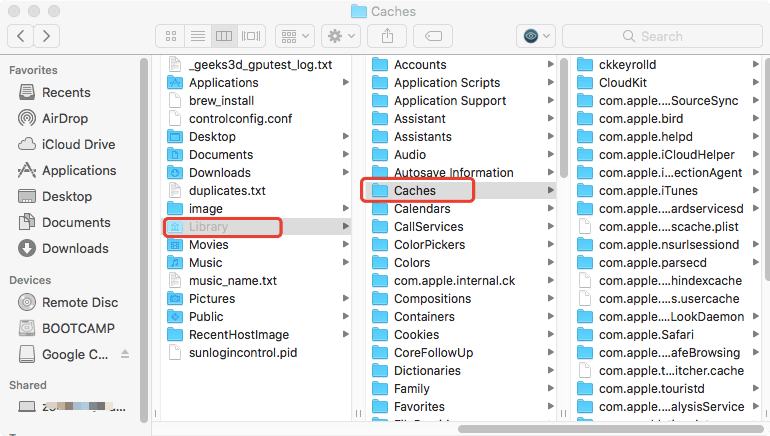
Agora, você quer limpar o cache do Spotify (Mac). Mas e se você não conseguir encontrar o cache do Spotify? Onde fica o cache do Spotify no Mac? Bem, esse é um problema fácil de resolver. Geralmente, o Cache Spotify No Mac, você pode encontrar o arquivo "Caches" na pasta "Biblioteca". Você pode acessar essa pasta usando o Finder.
Às vezes, a pasta Biblioteca não aparece. Como resolver isso? Confira os passos abaixo para encontrar os arquivos cache no seu Mac:
- Inicie o Finder. A primeira coisa que você deve fazer é abrir o Finder no seu Mac.
- Pressione "Ir". Em seguida, pressione o botão "Ir" localizado na parte superior da tela, dentro da barra de menus.
- Selecione Biblioteca. Um menu suspenso será exibido. Selecione Biblioteca nele. Se a Biblioteca não aparecer, é necessário manter pressionada a tecla ALT para que ela seja exibida.
- Abra a pasta Caches. Agora, encontre a pasta de caches e abra-a. A essa altura, você já encontrou o local onde os caches, incluindo os do Spotify, estão armazenados.
Parte 2. Como limpar o cache do Spotify no Mac manualmente?
Agora vamos à parte importante deste artigo: as instruções sobre como limpar o cache do Spotify (Mac). Certifique-se de que realmente deseja fazer isso, pois não há como voltar atrás. Abaixo estão os passos que você deve seguir para limpar o cache do Spotify (Mac):
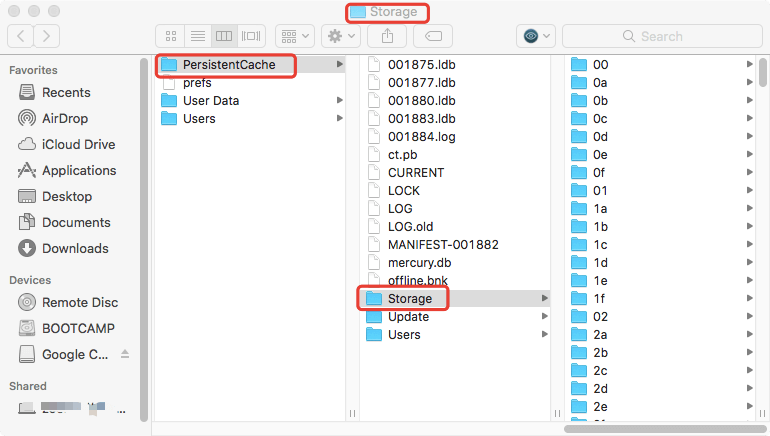
- Inicie o Finder. A etapa inicial será lançar o Finder e clicar no menu chamado Go. Escolha a opção Ir para a pasta.
- Acesse o diretório correto. Agora, digite o diretório sem as aspas e o ponto: “~/Library/Application Support/Spotify/PersistentCache/Storage”. Outra opção é acessar as Configurações Avançadas do Spotify e clicar na seção Armazenamento de Músicas Offline. Localize a pasta de cache lá.
- Exclua o conteúdo. Depois de acessar a pasta de cache, exclua todo o seu conteúdo.
- Lixo vazio. Finalmente, você deve esvaziar o Lixo para economizar mais espaço no seu computador Mac.
É importante notar que o cache do Spotify cresce gradualmente com o uso. Portanto, é necessário limpar o cache do Spotify (Mac) regularmente. Outra medida preventiva é reiniciar o Mac periodicamente, pois o aplicativo limpa o cache automaticamente após a reinicialização.
Normalmente, o Spotify cuida do cache automaticamente. Essa é a situação normal, em que você não precisa se preocupar com o cache. No entanto, as coisas podem acontecer ao contrário. Por isso, talvez você queira usar uma ferramenta para limpar o cache do Spotify no Mac, incluindo outros caches desnecessários do seu sistema. A ferramenta que recomendamos está listada abaixo:
Parte 3. Como limpar o cache do Spotify rapidamente?
Existem outras maneiras de limpar o cache do Spotify (Mac). A que recomendamos é através do uso de... iMyMac PowerMyMacO recurso de limpeza de arquivos inúteis do PowerMyMac é uma ótima ferramenta da iMyMac que ajuda você a remover arquivos desnecessários do seu sistema. Ele possui diversos módulos e recursos que permitem escanear todo o sistema em busca de arquivos inúteis. Você pode, de fato, limpar todo o sistema. exclua esses arquivos inúteis Em poucos cliques. Um de seus módulos permite desinstalar aplicativos também. As desinstalações são feitas sem deixar arquivos residuais no sistema. Portanto, você também pode usá-lo para Exclua os aplicativos que não funcionam bem. e instale um novo.
O PowerMyMac possui um monitor de desempenho que permite verificar a fluidez e a velocidade do seu computador. Ele também informa quanta RAM está sendo consumida e o espaço de armazenamento disponível. Ao remover arquivos desnecessários do sistema, ele aumenta o desempenho do seu Mac. Além disso, este recurso... libera mais espaço para arquivos importantes.como documentos de trabalho, negócios e escola.
Então, aqui estão os passos para limpar o Spotify (Mac) usando esta ferramenta:
Etapa 01. Baixe, instale e abra o software
Inicialmente, você precisa baixar o software PowerMyMac da iMyMac no site oficial da empresa. Você pode optar por um teste gratuito ou comprá-lo imediatamente, se preferir. Após baixar o instalador, abra-o. Em seguida, siga as instruções na tela para instalar o programa no seu Mac. Feito isso, basta abrir o software no Mac.
 Obtenha uma avaliação gratuita agora!
Passo 02. Clique em Limpador de Lixo
O Junk Cleaner foi criado para limpar diferentes tipos de arquivos inúteis do sistema, incluindo cache do sistema, cache do Spotify, cache de aplicativos, anexos de e-mail, registros de usuário, downloads do iTunes e muito mais. É um sistema de limpeza profunda para o seu Mac.
Portanto, se você deseja limpar o cache do Spotify (Mac), clique no módulo "Limpador de Arquivos Indesejados". Ele está localizado na barra lateral esquerda da interface do PowerMyMac, na parte superior da lista de módulos. Execute o "Limpador de Arquivos Indesejados" na parte inferior central do PowerMyMac.

Etapa 03. Analise os arquivos após a verificação e selecione o cache do aplicativo.
Aguarde até que o processo de verificação seja concluído. Em seguida, revise os arquivos e pastas que você pode excluir. Selecione o cache do Spotify na categoria Cache do Aplicativo.

Passo 04. Concluído: Limpe o cache do Spotify
Em seguida, clique no botão Limpar para iniciar o processo. Aguarde até que a mensagem “Limpeza concluída” seja exibida para garantir que tudo foi removido. Pronto! Você concluiu o processo de limpeza do cache do Spotify (Mac) de forma fácil e rápida.

Parte 4. Bônus: Como gerenciar o tamanho do cache do Spotify no Mac?
Depois de falarmos sobre como limpar o cache do Spotify (Mac), vamos falar sobre como gerenciá-lo. Para isso, você precisa diminuir o tamanho do cache. Dessa forma, não será necessário limpá-lo com tanta frequência.
Para gerenciar o tamanho do cache do Spotify no seu Mac, você precisa acessar a seção Preferências no aplicativo Spotify. Lá, você encontrará as configurações de qualidade. É importante observar que quanto maior a qualidade, maior a quantidade de dados transmitidos. Nesse caso, o cache crescerá mais rapidamente.
Além disso, certifique-se de baixar apenas as músicas que você ouve. Baixar músicas do Spotify pode consumir muito espaço do seu cache. Por isso, é importante limitar a quantidade de músicas que você baixa.
Então, aqui estão os passos para garantir que você reduza o tamanho do cache no seu Mac. Dessa forma, você não precisará limpar o cache do Spotify (Mac) o tempo todo.
- Inicie o Spotify. Obviamente, você precisa abrir o aplicativo do Spotify no seu Mac.
- Acesse as Preferências. Em seguida, você precisa ir ao menu e depois em Preferências.
- Acesse Qualidade de Música. Vá para a seção Qualidade de Música. Em seguida, altere as configurações para Normal ou Baixa.
Agora que mostramos como limpar o cache do Spotify (Mac), você está pronto para limpar o sistema do seu Spotify. Isso também será útil caso você esteja enfrentando problemas com o aplicativo. Recomendamos o uso do PowerMyMac da iMyMac para limpar caches facilmente, incluindo o do Spotify. Baixe a versão de avaliação gratuita do software hoje mesmo!


