


 PowerMyMac


O DiskMaker X é um utilitário popular usado para criar discos de instalação inicializáveis do macOS. Embora cumpra bem sua função, pode chegar um momento em que você não precise mais dele ou não queira mais usá-lo. Libere espaço de armazenamento no seu Mac..
Você está olhando para Desinstalar DiskMaker X do MacNeste guia, mostraremos como desinstalar completamente o DiskMaker X do seu Mac. Seguindo as instruções passo a passo, você poderá remover o aplicativo e seus arquivos associados, garantindo uma limpeza completa. Vamos começar!
Conteúdo: Parte 1. Preciso do DiskMaker X no meu Mac?Parte 2. Opção manual para desinstalar o DiskMaker X no MacParte 3. Opção eficaz para desinstalar o DiskMaker X no MacParte 4. Conclusão
Parte 1. Preciso do DiskMaker X no meu Mac?
DiskMakerX É um software utilitário desenvolvido especificamente para usuários de Mac que permite criar discos de instalação inicializáveis para macOS. Ele simplifica o processo de criação de um disco inicializável, oferecendo uma interface de usuário intuitiva e procedimentos automatizados.
O objetivo principal do DiskMaker X é criar discos inicializáveis que podem ser usados para instalar ou reinstalar o macOS em um computador Mac. Isso pode ser particularmente útil em cenários onde você precisa realizar uma instalação limpa do sistema operacional, solucionar problemas do sistema ou criar um instalador portátil do macOS para vários dispositivos.
O DiskMaker X é compatível com diversas versões do macOS, incluindo as mais recentes, e permite que os usuários criem discos inicializáveis em diferentes mídias de armazenamento, como pen drives, discos rígidos externos ou até mesmo DVDs. Ele reúne os arquivos de instalação do macOS necessários da App Store ou do aplicativo instalador do macOS no seu Mac e os prepara no disco escolhido, deixando-o pronto para a instalação.
Com o DiskMaker X, os usuários podem economizar tempo e esforço, pois têm um disco de instalação inicializável confiável sempre à disposição. Isso pode ser especialmente útil para profissionais de TI, administradores de sistemas ou pessoas que trabalham frequentemente com sistemas Mac e precisam realizar instalações ou atualizações do macOS em vários dispositivos.
Motivos para desinstalar o DiskMaker X no Mac
Existem vários motivos pelos quais você pode optar por desinstalar o DiskMaker X do seu Mac. Um dos motivos mais comuns é quando você não precisa mais do aplicativo. Depois de criar o disco de instalação inicializável necessário ou se você não precisar mais das funcionalidades oferecidas pelo DiskMaker X, você pode optar por desinstalá-lo para liberar espaço de armazenamento no seu Mac.
Outro motivo para desinstalar o DiskMaker X do Mac é otimizar o armazenamento. O aplicativo requer espaço em disco para armazenar os arquivos de instalação do macOS e dados relacionados. Ao desinstalar o DiskMaker X, você pode liberar espaço valioso, principalmente se o armazenamento disponível do seu Mac estiver acabando.
Desinstalar o DiskMaker X também pode contribuir para melhorar o desempenho do sistema. Aplicativos desnecessários instalados no seu Mac podem, às vezes, afetar o desempenho geral. Remover o DiskMaker X, principalmente se você o utiliza raramente, pode ajudar a otimizar o sistema e potencialmente melhorar seu desempenho.
Além disso, você pode considerar desinstalar o DiskMaker X se houver métodos ou ferramentas mais recentes e eficientes disponíveis para criar discos de instalação inicializáveis do macOS. A Apple pode introduzir novas abordagens ao longo do tempo e, se esses métodos forem recomendados, pode ser vantajoso desinstalar o DiskMaker X e adotar as ferramentas mais recentes.
Por fim, problemas de compatibilidade podem surgir à medida que o macOS evolui e novas versões são lançadas. Nesses casos, desinstalar o DiskMaker X pode ser necessário para garantir o bom funcionamento do seu Mac e evitar conflitos ou erros que possam surgir devido a problemas de compatibilidade.
É importante observar que, antes de desinstalar o DiskMaker X, você deve ter um método alternativo ou um backup de quaisquer discos inicializáveis importantes que tenha criado usando o software.
Problemas comuns no processo de remoção de aplicativos
Ao desinstalar o DiskMaker X do Mac, você pode encontrar alguns problemas comuns. Aqui estão alguns problemas que os usuários às vezes enfrentam durante o processo de remoção do aplicativo:
Desinstalação incompleta:
Ocasionalmente, o processo de desinstalação pode não remover todos os componentes do DiskMaker X do seu Mac. Alguns arquivos ou pastas associados ao aplicativo podem permanecer no sistema, resultando em uma remoção incompleta. É importante realizar uma limpeza completa para evitar possíveis conflitos ou problemas futuros.
Arquivos e preferências remanescentes:
O DiskMaker X pode criar arquivos adicionais, preferências ou dados em cache que não são removidos durante o processo de desinstalação padrão. Esses arquivos residuais podem ocupar espaço desnecessário em disco e potencialmente causar conflitos com outros aplicativos. Pode ser necessário localizar e excluir manualmente esses resquícios para concluir a desinstalação.
Indisponibilidade do desinstalador:
O DiskMaker X pode não fornecer um desinstalador dedicado, o que torna o processo de remoção um pouco mais desafiador. Nesses casos, os usuários precisam localizar e remover manualmente o aplicativo e seus arquivos associados, o que pode ser demorado e exigir conhecimento técnico.
Impacto em outras aplicações:
Alguns usuários relataram casos em que a remoção do DiskMaker X afeta inadvertidamente o funcionamento de outros aplicativos ou componentes do sistema. Isso pode ocorrer se o DiskMaker X compartilhar determinados recursos ou dependências com outros softwares instalados no seu Mac.
Parte 2. Opção manual para desinstalar o DiskMaker X no Mac
Como desinstalar o DiskMaker X do Mac? O processo manual envolve localizar e excluir os arquivos, caches e preferências do aplicativo. Veja a seguir os passos para desinstalar o DiskMaker X manualmente:
Passo 1. Encerrar o DiskMaker X no Mac
Antes de iniciar o processo de desinstalação, certifique-se de que o DiskMaker X não esteja em execução no seu Mac. Se estiver aberto, feche o aplicativo.
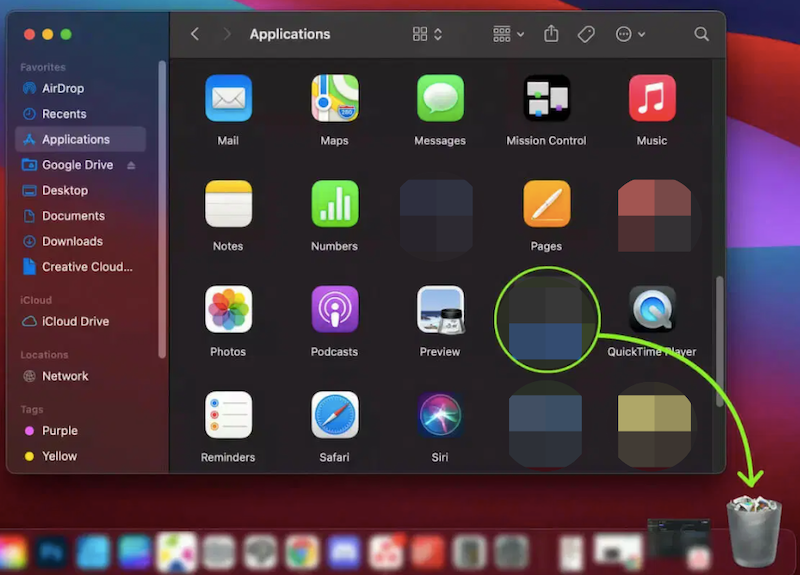
Passo 2. Remova o DiskMaker X da pasta Aplicativos.
Abra a pasta "Aplicativos" no seu Mac e localize o aplicativo DiskMaker X. Arraste o ícone do DiskMaker X para a Lixeira ou clique com o botão direito do mouse sobre ele e selecione "Mover para a Lixeira".
Passo 3. Excluir arquivos relacionados ao DiskMaker X
Acesse o menu Finder e selecione "Ir". Clique em "Ir para a Pasta" e digite o seguinte caminho: ~/Library/. Na pasta Library, localize e exclua os seguintes arquivos e pastas relacionados ao DiskMaker X:
- Caches/DiskMaker X
- Preferências/com.diskmakerx.DiskMaker-X.plist
- Estado salvo do aplicativo/com.diskmakerx.DiskMaker-X.savedState
Passo 4. Esvazie a lixeira
Clique com o botão direito do mouse no ícone da Lixeira no Dock e selecione "Esvaziar Lixeira". Confirme a ação quando solicitado.
Passo 5. Reinicie o seu Mac
Reiniciar o Mac pode ajudar a garantir que quaisquer vestígios restantes do DiskMaker X sejam completamente removidos do sistema.
É importante ter cautela ao excluir arquivos manualmente, pois a remoção de arquivos incorretos pode causar problemas no sistema. Sempre verifique duas vezes antes de excluir qualquer arquivo e, em caso de dúvida, é recomendável buscar orientações adicionais ou consultar a documentação oficial.
Parte 3. Opção eficaz para desinstalar o DiskMaker X no Mac
Se você procura uma opção eficaz para desinstalar o DiskMaker X do seu Mac, pode considerar usar um desinstalador confiável de terceiros, como o iMyMac. PowerMyMacO PowerMyMac é uma ferramenta utilitária abrangente que oferece uma ampla gama de recursos, incluindo um módulo de desinstalação que pode ajudá-lo a remover completamente aplicativos e seus arquivos associados.
Principais recursos do PowerMyMac
- Limpador inteligente: Remove rapidamente lixo do sistema, arquivos de cache e dados temporários para recuperar espaço valioso em disco.
- Desinstalador de aplicativos: Remove completamente aplicativos indesejados e seus arquivos restantes.
- Localizador duplicado: Localiza e exclui arquivos duplicados que estão ocupando seu espaço de armazenamento.
- Triturador de arquivos: Exclui com segurança arquivos confidenciais, impossibilitando sua recuperação.
- Proteção de privacidade: Apaga o histórico de navegação, cookies e rastros de aplicativos para proteger seus dados.
- Monitor de desempenho: Monitora o uso da CPU, memória e armazenamento em tempo real.
Veja como você pode usar o PowerMyMac para desinstalar o DiskMaker X do seu Mac. remover automaticamente os arquivos restantes após a desinstalação:
- Baixe e instale o PowerMyMac: Acesse o site oficial do iMyMac e baixe o PowerMyMac. Siga as instruções na tela para instalá-lo no seu Mac.
- Inicie o PowerMyMac: Após a instalação, abra o PowerMyMac no seu Mac.
- Selecione o módulo “Desinstalador”: Na interface principal do PowerMyMac, selecione o módulo “Desinstalador” na lista de ferramentas disponíveis.
- Verificar aplicativos: Depois de acessar o módulo Desinstalador, clique no botão “Verificar” para iniciar uma verificação de todos os aplicativos instalados no seu Mac.
- Localize o DiskMaker X: Após a conclusão da verificação, você verá uma lista de aplicativos. Localize o DiskMaker X na lista e selecione-o.
- Analise e selecione os arquivos: o PowerMyMac mostrará os arquivos e pastas associados ao DiskMaker X. Analise a lista e selecione os arquivos que deseja remover. Certifique-se de selecionar todos os arquivos associados e resquícios para garantir uma desinstalação completa.
- Clique em “Limpar”: Depois de selecionar os arquivos, clique no botão “Limpar” para iniciar o processo de desinstalação.
- Conclua a desinstalação: o PowerMyMac começará a remover o DiskMaker X e seus arquivos associados do seu Mac. Aguarde a conclusão do processo.

Ao usar o módulo de desinstalação do PowerMyMac, você pode remover o DiskMaker X e seus arquivos residuais de forma eficaz, garantindo uma limpeza completa. Lembre-se de seguir as instruções na tela e tenha cuidado ao selecionar os arquivos para remoção.
Parte 4. Conclusão
Em resumo, se você procura uma opção confiável e eficaz para desinstalar o DiskMaker X do seu Mac, o iMyMac PowerMyMac é uma solução altamente recomendada. Com seu conjunto abrangente de recursos e, em especial, seu módulo de desinstalação, o PowerMyMac oferece uma maneira prática e eficiente de remover aplicativos e seus arquivos associados por completo.
Ao usar o PowerMyMac, você pode desinstalar facilmente o DiskMaker X e garantir que todos os arquivos, caches e preferências relacionados sejam completamente removidos do seu Mac. A interface amigável e o processo passo a passo tornam o programa acessível a usuários de todos os níveis de conhecimento técnico.
Além disso, o módulo de desinstalação do PowerMyMac permite que você verifique e selecione os arquivos específicos e resquícios associados ao DiskMaker X, garantindo uma limpeza completa sem o risco de remover acidentalmente arquivos essenciais do sistema.


