


 PowerMyMac


клавиша Escape не работает на Mac Это может быть невероятно раздражающим, особенно когда вы пишете код, играете в игру или пытаетесь быстро закрыть диалоговое окно. К счастью, существует множество решений, которые можно попробовать, прежде чем идти в Apple Store. В этой статье мы рассмотрим распространённые причины, по которым клавиша ESC не работает, и пошагово поможем вам её устранить. Мы также расскажем, как оптимизировать производительность вашего Mac, чтобы снизить риск повторения подобных проблем в будущем.
Содержание: Часть 1: Почему клавиша ESC не работает на Mac?Часть 2: Как исправить неработоспособность клавиши ESC на Mac?Часть 3: Совет: оптимизируйте производительность Mac, чтобы избежать множества проблемЧасть 4: Заключение
Часть 1: Почему клавиша ESC не работает на Mac?
Хотя компьютеры Mac славятся своей надёжностью, даже небольшие аппаратные или программные сбои, например, неработающая клавиша ESC, могут нарушить ваш рабочий процесс. Клавиша ESC не работает на Mac по нескольким причинам, как аппаратным, так и программным. Вот наиболее распространённые причины:
- Повреждение оборудования: Физический износ или пыль под клавиатурой могут повлиять на способность клавиши ESC регистрировать ввод.
- ошибки или обновления macOS: Иногда недавнее обновление macOS может привести к ошибке, влияющей на ввод с клавиатуры.
- Ошибки сенсорной панели: На моделях MacBook с сенсорной панелью Touch Bar программная клавиша ESC может зависнуть или перестать реагировать.
- Настройки клавиатуры: Пользовательские сочетания клавиш или инструменты переназначения могут непреднамеренно отключать клавишу ESC.
- Конфликты стороннего ПО: Некоторые фоновые приложения, особенно те, которые управляют устройствами ввода или настройками специальных возможностей, могут перехватывать основные функции.
Независимо от причины, хорошая новость заключается в том, что существует множество способов ее исправить.
Часть 2: Как исправить неработоспособность клавиши ESC на Mac?
Вот полный список решений для устранения проблемы, при которой клавиша Escape не работает на компьютерах Mac:
1. Перезагрузите Mac
Первый и самый простой шаг — перезагрузить устройство. Перезагрузка часто решает временные проблемы, из-за которых клавиша ESC может не работать на Mac. Для перезапуска выберите меню Apple > Перезагрузить. После загрузки Mac снова проверьте клавишу ESC.

2. Очистите физическую клавиатуру.
Пыль, крошки или влага могут помешать корректной работе клавиши ESC. Аккуратно очистите область вокруг клавиши ESC мягкой щёткой или сжатым воздухом. Убедитесь, что ваш Mac выключен, чтобы избежать случайного нажатия. Если клавиша ESC не работает на Mac из-за мусора, это может немедленно решить проблему.
 Связанный: 3 основных способа исправить "неработающую клавиатуру Mac"
3. Проверьте с помощью Keyboard Viewer
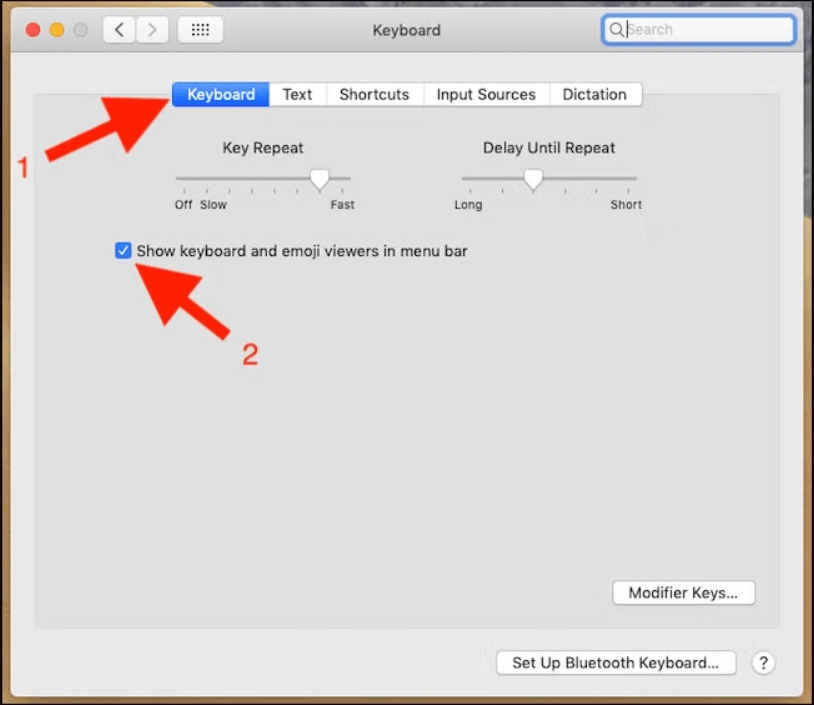
Если вы не уверены, связана ли проблема с оборудованием или программным обеспечением, воспользуйтесь средством просмотра клавиатуры. Перейдите в раздел «Системные настройки» > «Клавиатура» и установите флажок «Показывать средство просмотра клавиатуры в строке меню». В строке меню откройте средство просмотра и нажмите клавишу ESC. Если виртуальная клавиша ESC работает, проблема, вероятно, связана с оборудованием.
Связанный: Как получить доступ и использовать клавиатуру Emoji на Mac
4. Используйте безопасный режим для выявления конфликтов программного обеспечения
Загрузка Mac в безопасном режиме поможет определить, вызвана ли проблема сторонними приложениями. Чтобы запустить безопасный режим:
- Выключите свой Mac.
- Включите его, удерживая клавишу Shift, пока не появится окно входа в систему.
В безопасном режиме проверьте клавишу ESC. Если она работает, вероятно, проблема в программном конфликте, из-за которого клавиша ESC не работает на Mac.
5. Сбросьте настройки SMC (контроллера управления системой).
Контроллер SMC отвечает за множество низкоуровневых функций, и его сброс может исправить неработающие клавиши. Для компьютеров Mac на базе Intel:
- Выключите свой Mac.
- Нажмите и удерживайте Shift + Control + Option + Power в течение 10 секунд.
- Отпустите все клавиши и снова нажмите кнопку питания, чтобы включить устройство.
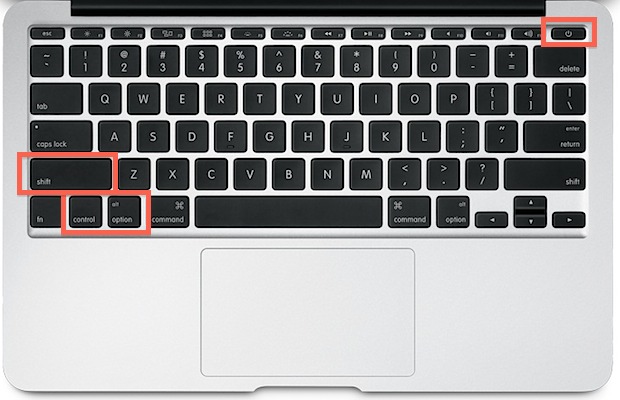
Это может решить проблему с неработающей клавишей Escape на компьютерах Mac, особенно если она связана с питанием или распознаванием клавиатуры.
6. Сбросить NVRAM / PRAM
Сброс NVRAM может помочь в решении проблем на системном уровне, таких как задержка клавиатуры или ее некорректное поведение:
- Выключите свой Mac.
- Включите его и сразу же нажмите Option + Command + P + R в течение примерно 20 секунд.
- Ваш Mac перезагрузится. Проверьте, работает ли клавиша ESC после этого.
7. Обновите macOS.
Клавиша ESC может не работать на Mac из-за известной ошибки, и Apple, возможно, уже выпустила исправление. Перейдите в раздел «Системные настройки» > «Основные» > «Обновление ПО» и установите все доступные обновления. Поддержание системы в актуальном состоянии критически важно для общей стабильности.
8. Проверьте и удалите сторонние инструменты клавиатуры.
Такие приложения, как Karabiner-Elements, BetterTouchTool или программы для переназначения клавиш, могут мешать нормальной работе клавиш. Если у вас установлено какое-либо из них, попробуйте отключить или удалить его. Многие пользователи Mac обнаруживают, что проблема с клавишей Escape решается удалением таких утилит.
9. Тестирование на новой учетной записи пользователя
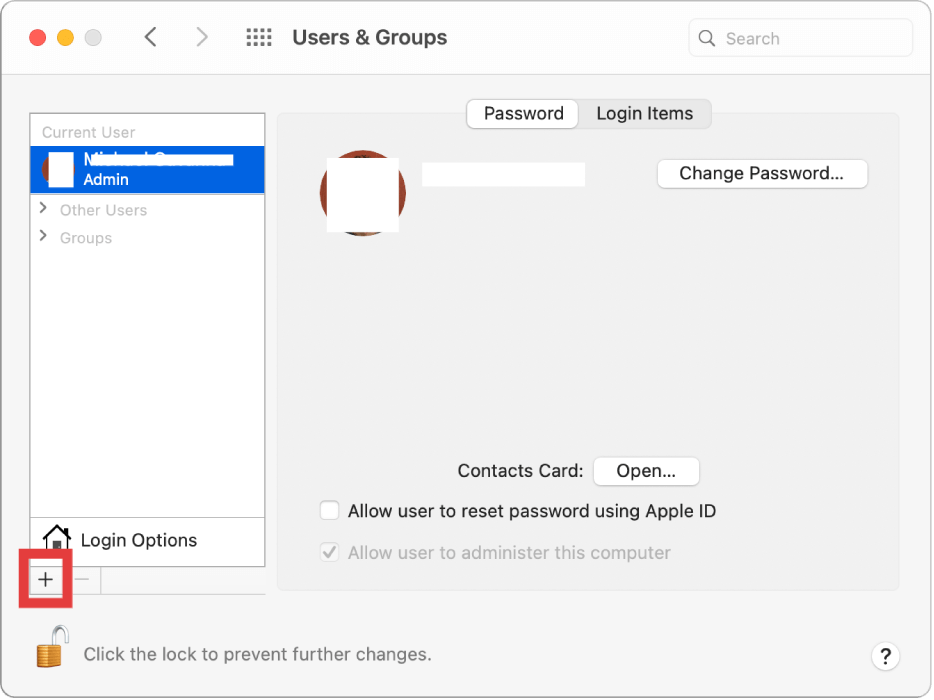
Иногда проблема ограничивается вашим профилем пользователя. Создайте нового пользователя, перейдя в раздел «Системные настройки» > «Пользователи и группы» и нажав кнопку со знаком «плюс» (+). Войдите в новую учётную запись и проверьте клавишу ESC. Если она работает, проблема связана с настройками вашего исходного профиля или приложениями.
10. Тест внешней клавиатуры
Чтобы полностью исключить аппаратную неисправность, подключите к Mac внешнюю клавиатуру. Если клавиша ESC на внешней клавиатуре работает, это подтверждает, что встроенная клавиатура может нуждаться в ремонте или замене.
11. Обратитесь в службу поддержки Apple
Если ни один из вышеперечисленных шагов не помог устранить проблему с клавишей ESC на Mac, возможно, у вашего устройства более серьёзная аппаратная проблема. В этом случае лучше всего обратиться в Поддержка Apple или посетите Genius Bar для дальнейшей диагностики.
Часть 3: Совет: оптимизируйте производительность Mac, чтобы избежать множества проблем
Если вы часто сталкиваетесь с такими проблемами, как неработающая клавиша Escape на Mac, это может быть признаком общей неэффективности системы. Медленная работа Mac или перегруженная среда macOS могут привести к задержкам клавиатуры, медленному отклику ввода, сбоям приложений и многим другим неприятностям. Чтобы предотвратить эти повторяющиеся проблемы, важно поддерживать ваш Mac в оптимальном состоянии и чистоте.
Один из самых эффективных способов сделать это — использовать профессиональный инструмент оптимизации Mac, такой как iMyMac PowerMyMacЭта универсальная утилита предназначена для поддержания работоспособности вашей системы, повышения скорости и уменьшения количества ошибок на Mac. Если вы хотите освободить место для хранения, очистить системный мусор файлы или управлять элементами автозагрузки — PowerMyMac поможет вашему компьютеру работать как новому.
Почему стоит выбрать PowerMyMac?
- Очиститель нежелательных файлов: Удаляет ненужные системные данные, журналы и старые файлы, которые могут замедлить работу системы и повлиять на синхронизацию приложений.
- Оптимизатор памяти: Освобождает оперативную память для обеспечения бесперебойной работы приложения «Календарь», особенно при синхронизации нескольких общих календарей.
- Duplicate Finder: Помогает удалить дубликаты файлов, которые без необходимости занимают место в памяти, улучшая скорость отклика системы.
- Программа удаления приложений: Полностью удаляет нежелательные приложения и их остаточные файлы.
- Защита конфиденциальности: Очищает историю браузера, файлы cookie и журналы использования, защищая вашу конфиденциальность.

Регулярно используя iMyMac PowerMyMac, вы сможете поддерживать производительность своего Mac, продлить срок его службы и избежать раздражающих системных ошибок. Это разумное вложение, если вы часто сталкиваетесь с незначительными, но серьёзными проблемами.
Часть 4: Заключение
Проблема с неработающей клавишей Escape на Mac может быть неприятной, но редко бывает постоянной. В большинстве случаев её можно отследить до простых программных сбоев, системных конфликтов или незначительных аппаратных неисправностей. Следуя пошаговым инструкциям выше и оптимизируя систему с помощью таких инструментов, как iMyMac и PowerMyMac, вы сможете не только решить проблему, но и предотвратить её повторное появление. Правильно обслуживаемый Mac — надёжный Mac.


