


 Browser Cleanup


Vi spenderar alla en stor del av vår tid med att surfa, det är därför din Mac är full av en lista över webbplatser du har besökt tidigare. Safari använder iCloud för att behålla samma webbhistorik på alla dina Mac- och iOS-enheter. Du behöver bara ha Safari aktiverat i iCloud-inställningarna. Mac-datorer sparar din webbhistorik i upp till ett år, medan iOS-enheter sparar den i en månad.
Du måste hantera din webbhistorik för att avgöra vad som ska hända med din Apple-datanedladdning. Att radera den ger dig dock inte en ren start på grund av iCloud-säkerhetskopior. Så i den här artikeln visar vi dig hur man ser historia på Safarioch sätt att ta bort dem. Nu sätter vi igång.
Innehåll: Del 1. Förstå sökhistoriken i webbläsaren och varför du behöver stänga av denDel 2. Hur man visar och rensar Safari-historiken på Mac manuellt Del 3. Hur man rensar annan webbläsarhistorik manuelltDel 4. Andra alternativ för att rensa webbläsarhistorikenDel 5. Slutsats
Del 1. Förstå sökhistoriken i webbläsaren och varför du behöver stänga av den

Packa upp sökhistorik i webbläsaren
Din webbläsare memorerar varje webbplats du besöker. För att förhindra detta, aktivera inkognitoläge eller privat surfning. Annars lagrar din webbläsare alla dessa sidor systematiskt och de är oupplösligt kopplade till ditt konto. Webbplatser du besöker kan dyka upp i Googles automatiska sökformulär om du spårar dem. De sticker ut i violett i dina sökresultat.
Webbläsare sparar också information om när du surfade på en sida. Webbhistoriken fungerar även som ett verktyg för att hitta webbplatsens startsida från korpusobjekt via sökfältet.
Varför skulle du fundera över en nukleär webbhistorik?
Ibland raderar du dessa data för integritet, regelefterlevnad, affärssekretess, ångest eller helt enkelt för att fräscha upp din Mac. Så ingen webbplats du öppnat kommer att visas i dina webbläsarens sökresultat med titeln "redan besökt".
När du vill sälja eller ge bort din Mac kan underlåtenhet att radera webbhistoriken utsätta massor av din onlinedata för nyfikna ögon. På samma sätt kommer att rensa din historik att avfärda en sniglare om någon försöker slå upp din surfhistorik.
Radera webbläsarhistoriken med ett klick med ett dedikerat borttagningsverktyg
Automatisera ditt sätt att hantera historik med ett mångsidigt webbläsarborttagningsverktyg för urverkande precision. Integritetsverktyget ger ett extra säkerhetslager för att skydda din integritet med total förintelse av surfade sidor.
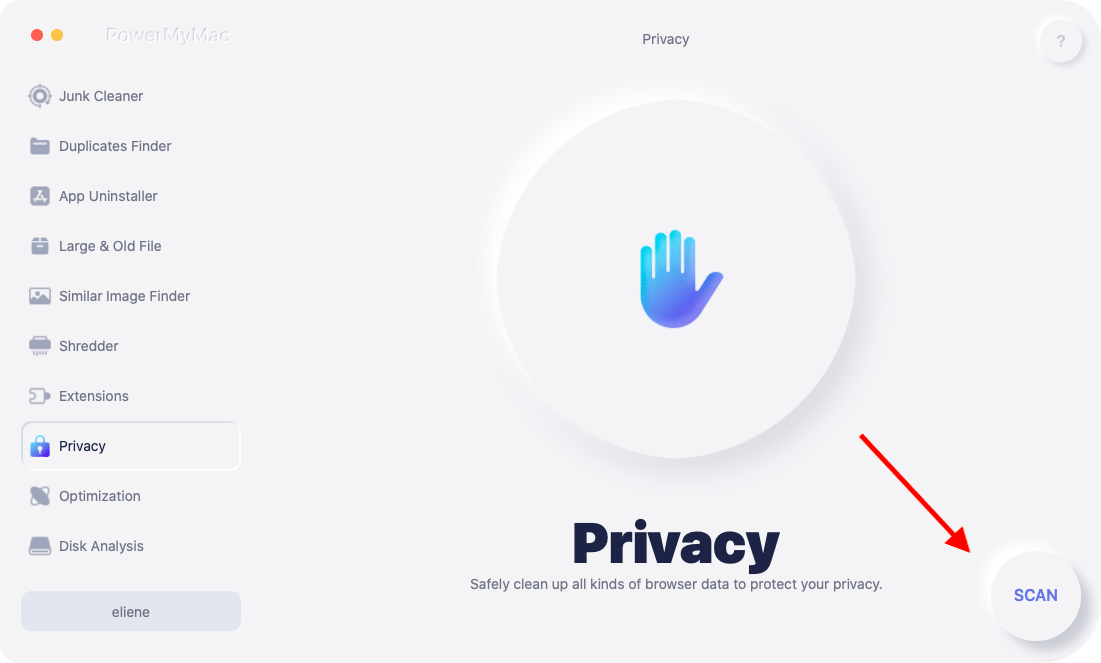
Vi rekommenderar att du använder modulen Integritetspolicy of iMyMac PowerMyMac för att automatiskt radera historikinformation, cookies och annan data som återupplivas av webbläsare. Denna programvara fungerar som ett skräp för att rensa bort olika typer av nedladdningar av Apple-data.
 Få en gratis provperiod nu!
Den låter dig också bestämma vilka cookies du vill behålla, till exempel webbplatser du besöker ofta. Den har kraftfulla algoritmer som skannar snabbare och raderar med ett enda klick. Testa den för att utplåna ditt online-avtryck.
Del 2. Hur man visar och rensar Safari-historiken på Mac manuellt
Så här visar du Safari-historik på Mac
- Sök i webbhistoriken i Safari på din Mac. Du kan söka i webbhistoriken för att snabbt hitta webbsidor du besökt tidigare.
- I Safari på din Mac väljer du Historik > Visa all historik.
- Skriv i sökfältet längst upp till höger i fönstret.
Så här rensar du Safari-historiken på en Mac
- Starta Safari från dockan.
- Klicka på historik i menyraden högst upp på skärmen. Du kan granska din senaste webbhistorik genom att föra muspekaren över det senaste datumet i listan med poster.
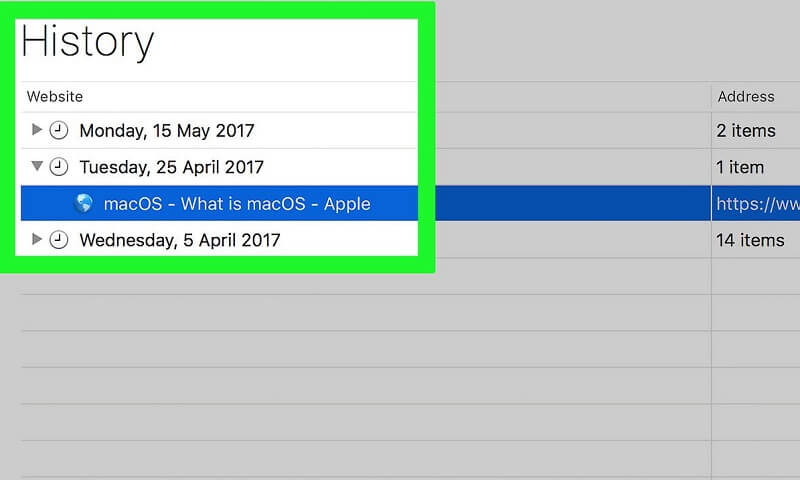
- Välj Visa all historik i den övre rullgardinsmenyn. Detta visar hela webbhistoriken sorterad efter datum. Använd kortkommandot ⌘Kommando+Y för att öppna historiken i Safari.
- Klicka på ▶ till vänster om valfritt datum för att utöka webbläsararkivet för det datumet i en komplett lista. Du kan radera historiken genom att klicka på Rensa historik längst upp till höger på sidan.
Del 3. Hur man rensar annan webbläsarhistorik manuellt
Google Chrome
- Starta Chrome.
- Klicka på Historik i menyraden högst upp på skärmen. Detta visar en samling nyligen stängda webbplatser och ett urval av Nyligen Besökt
- Klicka på Visa fullständig historik längst ner i rullgardinsmenyn. Detta visar en lista över din webbhistorik i Chrome.
- Scrolla ner för att se din webbhistorik. Sidorna visas stegvis och du kan fortsätta bläddra igenom för att gå tillbaka månader tidigare. Du kan ta bort din historik genom att klicka på Rensa webbdata längst upp till vänster i fönstret.
firefox
- Starta webbläsaren Firefox.
- Klicka på fliken Historik högst upp i menyraden.
- Välj "Rensa ut tidigare historik".
- Bestäm tidsintervallet du vill radera ("Allt" raderar all historik).
- Håll muspekaren över pilen Detaljer och klicka på den.
- Välj "Webb- och nedladdningshistorik".
- Avmarkera de andra alternativen.
- Välj "Rensa nu"för att avsluta."
Del 4. Andra alternativ för att rensa webbläsarhistoriken
iCloud Apples data
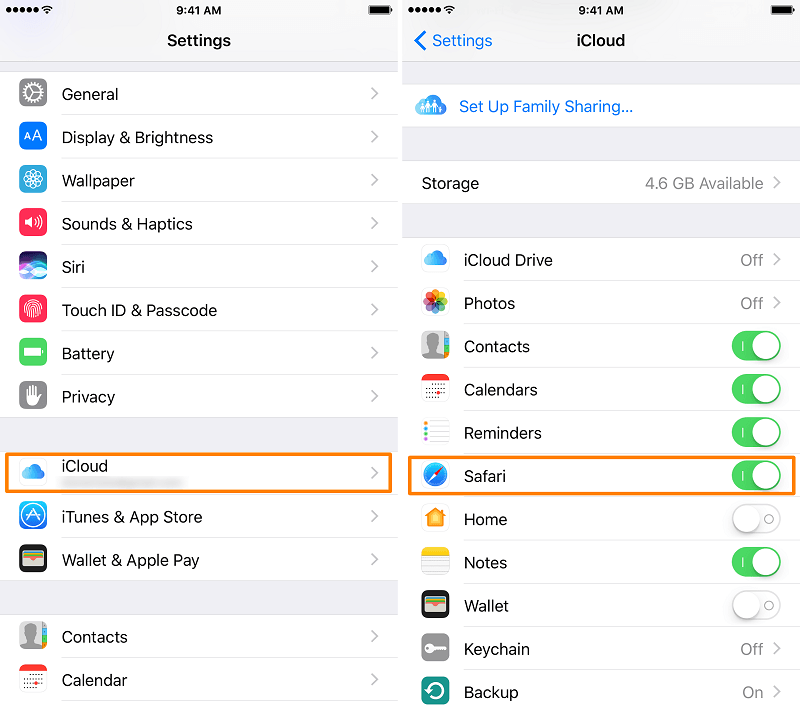
Du behöver inte oroa dig över iCloud-säkerhetskopior kopplade till webbhistorik. Aktivera Safari iCloud-synkronisering och rensa din historik på alla dina kompatibla enheter. Följ stegen under Safari med iCloud-synkronisering aktiverad.
Logga ut dina konton
Att surfa utan att vara inloggad på sociala medier, iTunes eller Google förhindrar att sökmotorer binder sidor som du har besökt. Dessa sidor finns dock fortfarande kvar i din webbhistorik. Men de kommer inte längre att visas som "redan besökta". Alternativt kan du använda inkognitoläge eller privat surfning för att separera listade sidor från dina konton.
Tredjepartsverktyg
Radera webbläsarhistorik säkerställer att din historia inte hamnar i fel händer. Browser Cleanup Verktyget "Integritet" i PowerMyMac banar väg som dedikerad programvara för att säkert och snabbt radera webbhistorik från Mac-datorer, från första dagen. Den ger en säker hand för att rensa webbläsare på en sekund. Ladda ner den gratis så att du inte smutsar ner dina händer med digital smuts.
Dessutom lagrar Mac information om din internetaktivitet med cacheminnen, loggar, föråldrade filer och nedladdningar. Sekretess (webbläsarrensning) från iMyMac PowerMyMac erbjuder en ny kvast för att borsta bort alla delar av din webbhistorik.
Del 5. Slutsats
Du har lärt dig grunderna i hur man radera webbhistorik från Safari, Firefox och Chrome manuellt. Använd ett verktyg för borttagning av webbläsarhistorik för att rensa bort tillhörande data, listade sidor, cookies och trasiga cacheminnen för att spara tid. Om du vill stoppa spioner direkt måste du rensa din webbhistorik då och då.
Dessutom kan du fortfarande hantera Safaris webbhistorik även om du har säkerhetskopierat i iCloud. I en datadriven värld samlar företag som Google och Facebook massor av information online för att få en konkurrensfördel.
Inte alla är redo att avslöja nedladdningar av data, webbhistorik eller integritet för dessa vinstdrivna jättar. Använd våra knep och tricks för att rensa dina webbläsarhistorikposter för intrångsfri surfning.




Александр Рященко2022-09-16 13:59:46
Здравствуйте, уважаемые администраторы! Подскажите , пожалуйста, можно ли узнать в "Истории" Safari точное время окончания(eller начала) работасы с кай minuty). Буду весьма признателен. С уважением, Александр Рященко.
iMyMac2022-09-17 04:16:06
Здравствуйте, Safari nе может видеть конкретное время каждой записи доступа, эта функция есть тольков Chrome.