


 Browser Cleanup


Apples Safari är en kraftfull webbläsare som används på iOS-enheter. Precis som andra webbläsare kan fungera på din Mac har Safari också standardfunktionen att överföra dina surfhistorik när du är ansluten till internet. Du kan dock vilja ändra några av dessa standardinställningar.
Nåväl, den här artikeln är helt rätt svarsblad för dig eftersom den hjälper dig att använda privat surfning i Safari och optimera Safari för maximal integritet genom att återställa vissa alternativ i din Safari. Det är varken nödvändigt eller nödvändigt för dig att ändra standardinställningarna för Safari, eftersom dessa inställningar är mycket användbara för dig. Fortsätt och återställ din Safari tillsammans med den här guiden.
Obs: Om du vill surfa i Safari-appen utan spår på datorn kan du välja Arkiv och sedan välja Nytt privat surffönster.
Innehåll: Del 1. Hur man använder privat surfning i Safari på MacDel 2. Synkroniseringsinställningar i SafariDel 3. Sökinställningar i SafariDel 4. Skydd mot nätfiske och skadlig programvaraDel 5. Privata och konfidentiella inställningar i Safari
Del 1. Hur man använder privat surfning i Safari på Mac
Här presenteras två enkla sätt att använda privat surfning i Safari på Mac.
- Det snabbaste sättet att surfa i Safari är att använda kortkommandot
Command + Shift + N. - Ett annat sätt är att öppna ett Safari-fönster och klicka på Fil på Apple-menyraden. Tryck på Nytt privat fönster.
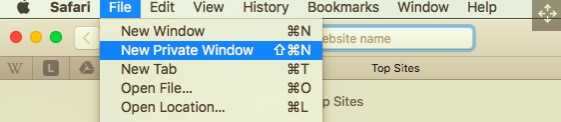
Sedan kan du söka i Safari som du brukar. Och när du är klar med att surfa stänger du bara fönstret. På så sätt sparar Safari inte din webbhistorik och annan privat information.
Del 2. Synkroniseringsinställningar i Safari
Om du loggar in med ditt Apple-ID kan du enkelt få tillgång till dina sparade data på enheter som använder iOS-operativsystemet, eftersom din Mac kan synkronisera dina Safari-webbdata till iCloud när du surfar online om du inte använde privat surfning i Safari på Mac, till exempel bokmärken, lagrade lösenord eller öppna flikar. På så sätt kan du snabbt återställa och återställa dina data till andra iOS-enheter.
Till exempel att överföra data från din Mac till din iPhone.
Så här styr du data som synkroniseras av Mac: Apple-meny> Systeminställningar> iCloud.
Om du däremot markerar och kryssar i ”Safari” i den sökvägen kommer Mac-datorn att börja synkronisera dina data. Likaså alternativet ”nyckelring” börjar också synkronisera dina sparade lösenord i Safari-appen eller annan programvara.
Del 3. Sökinställningar i Safari
Du kan ställa in sökningen i Safari via Safari> Inställningar> Sök ikonen.
Tips för sökmotorer: Du kan se sökförslaget som Safari ger när du skriver innehållet du vill söka i sökfältet. Om du inaktiverar sökförslaget är det innehållet du skriver i fältet som Safari skickar och registrerar till sökmotorn efter att du tryckt på Enter på tangentbordet.
Tips för Safari: Ditt sökinnehåll och din position i realtid skickas till Apples servrar. Därför visas relevanta nyheter, artiklar från Wikipedia, väder och annan information automatiskt och selektivt för dig i Safari. Om du vägrar att skicka din position eller ditt sökinnehåll kommer Apples servrar inte att ta emot den här typen av personlig information.
Om du inaktiverar Spotlights internetsökningsfunktion på din Mac kommer det du söker i Safari inte att rapporteras till Apple och Bing av Spotlight. Relaterade eller föreslagna sökningar kommer inte heller att finnas i Spotlight.
Här är andra vanliga sökfunktioner i Safari:
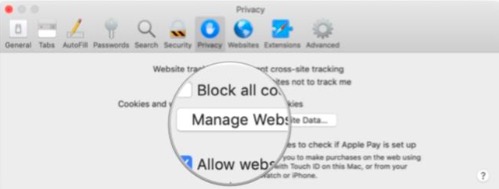
- Safari låter dig söka snabbt på webbplatser. Om du inte använde privat surfning i Safari kan Safari komma ihåg webbplatsen du klickade på eller besökte tidigare så att du snabbt kan komma åt samma webbplats nästa gång med webbplatsens namn skrivet i sökfältet. Webbplatsen som Safari kommer ihåg och sparade din tidigare surfhistorik kan ses under Hantera webbplats knapp. Safari-webbläsaren skickar inte dina data i anslutning till internet förrän du väljer att söka efter en specifik webbplats.
- För att spara tid vid sökning föredrar Safari att förladda det översta sökresultatet i bakgrunden. Du kan även avaktivera den här funktionen, vilket innebär att du aldrig får ett sökresultat förrän du aktiverar det.
- Det är också hänsynsfullt av Safari att visa dina favoritwebbplatser nedan där du skriver sökinnehåll. Det verkar lite relaterat till din integritet, du kan också stänga det här alternativet.
Del 4. Skydd mot nätfiske och skadlig programvara
Den "Varna vid besök på en bedräglig webbplats” är standardinställt i Safari för att garantera din säkerhet vid surfning online och undvika attacker från nätfiske- och skadlig kod. För närvarande används Google Chrome och Mozilla Firebox i den här tjänsten för att säkerställa användarnas säkerhet.
Du kommer att upptäcka att vissa webbplatser du vill besöka blockeras med en varningssida av Safari eftersom dessa webbplatser finns med i Googles lista över farliga webbplatser och uppdateras regelbundet. I ett sådant fall används funktionen "Varna vid besök på en bedräglig webbplats”för att rädda dina säkerhetsfunktioner.
Samtidigt rapporterar Safari den blockerade webbplatsadressen till Google. Det är en viktig inställning som inte rekommenderas att inaktivera och vänligen låt den fungera.
Del 5. Privata och konfidentiella inställningar i Safari
Det finns andra inställningar i Safari som är mer relaterade till din integritet.
När det gäller cookies accepterar Safari cookies från webbplatser du besöker för att komma ihåg dina inställningar. Du kan välja "Tillåt endast från aktuell webbplats” för att blockera cookies.
Du kommer dock att bli irriterad eftersom cookies blockeras av tredje part och de blockerade cookies används i andra osäkra områden. Och det är just därför du vill använda privat surfning i Safari på Mac.
Om du verkligen vill rensa bort dina cookies är det bäst att prova ett säkert verktyg som heter iMyMac - Webbläsarrensning Verktyg -"Integritetspolicy".
 Få en gratis provperiod nu!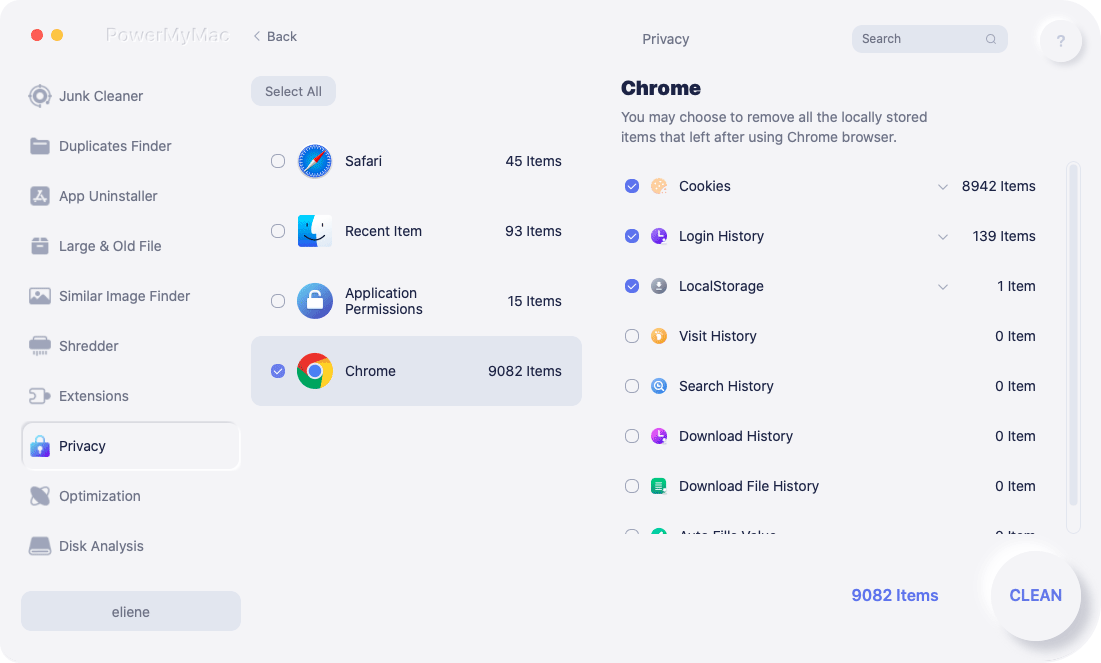
Dessutom kommer Safari ibland att be om tillåtelse att hämta din platsinformation. Du kan välja "Avvisa utan att fråga” för att stoppa alternativet.
Safari ställer in alternativet "Be webbplatser att inte spåra mig” som standard också. Du kan också aktivera det så får du ett ”Inte Spåra”-förfrågan från Safari. Ta det sedan lugnt. Det de flesta webbplatser gör är att ignorera den.
I termer av Använd Pay, kan du inaktivera alternativet på din Mac eller aktivera det genom att välja “Tillåt webbplatser att kontrollera om Apple Pay är konfigureratBeslutet är upp till dig.
Efter introduktionen till inställningarna ovan kan du lära dig hur du använder privat surfning i Safari på Mac och optimera Safari för maximal integritet. Oavsett vilka alternativ du ställer in i Safari är det viktigaste du behöver vara medveten om att uppdatera Safari till den senaste versionen med de senaste säkerhetsuppdateringarna för att upprätthålla din säkerhet.



