


 Mac Cleaner


Vår Mac är en av de mest användbara enheter vi brukar använda i vår vardag, särskilt för personer som driver företag, arbetare eller studenter. Men med tiden kommer din Mac att fyllas med filer och andra saker som du inte längre behöver. Dessa filer kan faktiskt göra din Mac långsam och ta upp utrymme.
I den här artikeln kommer vi att visa dig hur man frigör utrymme på Mac både på det enkla sättet och det manuella sättet. Att MacBook Air bara har 128 gigabyte lagringsutrymme gör det inte lättare för dig att spara mer utrymme. Det fylls ännu snabbare. Om du har en MacBook Air, här är samma sätt att frigöra utrymme på MacBook Air.
Innehåll: Del 1. Hur man kontrollerar lagring på Mac?Del 2. Hur frigör jag diskutrymme på min Mac?Del 3. Hur frigör man utrymme på en Mac med hjälp av Terminal?
Del 1. Hur man kontrollerar lagring på Mac?
Så, hur vet man vilka filer som tar upp lagringsutrymme på sin Mac? Följ dessa steg:
- Klicka på Apple-menyn och välj sedan "Om den här Mac-datorn".
- Klicka på Lagring så ser du olika filtyper visas i olika färger.
Detta visar storleken på varje mapp på din Mac så att du kan se hur mycket plats allt tar. Vid det här laget vet du vilka filer som tar upp ditt lagringsutrymme och kan hantera dem.

Att rengöra din Mac kommer definitivt att ta mycket av din tid, särskilt om det finns många filer eller skräpfiler lagrade på den som du faktiskt inte använder och behöver. Det finns dock definitivt ett sätt för dig att rensa upp den på det enklaste och snabbaste sättet. Detta är genom att använda en Mac Cleaner med kraftfulla funktionerOch med det sagt har vi det bästa rengöringsmedlet du kan använda. Detta är iMyMac PowerMyMac.
Den har förmågan att bli av med alla skräpfiler som du har lagrat på din Mac. Den kan också ta bort alla e-postbilagor, iTunes-säkerhetskopiering och flerspråkigheten på din Mac. Den har också möjlighet att hitta och sedan helt ta bort dina stora och gamla filer och alla dina dubbletter.
Genom att göra allt detta kommer PowerMyMac att snabba upp din Mac och frigöra utrymme. På så sätt har du fortfarande tillräckligt med utrymme för att installera andra program du behöver och viktigare filer.
Del 2. Hur frigör jag diskutrymme på min Mac?
Här ska vi visa dig några sätt att frigöra utrymme på din Mac så att du kan spara fler appar och filer som du behöver. Du kan göra det manuellt eller låta PowerMyMac göra tjänsten åt dig.
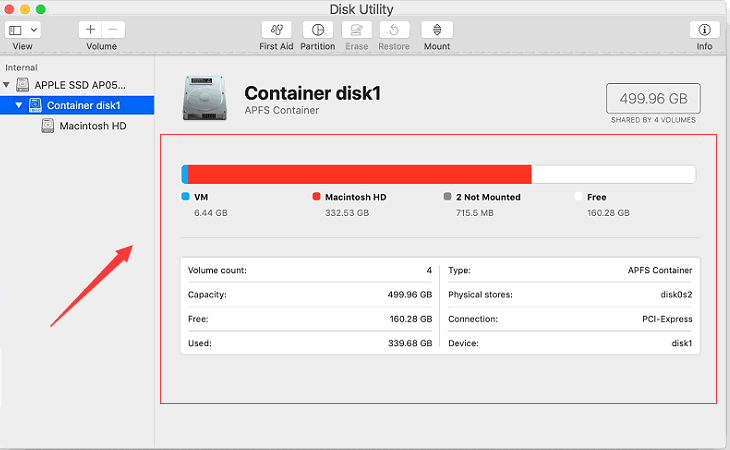
1. Kontrollera din disk för att se vad som tar upp utrymme och hitta filer
Om du skulle vilja veta hur man frigör utrymme på Mac, då är det ett bra sätt för dig att se vilken som faktiskt tar upp din diskutrymmePå så sätt vet du vad du ska ta bort från din Mac och vad du inte ska ta bort.
Du kan använda ett visst verktyg som hjälper dig att hitta allt som tar upp mest plats på din Mac. Då kan du ta bort allt du inte längre behöver som tar upp mycket plats på din Mac.
2. Leta reda på och ta bort dubbletter av filer
En av de vanligaste sakerna vi har på vår Mac är dubbletter av filer som vi inte är medvetna om. Detta händer vanligtvis om du använder din Mac under en mycket lång tid. Här är stegen för att ta bort dubbletter av filer:
- Starta Finder och klicka sedan på alternativet Arkiv.
- Välj "Ny smart mapp" och klicka sedan på knappen "+".
- Sök efter olika filtyper som foton, låtar eller dokument.
- Kontrollera om filen är dubblett och flytta den sedan till papperskorgen.
Du kan också använda PowerMyMacs Duplicate Finder för att enkelt ta bort dessa dubbletter på din Mac.
- Starta PowerMyMac och välj sedan Duplicate Finder.
- Låt PowerMyMac skanna alla filer på din Mac så visar den dubbletter i olika filtyper.
- Markera de duplicerade filer du vill ta bort och tryck sedan på RENSA-knappen.

3. Avinstallera appar som du inte längre använder
Det finns tillfällen där du har installerat program på din Mac som du egentligen inte behöver och som faktiskt tar upp mycket plats på din Mac. Därför bör du avinstallera dem om du inte behöver dem. För att ta bort dessa program som du inte längre behöver, gör du följande för att frigöra utrymme på din Mac:
- Starta Finder på din Mac.
- Och välj sedan Program som finns i sidofältet.
- Dra sedan det program du inte längre behöver och släpp det i papperskorgen på din Macs dockningsstation.
Om du nu vill veta vilka av apparna du har installerade på din Mac som du troligtvis inte använder, behöver du bara göra följande. På så sätt får du en uppfattning om vilka av dina appar du egentligen inte behöver.
- Starta Finder på din Mac.
- Och klicka sedan på Program.
- Välj sedan "Visa objekt i listan" i verktygsfältet.
- Klicka sedan på rubriken Storlek för att sortera dina applikationer efter storlek.
Om du vill avinstallera appar helt med alla relaterade filer, bör PowerMyMac hjälpa dig mycket:
- Starta PowerMyMac och välj sedan modulen App Uninstaller.
- Låt PowerMyMac skanna alla appar på din Mac så listas dem samt relaterade filer.
- Markera de appar du inte längre behöver radera och tryck sedan på CLEAN-knappen.

4. Bli av med stora och gamla filer
Stora och gamla filer är värdelösa och tar upp mycket plats på din Mac, följ bara stegen nedan för att bli av med dem:
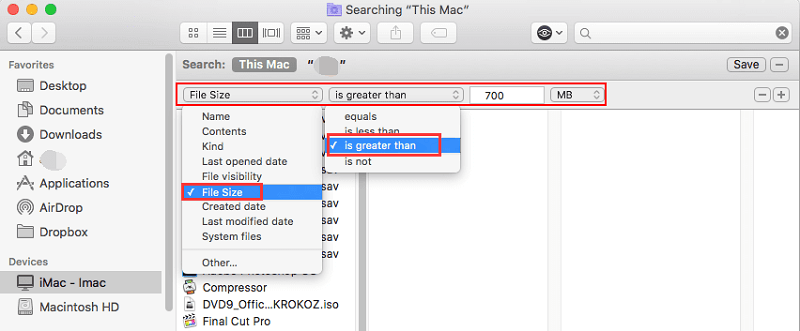
- Starta Finder och leta reda på sökfältet.
- Välj "Denna Mac"
- Ställ in inställningarna för "Filstorlek" till "större än" ## MB.
- Sedan kan du ta bort filer som är så stora du vill.
PowerMyMacs Stora och gamla filer kan också hjälpa dig att ta bort de stora filerna för att få tillbaka mer utrymme.
5. Rensa din iTunes-säkerhetskopia av din iPhone/iPad på din Mac
Att säkerhetskopiera dina data är ett av de bästa sätten att skydda dem. På så sätt har du ett sätt att få tillbaka dem om du någonsin har tappat bort din iPhone-enhet eller skadat den.
Men allt eftersom du gör fler säkerhetskopior av dina data på din Mac, är det faktiskt en orsak till att det tar upp utrymme på din Mac. Detta beror på att varje gång du säkerhetskopierar dina data, kommer dessa säkerhetskopior faktiskt att hopas upp på din Mac med tiden.
Nu är det bästa sättet att frigöra utrymme på Mac att ta bort alla säkerhetskopior som du inte längre behöver:
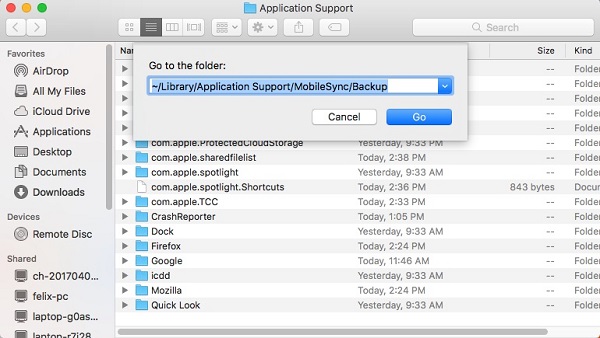
- Använd
Finder > Go > Go to Folder" - Kopiera och klistra "
~/Library/Application Support/MobileSync/Backup/" - Flytta till papperskorgen.
Ta bort en specifik säkerhetskopia:
- När du har anslutit enheten till din Mac går du till Finder.
- Välj din enhet under Platser.
- Klicka på Hantera säkerhetskopior, högerklicka sedan på namnet på säkerhetskopian och välj "Visa i Finder".
- Tryck på knappen Ta bort för att ta bort säkerhetskopian.
Om du tycker att dessa steg för att frigöra utrymme på Mac är komplicerade, skulle PowerMyMac vara den bästa hjälpen för att ta bort iOS-säkerhetskopior åt dig.
6. Ta bort alla dina tillfälliga filer
Den Mac du använder innehåller också några temporära filer som du egentligen inte behöver. Dessa temporära filer orsakar också Mac-system tar upp för mycket platsAtt ta bort de tillfälliga filerna du har på din Mac kommer inte att göra att den körs snabbare, men det kommer definitivt att frigöra utrymme.
Det finns flera tillfälliga filer på din Mac. Du kommer att se dem när du öppnar Finder och sedan går till mappen i menyn och använder ~/Library/Caches. Det här kommandot leder dig till cachemappen på din Mac. Och du kommer att bli förvånad över att se många mappar i den sektionen.
7. Ta bort språkfilerna på din Mac
Alla program du har på din Mac har faktiskt språkfiler som de faktiskt stöder. På så sätt byter du systemspråk på din Mac och använder sedan programmet på det språk du har valt.
Du behöver dock inte de flesta av dessa språkfiler som dina program har. Du kan behöva några om du kan tala och förstå språket, men om inte kan de lika gärna ta bort dem. Det kan dock vara ett problem att hitta dessa språkfiler. Därför behöver du PowerMyMac för att hitta dessa filer som du kan ta bort.
Förutom språkfiler kan PowerMyMac hitta och ta bort andra filer som cacher, loggar, iOS-säkerhetskopior, systemskräp och till och med tömma papperskorgen. Allt detta kan göras via modulen "Skräprensning":
- Klicka på knappen ”SKANNA” så börjar PowerMyMac skanna alla skräpfiler på din Mac.
- Vänta tills programmet är klart med skanningsprocessen. PowerMyMac visar då alla skräpfiler som det har hittat på din Mac. Dessa skräpfiler listas efter kategori.
- Från listan över kategorier som visas på dina skärmar, till exempel Programcache, Fotocache, E-postcache, Systemcache med mera, välj en kategori som du vill rensa.
- Välj de objekt du vill ta bort. När du är nöjd med de objekt du har valt klickar du på knappen "RENGÖR".

Du förstår, är det inte det enklaste sättet att frigöra utrymme på Macs startdisk med PowerMyMac?
8. Ta bort nedladdningsmappen
Det finns vanligtvis en standardmapp där alla nedladdningar som zip-filer, TV-program, videor och foton lagras. Om du inte längre behöver dessa nedladdningar är det dags att ta bort några filer i din nedladdningsmapp:
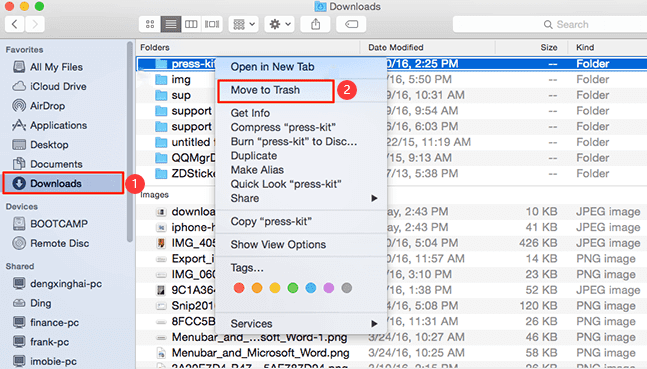
- Åtkomst till mappen Nedladdningar via Dock eller Finder.
- Markera de filer du vill ta bort. Högerklicka sedan på dem för att välja Flytta till papperskorgen.
- Töm papperskorgen så raderas filerna permanent.
9. Töm din papperskorg
De flesta tror att när man väl har lagt en viss fil i papperskorgen så betyder det att filen faktiskt har raderats. Det är fel. Sanningen är den att när man väl har lagt en fil i papperskorgen så ligger den bara där och tar fortfarande upp plats på din Mac.
Hur man frigör minne på en Mac helt? För att uppnå detta kan du helt enkelt tömma papperskorgen. Allt du behöver göra är att trycka på Ctrl-knappen + högerklicka på papperskorgen-ikonen längst ner på skärmen. Välj sedan alternativet Töm papperskorgen. Då kommer alla filer som den innehåller att raderas helt från din Mac och du kan inte längre återställa dem.
Del 3. Hur frigör man utrymme på en Mac med hjälp av Terminal?
Om du är bekant med kommandoraden i Terminal, här är några snabba tips för att frigöra utrymme med Terminal:
- Kommando för att ta bort dubbletter:
find . -size 20 \! -type d -exec cksum {} \; | sort | tee /tmp/f.tmp | cut -f 1,2 -d ' ' | uniq -d | grep -hif – /tmp/f.tmp > duplicates.txt - Ta bort systemloggar:
sudo rm -rf /private/var/log/* - Ta bort cachefiler:
rm -rf ~/Library/Caches/* - Ta bort talröster:
sudo rm -rf Voices/*
Nu har du lärt dig hur du frigör utrymme på din Mac med både automatiska och manuella metoder. Det finns flera andra sätt att rensa din Mac och frigöra lite utrymme. Du kan antingen gå igenom alla dessa steg en efter en.
Tja, om du vill spara tid och göra detta på det snabbaste, enklaste och ändå mycket effektiva sättet, då är det PowerMyMac är verktyget du bör använda. Testa det gratis för att få mer utrymme på din Mac nu!



