


 PowerMyMac


Apple har gjort det mycket enklare för sina användare att strömma och dela musik, foton, video, dokument och andra filer mellan sina enheter utan att behöva utföra för många processer; det är så AirPlay fungerar. Även om AirPlay inte är så populärt än, har det fått uppmärksamhet för hur sömlöst det överför data.
De flesta problem med AirPlay är inkompatibilitet eller att det inte går att streama önskat innehåll. I den här artikeln går vi igenom olika sätt att åtgärda det. AirPlay fungerar inte på MacOm du också har samma oro, leta inte längre, läs vidare för att ta reda på det!
Innehåll: Del 1. 5 vanliga orsaker och felsökning för att åtgärda AirPlay som inte fungerar på MacDel 2. Sammanfattning
Del 1. 5 vanliga orsaker och felsökning för att åtgärda AirPlay som inte fungerar på Mac
Det bästa sättet att ha ett filmmaraton är via din Apple TV och om du streamar dem på din Mac kan du perfekt spegla dem på den stora skärmen.
Det är här du kan dra nytta av AirPlay; du kan sömlöst ansluta båda enheterna och njuta av streaming när som helst!
AirPlay skiljer sig från Bluetooth. Bluetooth komprimerar kvaliteten på filerna som överförs medan AirPlay bibehåller sin ursprungliga kvalitet. Precis som alla andra program eller appar är inte heller AirPlay problemfritt.
Det är dock frustrerande att veta att efter all din förväntan om att använda AirPlay, så fungerar det plötsligt inte. Som tur är finns det en lösning som du kan göra för att få din AirPlay att speglas och streama smidigt.
Här är de vanliga problem som kan uppstå när du använder AirPlay på Mac och även felsökningsstegen du kan göra för att åtgärda dem.

Lösning 1. Felsökning av anslutning
Det vanligaste problemet med att de flesta användare säger att AirPlay inte fungerar på Mac är anslutningen. AirPlay fungerar inte alls om en av enheterna inte kan ansluta till internet eller om en av enheterna är ansluten till ett annat nätverk.
- Kontrollera internetanslutningen på din Mac och Apple TV (eller annan Apple-enhet du kanske vill använda)
- Se till att båda enheterna har utmärkt internetanslutning och är anslutna till samma nätverk.
- Ännu bättre, starta om båda enheterna efter att du har anslutit dem till samma nätverk och försök igen med AirPlay.
Lösning 2. Uppdatera Apple TV-programvaran
Ett annat vanligt problem som dina Apple-enheter kan uppleva är föråldrad programvara. Innan du använder AirPlay på din Mac och Apple TV kanske du vill kontrollera och uppdatera programvaruversionen.
Uppdatera Apple TV-programvaran
- Öppet Inställningaroch välj Systemkrav
- Hitta programuppdateringar
- KlickaProgramuppdateringOm det finns en tillgänglig uppdatering kan du klicka på "Hämta och installera". Vänta tills uppdateringen är klar.
Uppdatera din macOS
- Gå till Systeminställningar
- Välj Programuppdatering. Följ instruktionerna på skärmen och vänta tills uppdateringen är klar.
Båda Apple-enheterna har en automatisk uppdateringsfunktion så att du inte behöver göra det manuellt varje gång. Du kan helt enkelt slå på den!
När du har uppdaterat programvaran på båda enheterna, försök igen med AirPlay och se om det fungerar.
Lösning 3. Brandväggsinställningar
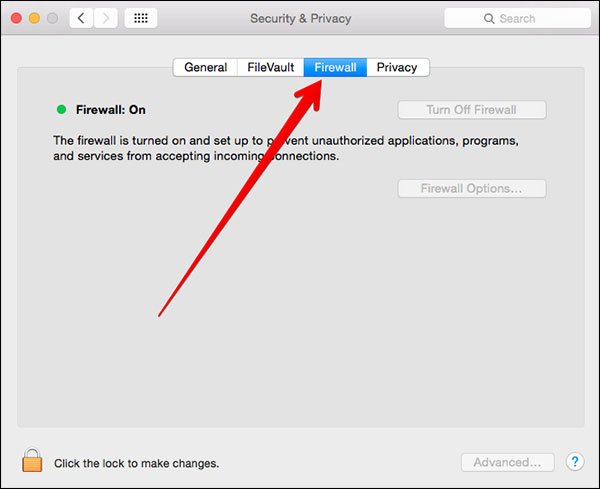
Din Macs brandvägg kan också påverka och hindra AirPlay-anslutningen mellan Apple-enheter. Kontrollera om brandväggen har blockerat alla inkommande anslutningar.
- Öppet Säkerhet och sekretess från Systeminställningar
- Välj brandvägg fliken och klicka på låsikonen för att redigera inställningarna
- Ta bort kryssrutan bredvid Blockera alla inkommande anslutningar
- Markera rutan bredvid Tillåt automatiskt att inbyggd programvara tar emot inkommande anslutningar
- Välj OK
När du har konfigurerat din Macs brandväggsinställningar, försök igen med AirPlay.
Lösning 4. Starta om båda enheterna
Det kanske låter lite för gammalmodigt, men en enkel omstart av alla enheter som har tekniska problem kan faktiskt lösa och lugna ner situationen.
Om du stänger av enheten kopplas den bort från alla anslutningar och dess inställningar återställs.
- Stäng av din Mac och Apple TV i cirka 2 minuter och starta om dem båda.
Efter en snabb uppdatering, försök igen med anslutningen och se om det fungerar!
Lösning 5. Wi-Fi-nätverket är för långsamt
Slutligen kan anledningen till att AirPlay inte fungerar på Mac bero på dålig internetanslutning. Ibland kan dina lagrade cacheminnor, webbläsarcookies och data vara boven i dramat. Mac går för långsamt eller upplever dålig anslutning.
Det snabbaste sättet att rengöra din Mac är att använda ett effektivt rengöringsmedel som kallas iMyMac PowerMyMacDenna rengöringsmedel gör inte bara ta bort alla skräpfiler i din Mac utan skannar även dess övergripande hälsostatus och prestanda.
Det är gratis att ladda ner och prova så att du kan dra nytta av funktionerna som den här programvaran erbjuder!
 Få en gratis provperiod nu!
Så här fungerar det påskynda ditt Wi-Fi-nätverk:
- Installera och starta iMyMac PowerMyMac. När programmet startar ser du även din Macs övergripande status.
- Välj skräprensaren bland modulerna i den vänstra aktivitetsrutan
- Låt programvaran skanna din Mac
- Förhandsgranska alla skräpobjekt och välj skräpfiler att rensa

När programvaran har rensat allt skräp från Mac-datorn ser du hur mycket utrymme du har vunnit. Skräpfiler är också enorma utrymmeskrävare!
Du kanske också vill utforska andra moduler för att rengör din Mac och få en enhet med bättre prestandaNär du har rensat bort allt skräp på din Mac, försök att använda AirPlay igen så ser du att det fungerar perfekt!
Del 2. Sammanfattning
Det som gör Apple-enheter ännu mer speciella är den exklusivitet de ger användarna, som till exempel AirPlay. Du kan nu spegla och strömma vilken media som helst över dina iOS-enheter utan att behöva utforska fler alternativ.
Du behöver bara konfigurera Airplay och ansluta önskad enhet, så är du igång! Men om du ser att din AirPlay inte fungerar på Mac, kolla in de vanliga problemen och felsökningslösningarna som presenteras i den här artikelguiden, så löser du det säkert snabbt.
Har du stött på problem som att AirPlay inte fungerade på din Mac? Vilka felsökningssteg gjorde du? Låt oss veta i kommentarsfältet.


