


 PowerMyMac


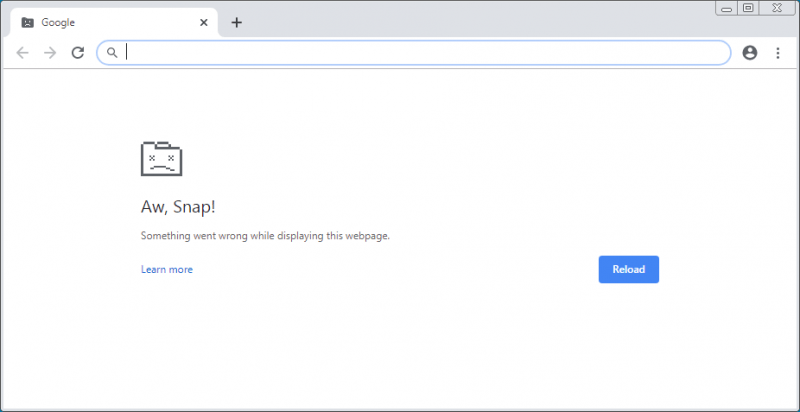
Tänk dig detta. Du gör lite research online och plötsligt, Chrome kraschar hela tidenDet är okej om det kraschar en gång, men om det kraschar hela tiden är det inget skämt. Du kommer inte att kunna komma åt dina favoritwebbplatser.
Det kan vara ganska irriterande. Vid någon tidpunkt kanske du till och med får panik. Du kommer att undra, vad är det som är fel? Om Chrome kraschar hela tiden på din dator måste du ta reda på varför det händer så att du kan göra något åt det.
Den goda nyheten är att du kan göra något om Chrome kraschar hela tiden. Läs vidare för att se vad du kan göra för att åtgärda problemet.
Innehåll: Del 1. Anledningar till varför Chrome kraschar hela tidenDel 2. Vad man ska göra för att stoppa Chrome från att kraschaDel 3. Slutsats
Del 1. Anledningar till varför Chrome kraschar hela tiden
Om Chrome kraschar, fryser eller helt enkelt blir långsammare på din dator finns det ett par anledningar till det. Nedan följer de möjliga orsakerna till varför du har problem med Chrome.
Mac saktar ner
Den första möjliga anledningen till att din Chrome kraschar, fryser eller saktar ner är att din Mac kan vara långsam. föråldrade systemcacher kan sakta ner din Mac, vilket gör att Chromes plugin-program kraschar. Detta kan också orsaka att din Macs batteri laddas ur snabbt.
Problem med systemfiler
En annan bra anledning till att din Chrome kraschar hela tiden är att systemfilerna kan vara skadade. Den kan också ha infekterats med skadlig kod.
Chrome tar upp RAM-minne
Chrome är en så användbar webbläsare. När den fungerar bra kan den visa sidorna direkt. Du loggar vanligtvis in på den för att synkronisera dina bokmärken, autofyllningsinformation och andra appar med den. Med alla funktioner och fördelar den erbjuder kan den tar upp mycket av ditt RAM-minne och det kan så småningom leda till att den kraschar, fryser, saktar ner eller inte laddas alls.
Kompatibilitetsproblem med andra appar och program
Det är inte alls omöjligt att andra appar och program som du använder kan orsaka att den kraschar, fryser, blir långsam eller inte svarar alls. Vissa av dessa appar eller program kan vara nätverksrelaterade eller ännu värre, skadlig programvara vilket orsakar problem med Chrome.
Ingen internetanslutning
En annan möjlig orsak till att Chrome kraschar, fryser eller blir långsammare är att det inte finns någon internetanslutning.
Chrome stängdes inte av korrekt
Det finns tillfällen då man glömmer att stänga av ett program ordentligt. Detta händer oftast när man har bråttom. Man stänger bara av datorn utan att stängning av apparna som fortfarande är öppna.
Skadliga Chrome-tillägg
Om din Chrome kraschar, fryser, saktar ner eller inte svarar alls är Chrome-tilläggen förmodligen skadliga eller dåligt utformade. Det kan också finnas några tillägg som en gång fungerade men inte gör det längre.
Del 2. Vad man ska göra för att stoppa Chrome från att krascha
Med tanke på alla dessa anledningar till varför din Chrome kraschar, fryser, saktar ner eller inte svarar alls, finns det sätt att kringgå dem. Den här delen visar dig olika sätt att kringgå problematiska Chrome-problem.
Alternativ #1: Använd iMyMac PowerMyMac för att snabba upp Mac
Du kan inte direkt skylla på Chrome om det inte fungerar bra. Det kan vara din Mac som orsakar problemet. För allt du vet klarar din Mac inte av uppgiften längre. Den blir långsammare på grund av föråldrade cacheminnor som du inte har rensat på väldigt länge.
Dessutom finns det förmodligen många skräpfiler på din Mac som gör att den saktar ner och påverkar prestandan för din Chrome. Om du vill se hur din Mac presterar är det dags att installera iMyMac PowerMyMac.
 Få en gratis provperiod nu!
Det bra med det är att det också kan rensa bort skadliga tillägg som läggs till i din Chrome. Så om du vill hålla din Mac i toppskick för att undvika problem med din Chrome, läs då stegen nedan för att se hur du kan använda det.
- Åtkomst till PowerMyMac
- Klicka på modulen Junk Cleaner, gör en skanning och radera skräpfilerna
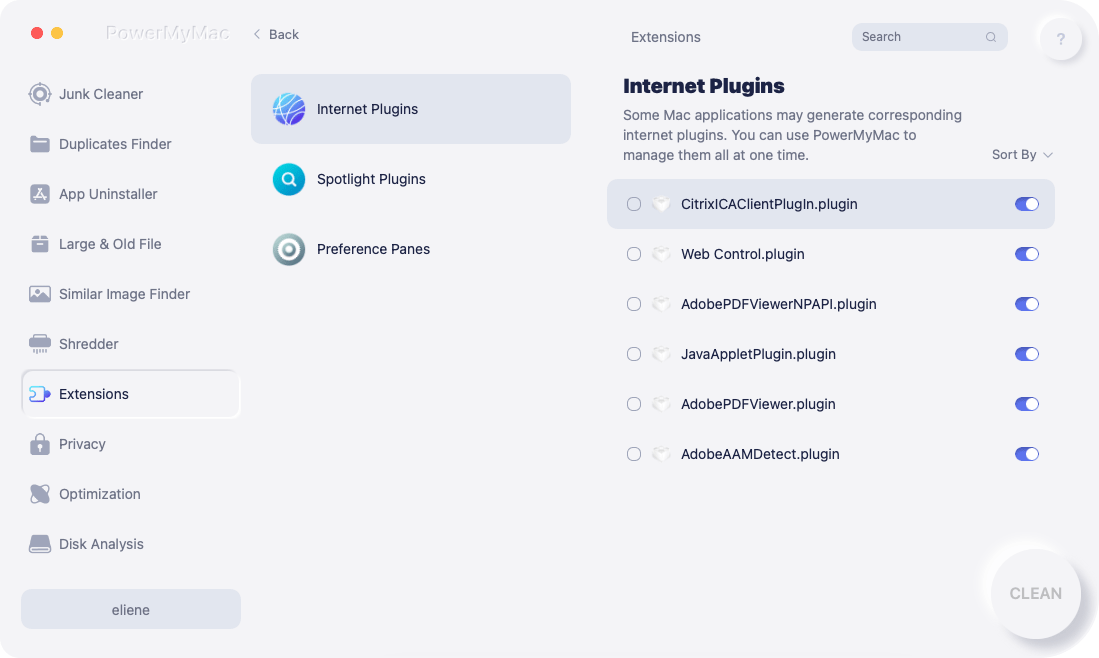
- Klicka på modulen Tillägg för att inaktivera onödiga plugin-program

Fortsätt läsa de detaljerade stegen nedan för att få en bättre förståelse för hur PowerMyMac fungerar. Du kommer att upptäcka att den är väldigt enkel att använda för att hålla din Mac i toppskick.
Steg 1: Gå till PowerMyMac
Du kan komma åt PowerMyMac på iMyMacs webbplats eller så kan du helt enkelt klicka på den här länkLadda ner det så att du kan installera det. Starta det sedan på din dator för att se hur enkelt det är att använda det.
Steg 2: Klicka på Skräpstädare
Om du vill rensa bort skräpfiler på din Mac behöver du bara klicka på Skräprensare. Detta listas längre ner på skärmen. Det rensar bort de filer som genererats av din Macs program och system.
Steg 3: Gör en skanning
Klicka på knappen Skanna för att se allt systemskräp som du kunde rensa bort. Efter skanningen visas skräpfilerna på skärmen. Du behöver bara välja vilken skräpfil du vill rensa bort. Klicka på fliken Rensa. När du klickar på den fliken kommer din Mac att börja fungera ganska snabbt igen.

Steg 4: Klicka på Extensions
Om du vill se till att det inte finns några skadliga tillägg i din Chrome kan du flytta markören och klicka på modulen Tillägg. Klicka på knappen Skanna för att visa alla tillägg. Välj Chrome-tillägg och rensa bort dem.
Alternativ nr 2. Kör systemfilskontroll
Du kan också kontrollera systemfilerna på din Mac. Stegen nedan visar hur du kör en filsystemkontroll på din Mac.
Steg 1. Starta om din Mac
Du måste starta om din Mac. Du kan göra det genom att hålla nere CTRL-Command-EjectVänta på att signalen ljuder.
Steg 2. Vänta tills skärmen laddas
När du hör ljudet, håll nere Command+SSkärmen kommer så småningom att laddas. Oroa dig inte över hur din skärm ser ut. Den kommer att se mörk och ganska läskig ut till en början. Vänta tills raderna laddas på din skärm.
Steg 3. Skriv in /sbin/fsck -fy
Raderna laddas en i taget. När du ser raden :/root#, Skriv in /sbin/fsck -fySe till att skriva in raden exakt som du ser den. Det betyder att det är ett måste att lägga till ett mellanslag innan du skriver in bindestrecket (-) efter bokstaven k. Om du vill kan du bara kopiera och klistra in den exakta sökvägen på raden. När du har skrivit eller klistrat in på raden i roten trycker du på Enter. När du trycker på Enter väntar du bara eftersom systemet kommer att kontrolleras vid det här laget. Du kommer att se fler rader visas på skärmen.
Steg 4. Starta om Mac-datorn
När du ser raden som säger ## Volymen SL160 verkar vara OK, då finns det inget att oroa sig för. På sista raden där det står :/root#, skriv in ordet reboot. Tryck sedan på Enter. Om du får felmeddelanden, kör kommandot igen och det borde gå igenom och säga Filsystemet modifierades. Det är en bra idé att göra detta en gång i månaden för att se till att din Mac fungerar problemfritt.
Alternativ #3. Stäng av Chrome korrekt
Om du har problem med Chrome, se till att det är avstängt korrekt. Om det inte stängs av korrekt kan det ta upp mycket RAM-minne. Kontrollera om det är avstängt korrekt genom att följa stegen nedan.
Steg 1. Gå till Launchpad-området på din Mac
Det första du bör göra är att gå ner till Launchpad-området på din Mac. Du vill se vilka tillgängliga program som används ofta. Det här är de program som du förmodligen ser ganska ofta.
Steg 2. Leta efter Aktivitetsmonitor
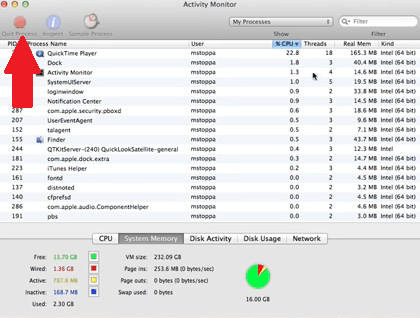
För att leta efter Aktivitetsmonitorn, flytta markören till fliken som heter Annat. Klicka på Annat för att se AktivitetskontrollAktivitetsmonitorn är väldigt lik Aktivitetshanteraren på en Windows-dator. Det här är området där du kan se hur mycket av din CPU eller RAM som används av ett program samtidigt.
Steg 3. Stäng av Chrome korrekt
Scrolla ner i Aktivitetsmonitorn och sök efter Chrome. Du kanske vill stänga av den ordentligt för att undvika att den kraschar, fryser eller saktar ner nästa gång du behöver starta den. Du kan stänga av den ordentligt genom att trycker på den röda knappen högst upp, vänster sida av skärmen.
Alternativ #4. Växla till en ny profil
Det är också en bra idé att byta till en ny profil. Stegen nedan visar hur du gör det.
Steg 1. Ta markören till Google Chrome-inställningarna
Det finns tre punkter, vertikalt placerade längst upp till höger på din Chrome-skärm. Klicka på dessa punkter.
Steg 2. Klicka på Inställningar
När du klickar på de tre punkterna visas en rullgardinsmeny för dina Google Chrome-inställningar. Scrolla ner och klicka på Inställningar. Du hittar detta. under Redigera och ovanför Hjälp.
Steg 3. Klicka på Chrome Nnamn och bild
Högst upp på skärmen, under Personer, klicka på Chrome-namn och bild. Du kan redigera en person genom att lägga till en annan. Ändra bara numret och välj en profilDu kan också bara klicka på ordet Lägg till om du klickar på ikonen före de tre vertikalt justerade punkterna.
Alternativ #5. Kontrollera Chromes kompatibilitet med appar och program
Du kan också kontrollera Chromes kompatibilitet med de appar och program du använder. Det kan vara så att du just har installerat en ny app eller ett nytt program som kan orsaka kompatibilitetsproblem. Stegen nedan visar hur du gör det.
Steg 1. Gå till Google Chrome-inställningarna
Du kommer till Google Chrome-inställningarna genom att klicka på de tre vertikalt justerade punkterna som du ser högst upp till höger på skärmen.
Steg 2. Klicka på Inställningar
Bläddra ner i rullgardinsmenyn tills du ser Inställningar. Klicka på Inställningar.
Steg 3. Gå till Avancerat
När du kommer till inställningssidan, flytta markören till den vänstra panelen och leta efter Avancerat. Klicka på det.
Steg 4. Ta bort inkompatibla appar
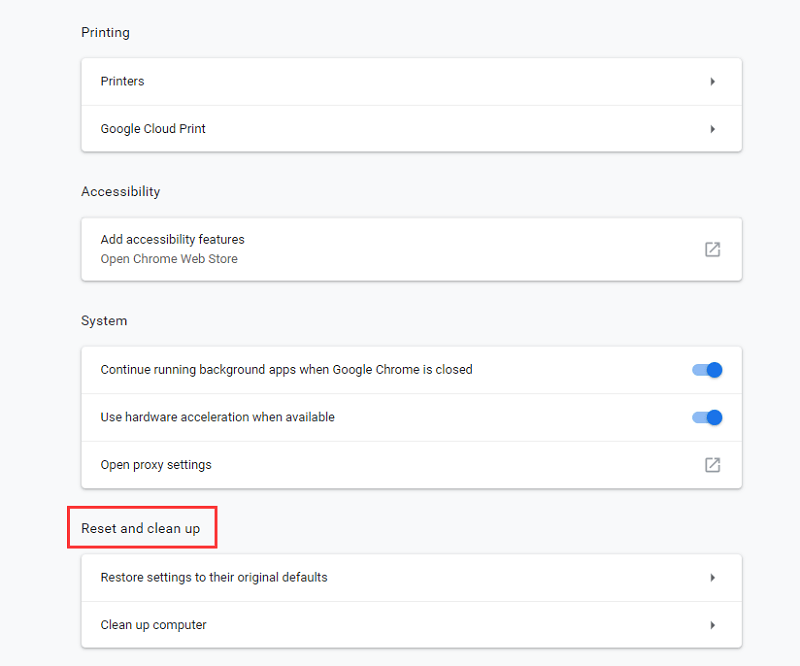
Scrolla ner på sidan tills du kommer till området Återställ och rensa. Där kan du antingen återställa inställningarna till deras ursprungliga standardvärden eller rensa datorn.
Alternativ #6. Kör antivirusprogram
Även om du använder en Mac är det en bra vana att installera antivirusprogram. Kör det för att se om din Mac är infekterad.
Steg 1. Klicka på antivirusprogrammet
Leta efter ditt antivirusprogram och starta det. Om du inte har skannat din Mac med ditt antivirusprogram är det kanske dags att du gör det.
Steg 2. Kör en skanning
Kör en skanning. De flesta antivirusprogram har en snabbskanningsknapp som du bara kan klicka på.
Steg 3. Kontrollera filer
Efter filerna kan du kontrollera diagnosen. Därifrån vet du om din Mac har blivit infekterad.
Del 3. Slutsats
Nästa gång du har problem med Chrome, få inte panik. Det finns sätt att åtgärda problem med Chrome. Men om du vill undvika problem med Chrome är det bäst att använda iMyMac PowerMyMacMed det här fantastiska programmet håller du din Mac i gott skick så att den alltid fungerar bra med Chrome.
Har du någonsin haft problem med Chrome? Om ja, hur löste du det? Dela gärna dina erfarenheter med oss.


