


 Duplicate Finder


Jag upptäckte att det finns många dubbletter av filer på min Mac. Har du en liknande situation? Hur söker jag efter dubbletter av filer på en Mac?
 Ja, jag har samma situation som du. Och jag använde Duplicates Finder från PowerMyMac för att snabbt hitta duplicerad fil och ta bort dem. Du kan prova det. Låt mig nu berätta hur du hittar dubbletter av filer med snabba metoder och hur du tar bort alla dubbletter av filer på Mac.
 Gratis försök
PowerMyMac - Hitta dubbletter!
Mac är en av de väldesignade maskinerna som hjälper dig att hantera antingen ditt arbete eller din vardag. Men under de dagar du använder den kan systemet bli långsamt eftersom fler och fler filer skapas. Så det är nödvändigt att hantera dina filer, särskilt de duplicerade filerna på din Mac. Men hur gör man det? hitta dubbletter av filer och radera dem helt?
Innehåll: Del 1. Varför finns det så många duplicerade filer på min Mac?Del 2. Hur man hittar dubbletter av filer på Mac och snabbt tar bort demDel 3. Slutsats
Del 1. Varför finns det så många duplicerade filer på min Mac?
Varför duplicerar min Mac filer? En anledning är att när du försöker flytta en bildbit till din Mac och visa dem i Foto-appen, gör du faktiskt två kopior, en kopia flyttas till en mapp och den andra kopian finns i fotobiblioteket. Och ibland behöver du... verktyg för att hitta dessa foton på Mac för dig.
En annan anledning är att du tenderar att titta på dina e-postbilagor först innan du laddar ner dem. I vissa fall, när du försöker öppna en av dina e-postbilagor, laddar Mail-appen automatiskt ner en kopia av filen, vilket är anledningen till att du har två kopior av dessa bilagor.
En annan anledning till att ha en duplicerad fil är när du omedvetet laddar ner ett foto av filen två gånger. Och om du har försökt flytta en fil till din externa hårddisk utan att radera originalkopian, är det också en anledning till att duplicera den.
Du kan faktiskt hitta dubbletter av filer manuellt på Mac. Men om du gör det kommer du att förbruka mycket tid bara genom att sortera tusentals dubbletter av filer och det kan också vara utmattande för dig. Oroa dig inte, för vi visar dig det bästa och enklaste sättet att hitta dubbletter av filer och ta bort dem för alltid.

Del 2. Hur hittar jag duplicerade filer och tar bort dem automatiskt på Mac
Du kan enkelt hitta dubbletter av filer som musik, foton, videor eller dokument med hjälp av en specifik programvara för att hitta dubbletter av filer för Mac-datorer, vilket är det bästa sättet att hitta dubbletter av filer.
Ocuco-landskapet Dubbletter Finder inslag av iMyMac PowerMyMac gör den till den bästa programvaran för att hitta dubbletter av filer som du kan använda för att hitta och ta bort dubbletter av filer på Mac heltäckandeDenna snabba duplikatsökare kan skanna alla dina Mac-mappar som dina nedladdningar, dokument, skrivbord och den kan upptäcka dina dubbletter av foton, appar, dokument och mer med bara ett klick.
Ladda ner PowerMyMac gratis och prova den för att hitta dubbletter av filer. Låt din Mac få det bästa livet.
PowerMyMac kan upptäcka dubbletter av filer, inte bara med samma namn, utan även baserat på deras storlek, skapandedatum och filtyp. Programvaran låter dig också förhandsgranska filer så att du inte av misstag kan radera viktiga filer. Samtidigt kan den även rensa systemets cacheminne och skräpfiler.
Så, hur man hittar och tar bort dubbletter av filer på en Mac med PowerMyMacFölj bara stegen nedan:
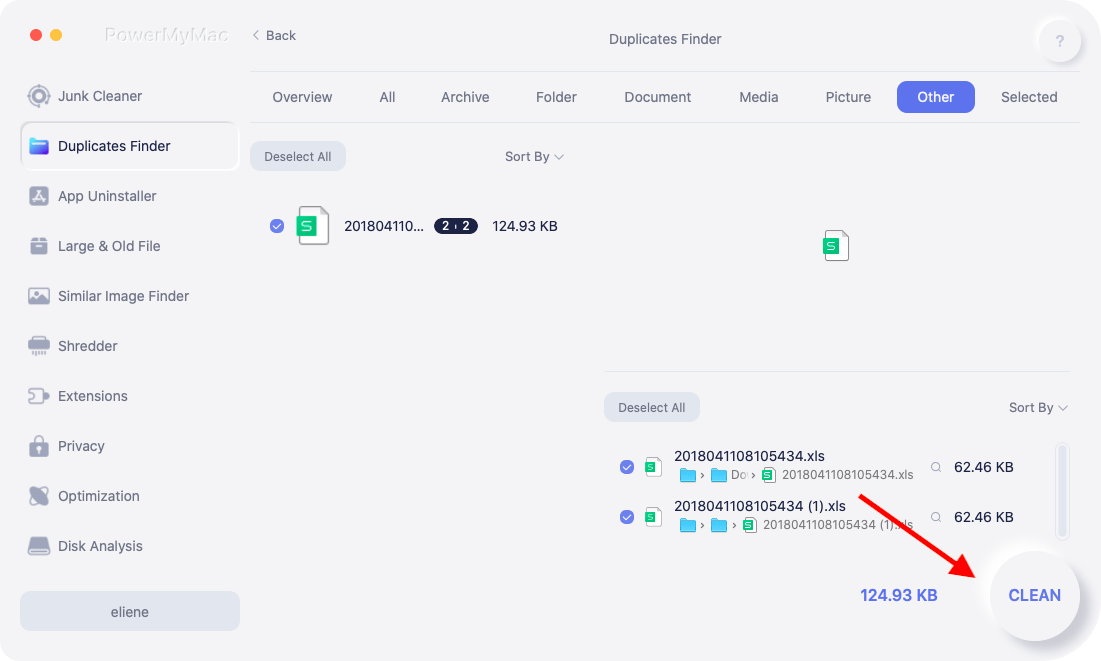
- Starta PowerMyMac och välj "Dubbletter Finder". Öppna önskad mapp genom att välja sökvägen och klicka sedan på"SCAN"-knappen för att programmet ska söka efter dubbletter av filer på Mac.
- När skanningsprocessen är klar kan du se alla dubbletter.
- Markera alla duplicerade filer du vill ta bort. När du är klar klickar du bara på "REN" för att radera alla valda dubblettfiler.
Del 3. Hur man hittar och tar bort dubbletter manuellt
Metod 01. Hitta duplicerade filer på Mac med hjälp av Terminal
Använda terminal Command kan snabbt hitta dubbletter av filer. Men för att ge dig ett försprång är den här metoden för de som knappt har använt Terminal tidigare. Det kan störa din Mac OS X om du anger fel kommando. Följ stegen nedan för att använda den här metoden.
- Starta Finder och typ terminala för att den ska få fram Terminalverktyget.
- Markera en mapp vars dubbletter du vill rensa och leta reda på dem med ett cd-kommando i Terminalen.
- Kopiera det här kommandot (
find . -size 20 \! -type d -exec cksum {} \; | sort | tee /tmp/f.tmp | cut -f 1,2 -d ‘ ‘ | uniq -d | grep -hif – /tmp/f.tmp > duplicates.txt) och klicka sedan på "Enter". - En fil med namnet
txt... kopian skapas sedan i den mapp du valde tidigare. Du kan hitta och radera duplicera filer manuellt enligt txt-filen.

Att använda den här metoden kan vara en nackdel eftersom du fortfarande manuellt kommer att hitta och radera dubbletter av filer på Mac, en efter en. Att söka med Terminal är ibland inte korrekt på Mac.
Metod 02. Hitta och ta bort dubbletter av filer via Finder
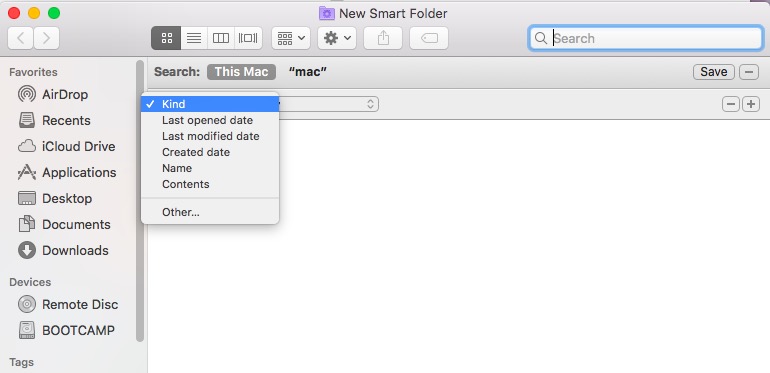
Du kan använda Ny smart mapp i Finder för att hitta dubbletter av filer, men du måste sortera filerna efter typ, datum, namn eller innehåll. Det här kan kräva tålamod. Följ bara stegen nedan:
- Starta Finder på Mac.
- Klicka Fil från Apple-menyn och välj sedan Ny smart mapp.
- Klicka på Plus knappen bredvid Spara så kan du börja söka efter filer genom att välja parametrar som Typ, Datum, Namn, Innehåll eller andra.
- När sökresultaten visas kan du högerklicka på dem och välja "Flytta till papperskorgen"för att radera dem.
Del 4. Slutsats
Så, med de metoder som visas ovan, nu vet du hur man hittar och tar bort dubbletter av filer på en MacPowerMyMac kommer fortfarande att rekommenderas starkt för dig att gör det här jobbetDu kan testa den här programvaran gratis för att enkelt hitta och ta bort alla dubbletter eller liknande filer på Mac.
Att ha PowerMyMac kan vara väldigt praktiskt eftersom när du känner att din Mac är långsam eller att du har för mycket data lagrad på den, kan du helt enkelt använda den och rensa upp datorn för att uppleva en bättre hastighet som om den var nyinköpt.



Karlier2019-09-10 18:01:06
Dubblettfiler gör min Mac långsam, så jag måste regelbundet kontrollera och ta bort dubblettfiler, och det slösar tid! Det är dags att ha ett smart verktyg som hjälper mig med det.
iMyMac2019-09-10 18:25:23
Tack för ditt stöd! Vi har en gratis testversion av Mac Cleaner, du kan prova den först. Om du har några frågor när du använder den här programvaran, vänligen kontakta oss via iMyMac Supporter-e-post: support@imymac.com.
Jiminy2019-05-07 01:21:19
Bra idéer! Duplicerade filer är alltid ett problem för mig. Men jag har ingen klar uppfattning om hur jag ska göra det själv. Så jag ska prova er produkt för att hitta dubbletter och ta bort dem. Er artikel förklarar problemet väl.
iMyMac2019-05-08 10:03:33
Tack för ditt stöd! Vi har en gratis testversion av Mac Cleaner, du kan prova den först. Om du har några frågor när du använder den här programvaran, vänligen kontakta oss via iMyMac Supporter-e-post: support@imymac.com.