


 Video Converter


Ingen är perfekt. Även i den avancerade teknikens tidsålder kommer man garanterat att ta en dålig video eller ta ett dåligt foto någon gång.
Det är helt acceptabelt, men om det händer vid en tidpunkt då ögonblicket är dyrbart blir videon värdelös eller i vissa fall rentav rolig.
Nå, det finns ingen anledning att slänga en dåligt tagen video. Numera kan man alltid rotera videoOm du fortsätter att läsa kommer du att lära dig olika sätt att göra det på rätt sätt.
ArtikelguideDel 1: Varför video hamnar i fel riktningDel 2. Tre enkla sätt att rotera videoDel 3. Slutsats
Del 1: Varför video hamnar i fel riktning
Anledningen till att dina videor ibland hamnar i fel riktning är att du trycker på inspelningsknappen först. När du gör det får din telefon eller inspelningsenhet samma riktning så fort du trycker på inspelningsknappen.
Om din telefon till exempel har en vertikal orientering innan du klickar på inspelningsknappen, får du samma orientering så fort du klickar på inspelningsknappen. Därför tar den orienteringen från den första bilden eller åt höger när du klickar på inspelningsknappen.
För att undvika det bör du först rotera kameran och sedan klicka på inspelningsknappen. Naturligtvis finns det tillfällen då du bara vill fånga ögonblicket. När det händer kanske du inte kommer ihåg att rotera kameran innan du klickar på inspelningsknappen.

Del 2. Tre enkla sätt att rotera video
Oroa dig inte om du spelar in en video med fel orientering. Det finns tre sätt du kan rotera video.
Alternativ nr 1. Rotera video med iMyMac Video Converter
Vilken app kan jag använda för att rotera en video? Vi rekommenderar iMyMac Video Converter eftersom det är ett fantastiskt program att använda om du vill rotera video, samt konvertera och redigera videor.
Den erbjuder många format för både input och output. Det betyder att du kan konvertera vilken video som helst till vilken utdata som helst. Det bästa med den är att den har en lång lista med redigeringsfunktioner.
Stegen nedan visar hur du använder den om du vill rotera en video.
- Ladda ner programmet
- Redigera video
- Välj Plats
- Exportera video
Nedan hittar du en lista med detaljerade steg för att rotera video. Se till att läsa dem för att få en tydlig bild av hur iMyMac Video Converter används.
Steg 1. Ladda ner programmet
Det finns bara en webbplats där du kan ladda ner just den här videokonverteraren. Du kan klicka på den här länk för att ta dig dit. Ladda ner och installera iMyMac Video Converter. Starta den sedan på din skärm.
Steg 2. Redigera video
När du väl har startat programmet kommer du bli positivt överraskad av ett användarvänligt gränssnitt. Klicka bara på plustecknet för att lägga till videon du vill redigera. Sedan kan du klicka på Effekt. Du hittar detta längst ner i fönstret. När du klickar på den kan du rotera videon.

Steg 3. Välj plats
Du kan välja en plats för din video genom att klicka på fliken Bläddra som du ser längst ner i fönstret.
Steg 4. Exportera video
När du är nöjd med inställningarna för din video klickar du på fliken Konvertera alla för att exportera videon.

Alternativ #2. Använd QuickTime Player för att rotera video
Du kan använda QuickTime Player för att vända eller rotera en video. Stegen nedan visar hur du gör det.
Steg 1. Klicka på Gå
Flytta markören till Finder-menyn och klicka på Gå. Välj sedan och klicka på Program i rullgardinsmenyn.
Steg 2. Dubbelklicka på QuickTime Player och öppna filen
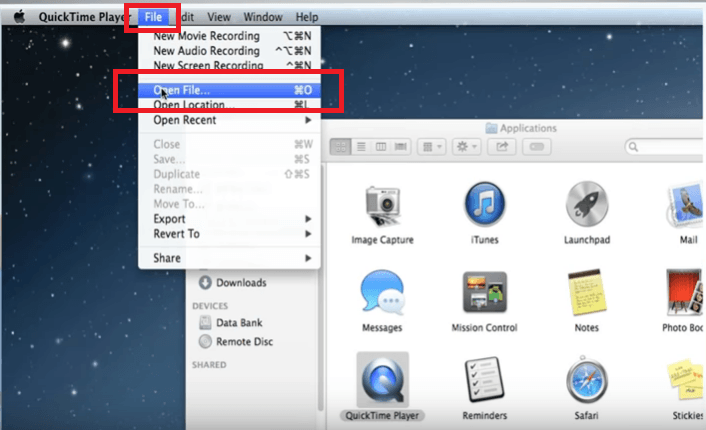
När mappen Program visas, leta efter QuickTime Player och klicka sedan på den. Flytta sedan markören till QuickTime Player-menyn och klicka på Arkiv. Välj och klicka sedan på Öppna fil från rullgardinsmenyn.
Steg 3. Leta reda på videon
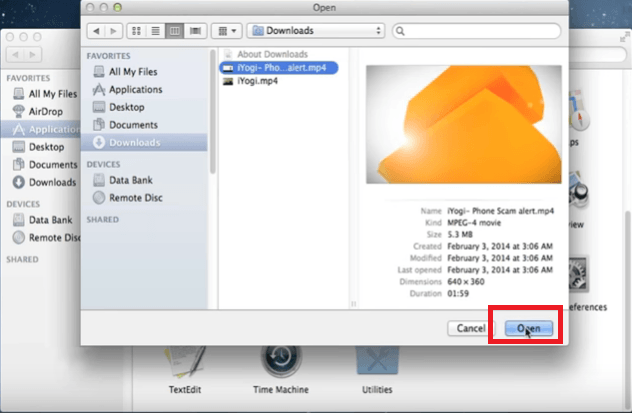
Hitta mappen där din video är lagrad. Välj sedan filen du vill redigera och klicka på Öppna längst ner i fönstret.
Steg 4. Gå till Visa
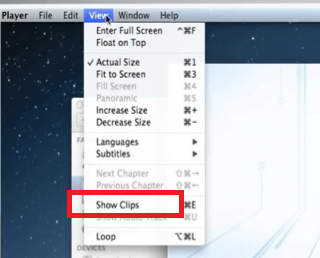
Gå till Visa i QuickTime-menyn. Klicka sedan på Visa klipp i rullgardinsmenyn. Du kan dela upp videon i klipp genom att klicka på Redigera i den översta menyn och välja Dela klipp i rullgardinsmenyn.
Steg 5. Rotera Vänster eller höger
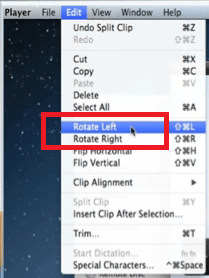
Nu kan du välja det klipp du vill rotera. Gå till Redigera-menyn och välj om du vill rotera åt vänster eller höger.
Alternativ #3. Kolla in EditFun
Här är ett annat program du kan överväga rotera videoDet heter EditFun. Stegen för hur man använder det listas nedan.
- Ladda ner, installera och starta detta i ditt program. För att lägga till en video klickar du bara på plustecknet som du ser högst upp till vänster i hörnet.
- Klicka på Effekt i den översta menyn. Du kommer att se olika alternativ. Klicka sedan på plustecknet för att lägga till effekten.
- Du kan redigera rotationsvinkeln genom att klicka på Redigera. När du ser fönstret Effektmall på skärmen kan du justera position och storlek. Du hittar också en återställningsknapp i samma fönster.
- När du är klar med justeringarna klickar du på fliken Exportera. Du ser den i fönstrets nedre högra hörn.
Del 3. Slutsats
Det finns alltid utrymme för misstag när du spelar in en video. Tack vare program som iMyMac Video Converter, du kan alltid rotera video om du inte skulle spela in i rätt riktning.
Har du en video som behöver roteras? Vilket program föredrar du att använda? Dela gärna med dig av dina tankar. Vi vill gärna höra från dig.



