


 File Shredder


Vill du att all din raderade data ska förbli oåterställbar för alltid? Vet du vad som är bäst Mac-filförstörare och hur fungerar det?
 Självklart skrev jag också det här helt nya inlägget för att låta er veta vad som är bäst Mac-filförstörare är och hur man använder den.
Bästa filförstöraren på Mac år 2023
- MacClean360
- TuneUpMyMac
- iMyMac-filförstörare
- AweEraser
- Mac Optimizer Pro
- Cleanmymac 3
- ShredIt
- Permanent suddgummi
Innehåll: Del 1. Vad är en Mac-filförstörare?Del 2. Vilken är den bästa Mac-filförstöraren?Del 3. Hur man använder PowerMyMac-filförstöraren?Del 4. Slutsats
Del 1. Vad är en Mac-filförstörare?
När man säger eller hör ordet strimla eller strimla är det allra första som kommer till tankarna att "förstöra", "ta bort" eller "begrava".
Detta är nästan likt det Mac-filförstörare som vi ska diskutera idag.
Även om vi religiöst raderar filerna efter användning, kommer de att överföras till papperskorgen där filerna stannar kvar så länge vi kommer ihåg att tömma den.
Det är inte varje dag vi också får chansen att rensa upp hela systemet, såvida du inte vill byta in, sälja eller ge din Mac till någon annan förstås.
Våra Mac-datorer innehåller naturligtvis konfidentiell information som dokument, lösenord och till och med programvara. Så vad kan man göra för att lösa problemet? Använd en Mac-filförstörare.
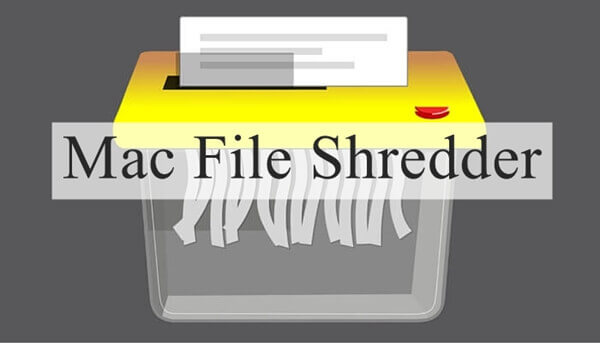
Hur fungerar en Mac-filförstörare?
Precis som dokumentförstöraren på kontoret, som tar bort alla konfidentiella papper/dokument, tar en dokumentförstörare på Mac bort all privat information.
Mac-filförstöraren raderar viktig information från hårddisken och skapar nytt innehåll slumpmässigt för att skriva över filerna.
Och kommer att raderas permanent efteråt bara för att säkerställa att de borttagna filerna inte har några spår av kod som kan avkodas och hämtas.
Kan man ta bort filer manuellt?
Självklart, men grejen är att känsliga filer fortfarande finns kvar i systemet även om du raderar dem.
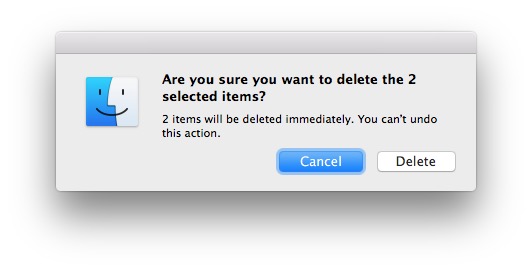
Det finns dock en ny funktion som heter "Radera omedelbart” där den hoppar över papperskorgen och låter dig radera filer omedelbart.
Den här funktionen är tillgänglig i OS X med hjälp av ett kortkommando: Option + Command + Delete.
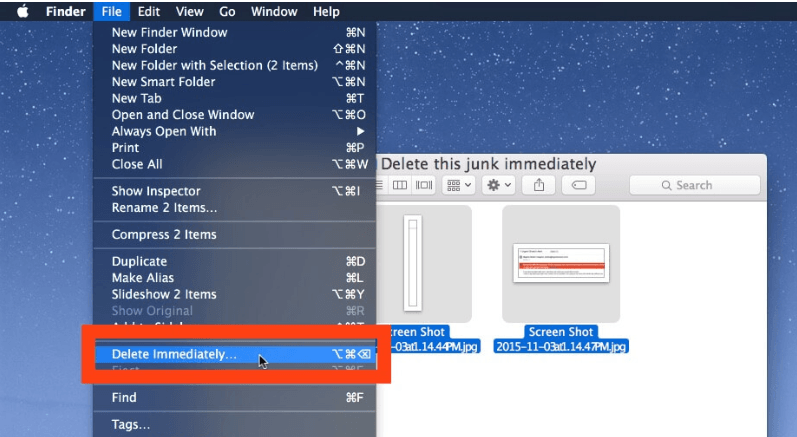
Ett annat alternativ Att använda "Radera omedelbart" är att använda Arkiv-menyn:
- Välj de filer du vill radera. Du kan använda OPTION-tangenten när du kommer åt filmenyn från sökaren.
- Navigera till Arkiv-menyn på Mac och bläddra och klicka på Ta bort direkt
- Bekräfta den nödvändiga åtgärden
Om du säljer din Mac till någon annan måste du också radera alla filer och rensa upp hela systemet.
Du kan välja att rengöra Mac-hårddisken för att skydda dig själv. Innan du raderar hela systemet, kom ihåg att säkerhetskopiera dina filer på ett säkert sätt.
När du har säkerhetskopierat allt perfekt, följ dessa steg för att rengöra Mac-hårddisken:
- Stäng av Mac
- Tryck på strömbrytaren och håll ned Kommando+R och vänta tills Apple-logotypen visas
- Under OS X-verktygslistan klickar du på skiv~~POS=TRUNC och klicka på Fortsätt
- Välj önskad disk och klicka på Radera
- Klicka på Säkerhetsalternativ (välj hur du vill radera informationen, kom ihåg att "snabbast" kan vara en snabb men osäker metod)
- klicka på OK
- Klicka på Radera. Tänk på att bearbetningen av alla säkerhetsalternativ du har valt faktiskt tar tid.
Efter att hela raderingen är klar kan du nu andas djupare och tryggt ge eller sälja till en ny ägare, vän eller någon annan du vill.
Del 2. Vilken är den bästa Mac-filförstöraren?
Att manuellt radera filer kan vara tråkigt och frustrerande ibland. Det kan orsaka stor förvirring och problem om du inte är bekant med stegen.
Varför inte bara gå vidare och använda en Mac-filförstörare istället?
Det finns massor av Mac-filförstörare tillgängliga för nedladdning, men du litar väl inte bara på diverse program du inte har hört talas om och som inte ännu har testat av andra?
Du behöver bara lita på det bästa Mac-filförstörare som redan är testat och bevisat.
Det finns ett program som toppar listan över bästa Mac-filförstörare och det är iMyMac PowerMyMac. PowerMyMac håller ditt system säkert, skyddat, rent och fritt från eventuella informationshackningar.
Den erbjuder också andra funktioner och verktyg som kommer att hålla Mac-datorn i sitt bästa skick.
Del 3. Hur man använder PowerMyMac-filförstöraren?
PowerMyMac är en multifunktionell Mac-rengörare, filförstörare, skräpfiler, stora och gamla filer och många fler. Den kontrollerar också statusen för Mac inklusive disk, minne och CPU-användning.
Kolla in dessa steg för hur du använder PowerMyMac och börjar radera konfidentiell data från din Mac:
1. Ladda ner och installera PowerMyMac
Följ instruktionerna på skärmen för hur du laddar ner och installerar programmet.
 Få en gratis provperiod nu!
2. Hitta dokumentförstöraren
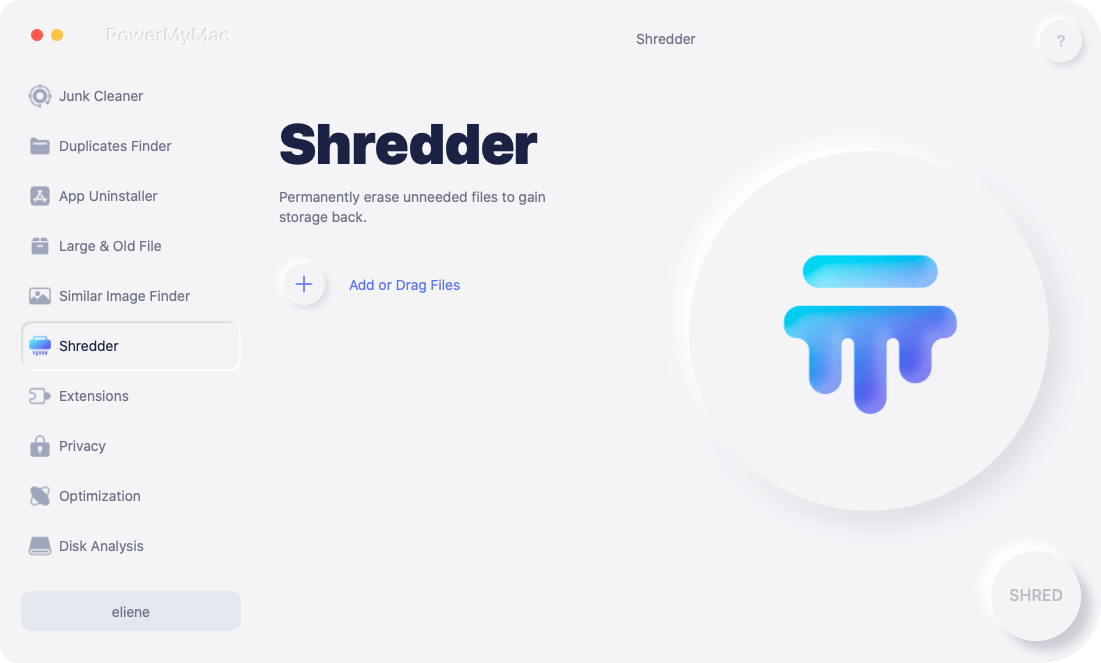
När programmet PowerMyMac har lanserats, hitta Shredder modulen och klicka på den.
3. Välj filer och välj önskad data att radera
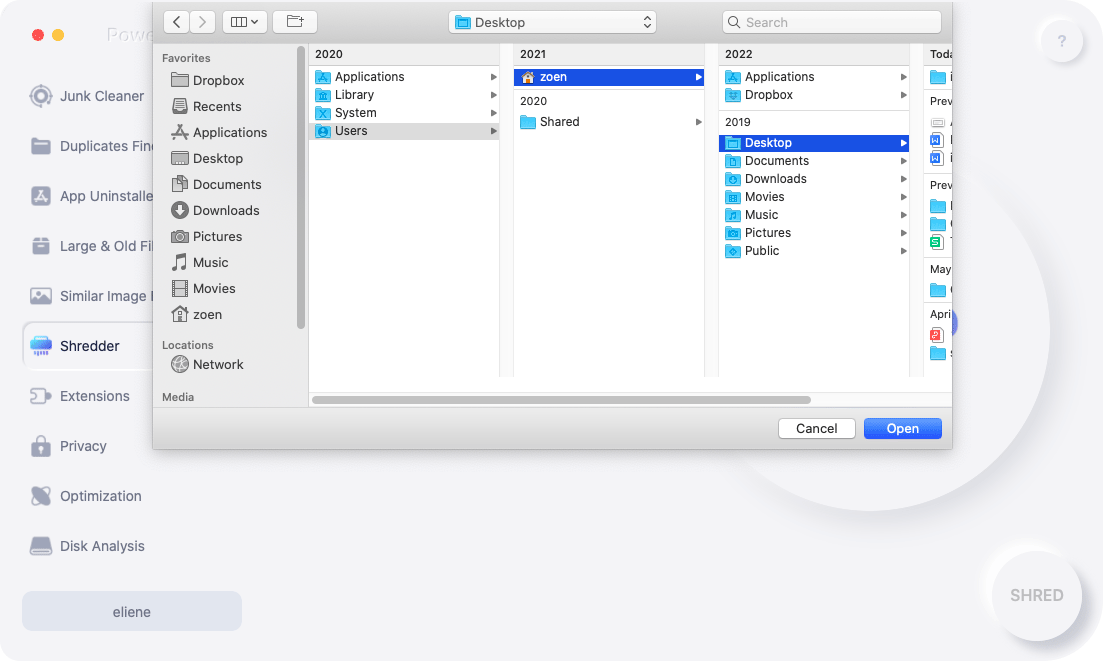
Öppna och välj de filer eller mappar som programmet ska radera.
4. Radera fil
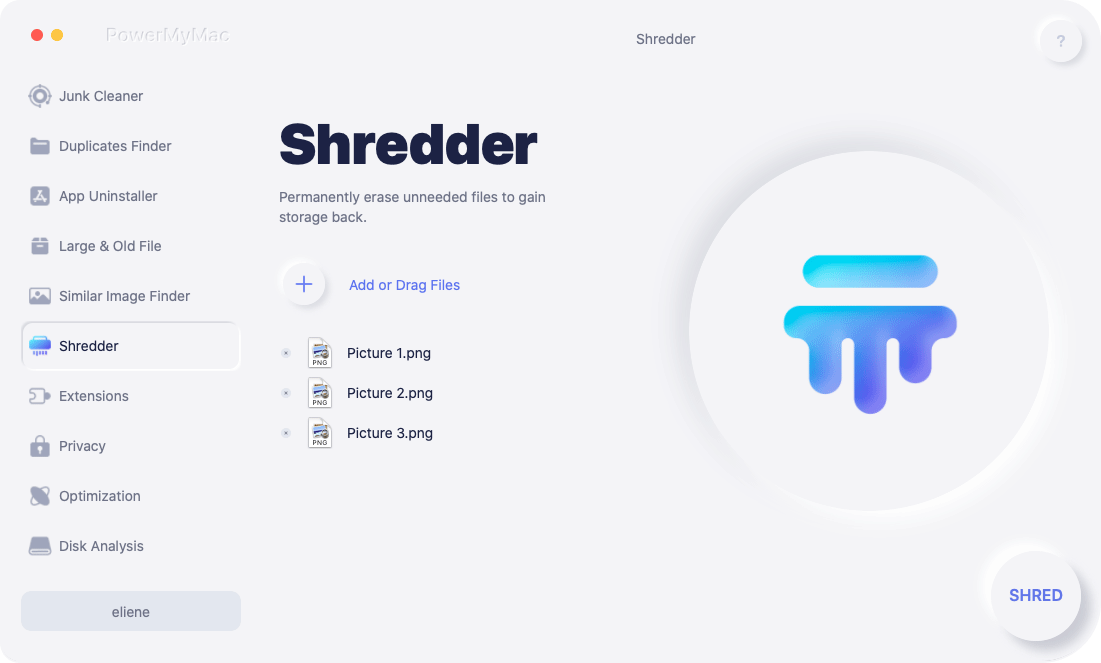
När du har bekräftat att du vill att informationen ska raderas klickar du på "STRIMLA"-knappen för att radera dem permanent. Du kan upprepa detta steg för flera filer.
Vänta tills PowerMyMac har slutfört permanent radering av alla filer.
Att strimla filer är så enkelt när du har PowerMyMac praktiskt. Du behöver inte oroa dig för dina konfidentiella filer längre. Du kan ladda ner det gratis!
Del 4. Slutsats
En Mac-filförstörare gör det så enkelt att permanent radera en fil eller konfidentiell data i ditt system.
Även om det kan fungera att ta bort dem manuellt, kommer det fortfarande att finnas spår av data som kan användas för att hämta filerna igen.
Förutom dessa dokumentförstörare kan du också använda Stellar Wipe Mac, SDelete för Mac... För bästa resultat, använd den bästa Mac-filförstöraren som är iMyMac PowerMyMac.



NinjaYH2023-04-04 01:17:45
Olá, algum triturador para triturar arquivo que ja foi apagado da lixeira?
Cindiny2020-01-14 14:05:08
På grund av dagens avancerade teknik behöver jag verkligen några verktyg som hjälper mig att radera hemliga filer för att skydda min integritet. Tack för att du delar med dig.
iMyMac2020-01-14 16:06:27
Tack för ditt stöd! Vi har en gratis testversion av Mac Cleaner, du kan prova den först. Om du har några frågor när du använder den här programvaran, vänligen kontakta oss via iMyMac Supporter-e-post: support@imymac.com.
Canculia2019-12-18 07:15:07
Behöver verkligen en dokumentförstörare...
iMyMac2019-12-18 09:16:59
Ja, du kan prova att använda Eraser från iMyMac, vi har en gratis provperiod på 30 dagar.