


 Mac Cleaner


Jag bytte nyligen ut min gamla Mac mot en ny. Jag skulle ta hand om min nya Mac så att den fortsätter att fungera smidigt.
En vän sa till mig att jag måste ta bort temporära filer regelbundet för att frigöra utrymme på min Mac och hålla den i toppskick. Hur gör jag detta?
 Om oss ta bort tillfälliga filer på Mac, här är de enkla manuella stegen du får lära dig om i det här inlägget.
Och du kan också använda en automatisk Mac-rensare för att rensa din temporära filer, cacheminnor och systemloggfiler enkelt på dina Mac-datorer. Med dess hjälp tar du säkert bort tillfälliga webbläsarsystemfiler, programcacher och usr-loggfiler.
Innehåll: Del 1. Är det säkert att ta bort temporära filer? Del 2. Hur rensar jag mina tillfälliga filer?Del 3. Hitta och ta bort tillfälliga filer, cacheminne och loggfiler snabbt på MacDel 4. Slutsats
Del 1. Är det säkert att ta bort temporära filer?
Så vad gör tillfälliga filer? Är det säkert att ta bort tillfälliga filer eller loggfiler på datorer?
Ja, det är generellt säkert att ta bort tillfälliga filer (tempfiler) från ditt system. Dessa filer skapas ofta av operativsystem, program eller webbläsare för att lagra tillfällig data medan uppgifter utförs. När uppgiften är klar behövs vanligtvis inte längre tillfälliga filer.
Här är några saker att tänka på innan du tar bort temporära filer:
- Undvik att radera temporära filer medan program eller processer körs, eftersom de fortfarande kan använda dessa filer.
- Genom att använda inbyggda systemverktyg som "Diskrensning" (Windows) eller tredjepartsverktyg för att ta bort temporära filer säkerställs att endast onödiga filer tas bort.
- Om du tar bort temporära filer manuellt, ta bara bort filer som är gamla eller tydligt märkta som temporära (t.ex. i Windows temporära mapp:
C:\Windows\Temp or C:\Users\[YourUser]\AppData\Local\Temp).
Hur tar jag bort temporära filer? Nästa del av den här guiden visar hur du hittar och tar bort dolda temporära filer, cacheminne och loggar manuellt.
Del 2. Hur rensar jag mina tillfälliga filer?
Hur tar man bort tillfälliga filer på en Mac?
Var hittar jag mina temporära filer på min Mac? I macOS X finns det fyra huvudtyper av cacheminnen: Webbläsarens cache, Systemcache, Programcache och Användar Cache.
Stegen nedan visar hur du rensar dessa cacheminnen och temporära filer från din Mac:
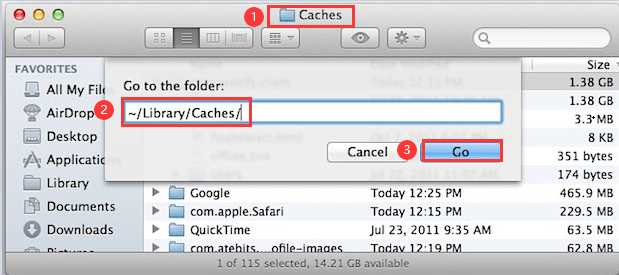
- Öppna Finder meny.
- Välj Gå > Gå till mapp (Ett alternativ för att göra detta för att ta bort temporära filer med en genväg är att trycka på genvägen
CMD + Shift + G). - I sökrutan skriver du in:
~/Library/Caches. - Markera varje cache och temporär fil du ser i mappen. Du kan också välja alla genom att trycka på
CMD + A. - Du kan nu radera dem genom att dra dem mot trash mappen som finns i din Dock. Därefter bör du tömma papperskorgen.
- Upprepa steg 1 till 5. Om du byter ut
~/Library/Cachesmapp med~/Library/ApplicationSupport,~/Library/Logsoch~/Library/Containers.
AnmärkningarAtt hitta och radera temporära filer manuellt är ofta tidskrävande och misslyckat, och kan också orsaka problem med din Mac om du oavsiktligt radera viktiga systemfilerDärför är det bäst att använda en professionell och kraftfull "Rengörare för tillfälliga filer".
Det är bättre för dig att säkerhetskopiera filerna innan du manuellt tar bort dessa temporära filer. Det här steget är valfritt. Det enklaste sättet att säkerhetskopiera dessa filer på Mac är att hålla ALT tangenten medan du drar mappen mot skrivbordet.
Hur tar man bort tillfälliga filer i Windows?
För att ta bort temporära filer i Windows kan du använda inbyggda verktyg eller ta bort dem manuellt. Nedan följer olika metoder du kan följa:
Metod 1: Ta bort tillfälliga filer manuellt
Du kan manuellt ta bort temporära filer från den angivna temporära mappen.
- Tryck på Windows-tangenten + R för att öppna dialogrutan Kör. Skriv temp och tryck på Enter.
- I Utforskaren som öppnas ser du en lista över tillfälliga filer. Du kan markera dem och ta bort dem.
- Tryck återigen på Windows-tangenten + R och skriv %temp% och tryck på Enter.
- Detta öppnar din användares temporära mapp. Markera alla filer (Ctrl + A) och radera dem.
- Om några filer används av program som körs får du en uppmaning. Du kan hoppa över dessa filer.
Metod 2: Använda Storage Sense (Windows 10/11)
Storage Sense är en inbyggd funktion som automatiskt tar bort temporära filer.
- Tryck på Windows-tangenten + I för att öppna Inställningarna.
- Gå till System > Lagring.
- Under Lagring, aktivera Storage Sense om det är avstängt.
- Klicka på Konfigurera Storage Sense eller kör det nu.
- Ange hur ofta du vill att tillfälliga filer ska raderas automatiskt och klicka på Rensa nu för att rensa filerna manuellt.
Del 3. Hitta och ta bort tillfälliga filer, cacheminne och loggfiler snabbt på Mac
Som tidigare nämnts kan manuell rensning av temporära filer, loggfiler och cacheminnen orsaka systemfel. Därför rekommenderar vi ett verktyg som hjälper dig att hitta och ta bort temporära filer -iMyMac PowerMyMac.
Så, hur använder du det här verktyget för att snabbt hitta och ta bort temporära filer eller cacher, loggfiler på MacHär är en enkel steg-för-steg-guide:
- Ladda ner PowerMyMac-verktyget gratis från dess officiella webbplats och öppna det på din enhet. Klicka på modulen med namnet "" på vänster sida av fönstret.Skräpstädare".
- Klicka på "SCAN"-knappen. Vänta tills skanningsprocessen är klar. När den är klar visas en lista över skräpfiler i olika kategorier. Kategorierna inkluderar programcache, fotocache, e-postcache, systemloggar, systemcache, användarloggar och systempapperskorgen.
- Välj en specifik kategori. Markera de filer du vill radera per kategori. Klicka på "REN"-knappen och vänta tills rensningsprocessen är klar.
- Vänta tills programmet indikerar "Rensning klar". Nu kan du radera alla temporära filer och cacheminnen på Mac.

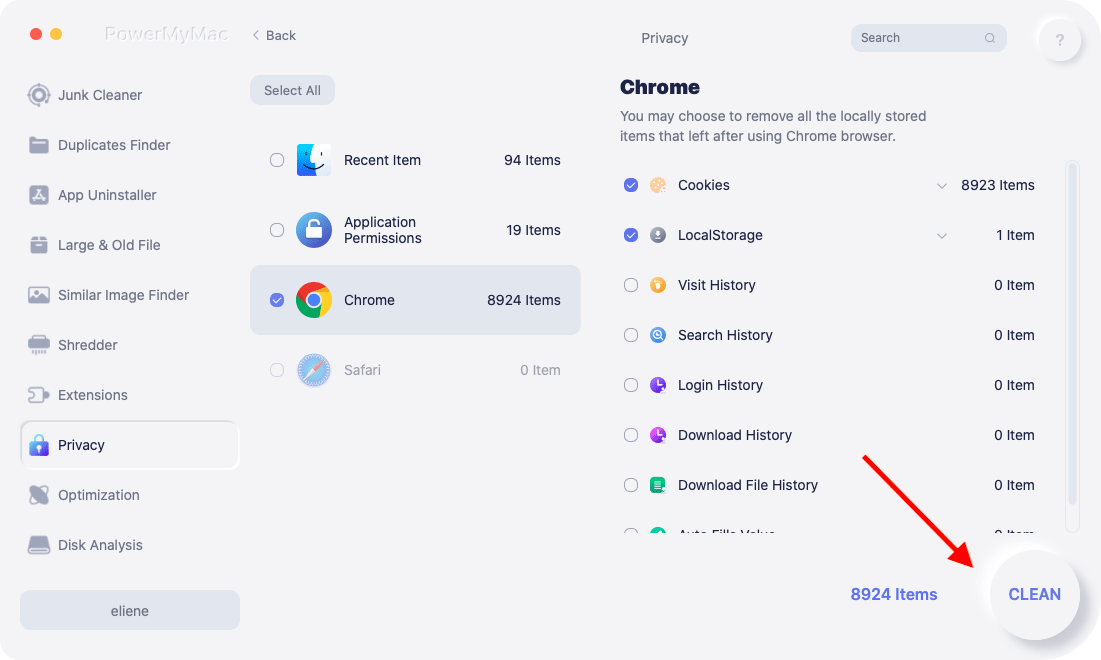
Och vill du snabbt radera alla cacher och tillfälliga internetfiler på din enhet? PowerMyMac har också en "Sekretess"-funktion som hjälper dig att ta bort dina tillfälliga data i olika webbläsare från Mac.
Dess "Integritetspolicy"-modulen låter dig säkert rensa all webbhistorik, cacheminne, cookies, nedladdningshistorik, lokala lagringsfiler och all tillfällig internetdata från webbläsare som Chrome, Safari, Edge, Firefox, Opera etc. med bara några få klick.
Dricks: Om du också har en Windows-dator och vill ta bort temporära filer på datorn kan du kolla in den här länken.
Del 4. Slutsats
Om du vill snabba upp din Mac och förbättra dess prestanda rekommenderas att du tar bort tillfälliga filer, loggfiler och cache. Det finns två sätt för att göra detta. Det ena är att göra det manuellt. Det andra är med ett program för att rensa temporära filer.
Det första alternativet rekommenderas inte för nybörjare eftersom nödvändiga filer kan raderas av misstag och orsaka systemfel. Därför är det andra alternativet det bästa valet. Du kan använda. iMyMac PowerMyMac att göra detta och ta bort temporära filer för bättre Mac-prestanda.



Mike Glass2023-02-16 23:17:03
Tack för informationen, men det finns ett viktigt fel här. Vi BÖR INTE radera allt i ~/Library/ApplicationSupport. Det är dåligt eftersom applikationer är beroende av den informationen. Du måste gå till cachemappen där och radera allt där. I ~/Library/Logs, radera inte heller något som nyligen har gjorts. Det finns en risk att data kan behövas om du felsöker något, till exempel något som kan vara fel och orsaka att hårddiskarna blir fulla, eller något annat.
Denis2021-01-18 12:52:48
Tack! Estos son métodos realmente geniales.