


 Mac Cleaner


Eftersom året precis har börjat och du letar efter något nytt med din Mac, har du redan en aning om vad du vill lära dig eftersom du läser hur man använder Spotlight-sökning på Mac, och du är helt klart på rätt spår! Spotlight-sökning får helt enkelt inte tillräckligt med beröm för hur praktiskt och snyggt det kan bli.
Men du är här för att lära dig mer och förstå hur fantastisk den här lilla applikationen kan vara. Om du är en av dem som har en aversion mot att använda en mus, så kan Spotlight-sökningen vara det perfekta verktyget för dig. Lär dig mer om hur du använder Spotlight-sökning på Mac. Vad kan den här sökrutan göra? Låt oss utforska tillsammans.
Innehåll: Del 1. Undvik att använda musenDel 2. FilsökningDel 3. Söka efter filer med naturligt språkDel 4. Internetknep i fokusDel 5. Extramaterial
Del 1. Undvik att använda musen
Inget behov av att använda en, för det mesta, tack vare spotlight-sökning.
Även om musen är ganska fantastisk kan det vara lite besvärligt för vissa att behöva ta bort handen från tangentbordet, och det är ganska fantastiskt att komma åt allt utan att använda en pekare. Mac har massor av genvägar tillgängliga och att lära sig alla kan få dig att verka som en Mac-trollkarl för dina vänner, men om du vill memorera alla dessa kortkommandon, se till att memorera den här: Command + Space Bar.
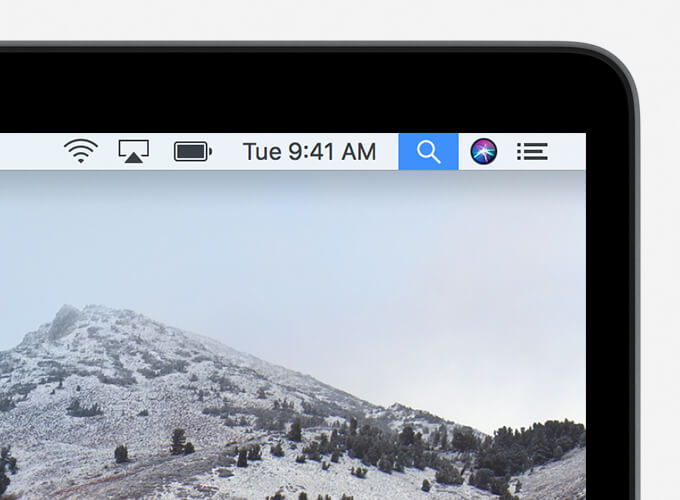
Den där praktiska lilla kortkommandot öppnar Spotlight-sökningen och där börjar din guide till hur man använder Spotlight-sökning på Mac. Och om du fortfarande är intresserad av att använda musen för att öppna den, kommer du naturligtvis att se ett praktiskt litet förstoringsglas längst upp till höger på skärmen, utan att behöva döma dig.
Låt oss börja med att använda den för att hitta dina filer.
Del 2. Filsökning
Spotlight-sökning används som Finder. Precis som Finder behöver du bara skriva in ditt filnamn så ser du en lista med alternativ som uppfyller kriterierna. Du kommer också att märka att det finns ett antal objekt online som kan vara av intresse för dig, särskilt om det finns i din historik eller tidigare sökningar, vilket gör det väldigt praktiskt, eller hur?
Naturligtvis slutar det inte där, annars hade Finder-programmet varit mer än tillräckligt i en Mac, eller hur? Men spotlight-sökningen är så mycket mer och du har förmodligen redan en uppfattning om det eftersom du läser igenom den här guiden om hur man använder spotlight-sökning på Mac.
Söksystemprogram
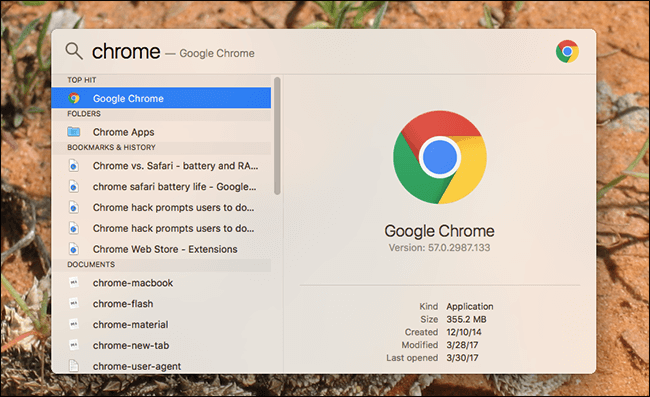
Få tillgång till allt under en enda sökruta och vill du starta din webbläsare utan att behöva klicka med musen? Skriv bara in namnet på din webbläsare så bör den dyka upp med Spotlight-sökningen. Inte bara det, utan du kommer också att se många andra alternativ som bokmärkta alternativ i webbläsaren, dokument med webbläsarens titel och mycket mer. Du kan till och med starta systeminställningar med Spotlight-sökningen och aldrig behöva gå till kontrollpanelen igen.
Börjar låta så mycket bättre, eller hur? Det slutar inte ens där. Förutsatt att det finns ett dokument som nämner det sökord du bad om sparat på din dator, kommer Spotlight-sökningen att skumma igenom dokumenten och ge dig ett alternativ att välja dokumentet med dina sökord. Det är ganska enkelt och praktiskt om allt du kan komma ihåg är en fras eller två, eller till och med ett ord från ett dokument djupt begravt på din hårddisk. Allt du behöver göra är att helt enkelt trycka på Command + Space och skriv det sedan i Spotlight-sökfältet och tryck på Enter, enkelt, smidigt och ganska exakt.
Så användbar som spotlight-sökningen redan är med bara några få processer som nämnts ovan, slutar den otroligt nog inte där. Apples folk tyckte att det var bäst att spotlight-sökningen kunde förstå det naturliga språket.
Del 3. Söka efter filer med naturligt språk
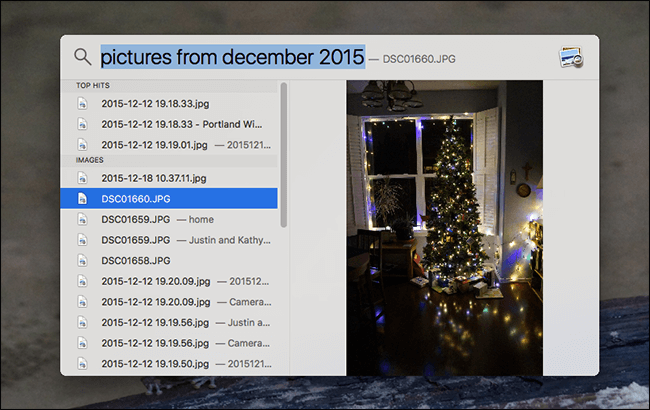
Tala eller skriv enkelt för att lära dig ännu mer. Vad menar man med naturligt språk? Du kan enkelt skriva in filnamn eller fraser i Spotlight-sökningen och återigen hittar den det du behöver, men tänk om du bara ungefär kommer ihåg att du sparade ett foto förra mars? Tryck bara på den magiska genvägen Command + Space öppna Spotlight-sökningen igen och skriv in bilder i mars så kommer Spotlight-sökningen att koppla dig. Du kommer att se bilderna du laddade upp i mars på ett enkelt sätt, nästan som om du frågade en riktig bibliotekarie var en bok om ett visst ämne finns.
Så nu ser det ut som att du kommer att kunna hitta alla dina filer lika enkelt som ett, två och tre. Den spektakulära spotlight-sökningen slutar inte där. Så länge du har en internetanslutning kan den fortsätta att hjälpa dig ännu mer.
Del 4. Internetknep i fokus
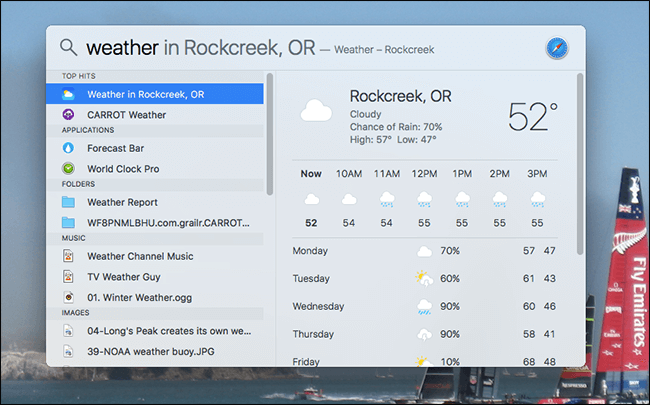
Hitta det du behöver med bara några enkla frågor. Vi vet alla hur sökmotorer har gjort våra liv så mycket enklare. Att ta reda på ordets vädret eller definition är lika enkelt som att skriva in det i sökfältet. Hur passar spotlight-sökningen in i den här åtgärden?
Enkelt. Skriv in det du vill veta, till exempel definitionen av handling. Spotlight-sökningen gör en snabb sökning och delar resultaten med dig. Behöver du resultat för NBA eller någon annan sport? Skriv in det du önskar så visar Spotlight-sökningen allt du behöver, plus några förslag på artiklar eller webbplatser som kan vara av intresse för någon som behöver den informationen. Spotlight-sökning börjar låta ganska användbart nu. Det finns lite mer om det för att göra det ännu mer användbart.
Del 5. Extramaterial
Bara några av de extra saker som gör Spotlight-sökning fantastisk. Spotlight-sökning fungerar utmärkt med Finder om du behöver lite mer kontroll och möjligheter. När du trycker på Enter när du vill, skrollar du hela vägen ner till botten så ser du Finder i slutet. Det hjälper dig att öppna det och därifrån kan du hantera informationen som Spotlight-sökningen har hittat. Dessutom kan du faktiskt anpassa innehållet och sökordningen som Spotlight-sökningen delar. Du behöver bara gå till systeminställningarna.
Människor Läs också:En guide för kortkommandon i Mac OS XiMac överhettad: Så här åtgärdar du det



