


 Mac Cleaner


 I den här artikeln idag ska jag berätta vad och var är Mac-aktivitetshanteraren och hur man använder den.
Många nybörjare på Mac som nyligen har bytt från Windows till iOS är förvirrade över hur de ska hantera det effektivt. Mac-aktivitetshanterarenMed Mac Task Manager kan vi visa, hantera och avsluta uppgifter, program och annan programvara som aktivt körs på vårt Mac OS. För de som inte är bekanta med Mac Task Management behöver ni inte oroa er eftersom det inte är så komplicerat.
Aktivitetsmonitor är motsvarande namn för Windows Aktivitetshanterare. Oavsett språkbruk är det precis samma sak och det syftar bara på samma sak. I den här artikeln ska vi lära oss hur man använder Macs Aktivitetshanterare eller Aktivitetsmonitor effektivt. Dessutom ska vi också lära oss hur diskaktivitet kan påverka vår Macs prestanda över tid.
Innehåll: Del 1. Vad är Mac-motsvarigheten till Aktivitetshanteraren?Del 2. Hur får man tillgång till aktivitetsmonitorn?Del 3. Tvinga stängning av frysande applikationer med aktivitetsmonitornDel 4. Övervaka appar och öka Mac-prestanda snabbtDel 5. Slutsats
Del 1. Vad är Mac-motsvarigheten till Aktivitetshanteraren?
Vad är Mac-aktivitetshanteraren?
I Windows-datorer kan du enkelt stänga av alla kraschande appar och tjänster på systemet om de börjar vända dig ryggen. I Mac finns det också en Mac-aktivitetshanteraren men namnet heter Aktivitetsmonitor. Den fungerar på liknande sätt som Windows aktivitetshanterare.
Hur fungerar det?
Hela listorna över appar som körs i bakgrunden och de som används kan ses i Aktivitetsmonitorn. Du kan hitta och se deras status och hantera deras aktiviteter. Genom att övervaka Macs aktivitetsmonitor kan du avgöra dess prestanda och stänga appar som inte svarar vid behov.
Delar av en aktivitetsmonitor
Det finns 5 huvuddelar av en Mac-aktivitetshanterarenDessa 5 kategorier är indelade efter deras användning och processer.
- CPU-laddning
CPU-fliken visar alla processer och aktiviteter som vår Mac utför. Vi kan också se procentandelen av den totala CPU-processen och hur länge den har använts eller körts. Längst ner finns ett diagram över CPU:ns användningsprocent. Det röda indikerar systemets användning, medan det blå indikerar användarens aktivitet och användning.
- RAM
Fliken Minne visar hur mycket RAM-minne din Mac har använt. Längst ner i fönstret finns ett realtidsminnesdiagram som är användbart för att bedöma enhetens prestanda. Fliken Minne visar också den totala mängden minne som förbrukas av appar samt återstående minne. Minnet som används av alla appar och systemprocesser är indelat i följande:
- Trådbundet minne. Det är där det nödvändiga minnet bearbetas. Det kan inte komprimeras eller pages ut.
- Appminne. Det här är mängden minne som används av befintliga och körande applikationer på enheten.
- Komprimerad Mac har ett programvarubaserat minne som komprimeras för att förbättra prestandan och minska systemets energiförbrukning.
- Använd energi
Fliken Energi i vår Mac Aktivitetshanterare är den huvudsakliga resursövervakaren. Den visar oss den totala energiförbrukningen av varje befintlig app på vår enhet. I grund och botten, ju mer energi appen förbrukar, desto lägre blir batteritiden eller energinivån.
- Diskutrymme
Fliken Disk visar mängden data som varje process har läst från eller skrivit till disken. Diagrammet som finns längst ner visar hur många gånger den har använts för att läsa eller skriva. Färgen blå indikerar antalet läsningar och färgen läsning anger antalet skrivningar per sekund. I grund och botten, om diskaktiviteten är hög, korrelerar det med CPU-användningen och processerna i andra appar.
Dricks: Det finns några användbara rengöringsmedel för Mac det kan hjälpa dig att frigöra diskutrymme så att du kan spara något annat viktigt på din Mac.
- Nätverksövervakning
Fliken Nätverk övervakar och visar hur mycket data vår enhet tar emot och skickar över nätverket. Längst ner finns en sammanfattning av den överförda och mottagna mängden. För att ändra standardinställningen klickar du på knappen Visa alla och fortsätter till Alla processer.
Del 2. Hur får man tillgång till aktivitetsmonitorn?
Du hittar enkelt Mac-aktivitetshanteraren i mappen Verktyg. Det finns några sätt att komma åt aktivitetsmonitorn och här är några metoder. hur man gör det:
Använda Spotlight-sökning
- Öppna Spotlight eller tryck på
Command + Spacebaratt avfyra - Ange aktivitetsmonitor
- Hitta appen i sökresultaten och klicka för att öppna
Via Finder
- Starta Finder
- Gå till Applikationer
- Klicka på Verktyg
- Dubbelklicka på Aktivitetsmonitor för att starta appen
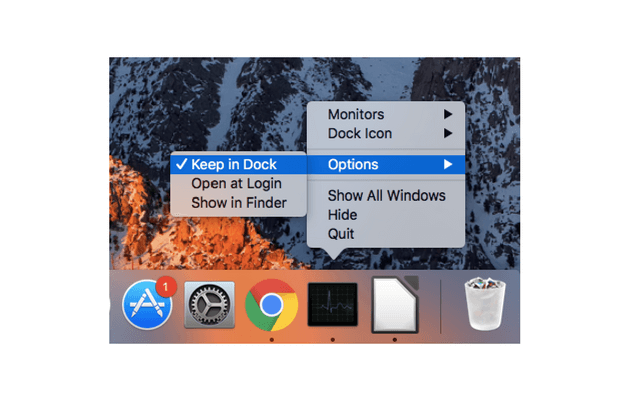
Om du vill ha aktivitetsmonitorn öppen kan du fästa appen på dockan för framtida referens. Gör så här:
- Starta Aktivitetsmonitorn (välj bland alternativen ovan)
- Högerklicka på appikonen
- Hitta och klicka på alternativ
- Klicka på Spara i Dock
Du behöver aldrig söka i Aktivitetsmonitorn igen!
Möjliga problem och problem som uppstått
Ibland upplever vissa av oss mindre problem som kan förstöra vår dag. Detta är acceptabelt. För vissa förstagångsanvändare kan det ge lite huvudvärk. Även om det är smärtfritt för vissa, har andra fortfarande svårigheter att övervinna det. Här är några exempel på möjliga problem och problem som vi kan stöta på:
- Frysning eller laggning
Många håller nog med om att vi då och då, under vår erfarenhet av vår Mac, har stött på sådana upplevelser. Vissa upplever det när de installerar eller laddar ner en ny app på sin Mac. Medan andra upplever det helt enkelt genom att surfa runt på internet. Oroa dig inte, detta är ett vanligt problem som enkelt kan lösas genom att hantera vår Mac Task Manager väl.
- Otillräckligt utrymme
En annan fråga som gäller oavsett om vi använder en Mac eller Windows är den stora mängden data, filer, appar och andra processer vi har gjort på vår Mac.
- Långsammare prestanda
Detta händer vanligtvis när du uppgraderar eller installerar en ny app på din enhet. Det kan också bero på mängden cache, cookies och andra onödiga filer som tar upp lagringsutrymmet. Detta kan göras genom att enkelt besöka vår Mac-aktivitetshanterare eller Aktivitetsmonitor och köra programmet Tvångsavsluta.
- Nätverkshastighet
Vissa av oss kämpar också med långsammare nätverkshastighet. Det kan bero på de aktuella WiFi-inställningarna. Detta kan åtgärdas genom att ta bort den aktuella inställningen och starta om modemet eller routern efteråt.
Del 3. Tvinga stängning av frysande applikationer med aktivitetsmonitorn
Precis som du stänger en aktiv programvara eller applikation i Windows, gör Aktivitetsmonitorn samma sak. Vissa appar stängs inte av sig själva och lämnar dig med en frysande skärm. Se guiderna nedan om hur du stänger alla frysande appar som körs på din Mac.
- Öppna Activity Monitor
- Hitta appen bland listorna över appar som körs
- Sök och klicka på X-knappen längst upp till vänster i appen
- Klicka på Avsluta på popup-skärmen som visas
- Klicka på Tvångsavsluta om appen fortfarande är i bakgrunden för att avsluta processen.
Vad är Ctrl Alt Del på en Mac (tvångsavsluta)?
En snabb bakgrund om tvångsavslutsprocessen på Mac. Detta är helt enkelt för att avsluta processen för appar som fryser och inte längre svarar. Tvångsavslutet liknar CTRL+ALT+DELETE på Windows men använder bara tangenterna: COMMAND +OPTION +ESCAPE
Del 4. Övervaka appar och öka Mac-prestanda snabbt
Vi vet att det kan vara tröttsamt att underhålla datorer, särskilt Mac-datorer, och det kan vara fruktansvärt om man inte är bekant med dess komponenter. När det är din största oro att orsaka allvarliga problem och du inte vill utforska och justera vissa delar av systemet, kan du använda en lösning för alla Mac-behov.
iMyMac PowerMyMac är ett eftertraktat verktyg som enkelt utforskar, diagnostiserar och rensar onödiga filer och blockeringar på Mac-datorer.
 iMyMac PowerMyMac gör följande:
Skannar hela Mac-systemet
Tar bort skräpfiler och skräpfiler
Avgör om gamla och stora filer inte längre behövs
Strimlar filer enkelt och lämnar inga spår av viktiga dokument
Allt detta kan göras med bara några få klick och genom att bara använda ett program. När du upplever allvarliga appar som fryser och kraschar och det verkar som att det finns mer i det, kan du rensa bort dem med PowerMyMac.
Den har en gratis nedladdningsbar version där du kan prova och testa dess funktioner. Du kommer säkert att uppskatta dess bekvämlighet och effektivitet samtidigt. Följ dessa enkla steg för att rensa ditt system på nolltid!
Steg 1. Ladda ner och starta PowerMyMac på din Mac
Ladda ner, installera och starta PowerMyMac. Följ anvisningarna på skärmen. Hitta skräprensaren i panelen till vänster.
 Få en gratis provperiod nu!
Steg 2. Skanna systemskräp
Låt programmet skanna hela Mac-datorn. Den här processen gör att Mac-datorn kan hitta och visa listor över skräpfiler på djupet. Välj selektivt skräpfilerna bland listorna som visas på skärmen. Dessa skräpfiler består av cachar, filer och foton, skräpfiler, systemloggar med mera.

Steg 3. Granska och välj objekt att rensa upp
Klicka på REN knappen när du är säker på att rensa de angivna listorna.

Steg 4. Rensa Mac-systemets skräp är klart
Vänta tills processen är klar. När PowerMyMac har tagit bort allt skräp och allt annat från ditt system kommer du att märka att dessa mappar nu har 0 KB. Det betyder att mapparna inte längre innehåller några cacheminnen, loggar etc. inuti.

Om det är din webbläsare som fryser och kraschar kan du använda PowerMyMac och helt enkelt välja Sekretess eller ta reda på andra Mac-verktyg du använder för att snabba upp och förbättra ditt system!
Människor Läs också:Vad finns det annat på Mac-lagring och hur man snabbt rengör dem?Hur man påskyndar Mac
Del 5. Slutsats
Nu när du har lärt dig om aktivitetshanteraren på Mac kan du enkelt kontrollera vilka appar som körs och diagnostisera dem då och då. För nya övergångar från Windows till Mac finns det olika motsvarigheter till aktivitetshanteraren på Mac. Aktivitetsmonitorn är en av dem och det är ett av de vanliga inbyggda systemen som vanligtvis används av de flesta Mac-användare.
Men om du letar efter enklare sätt att hantera dina appar och förbättra ditt system rekommenderas PowerMyMac starkt. Det hjälper till att övervaka din CPU, RAM och systemets prestanda och status. Det hjälper också till att rensa och smart ta bort onödiga appar och erbjuder ett säkrare sätt att avinstallera oönskade appar. Det är säkert, snabbt och effektivt hela tiden, plus att du kan vara säker på att du tar bort rätt filer.


