


 Mac Cleaner


 Gillar du datorspel? Använder du Mac? Har du någonsin undrat varför din Mac är långsam? Vill du snabba upp din Mac för spel syften?
 Dessa frågor du har i åtanke är helt vanliga, särskilt om du gillar att spela datorspel, online eller offline. Att ha en långsam dator kan verkligen påverka prestandan när det gäller att spela spel på din dator.
Men nu behöver du inte oroa dig längre. Vi hjälper dig med hur du snabbar upp din Mac för en bättre spelupplevelse och ger dig... värdefulla tips för att optimera din Mac.
Vi har också den perfekta programvaran för dig optimera prestandan för din Mac-datorDenna programvara kallas PowerMyMacDet här programmet kommer säkerligen att hjälpa dig att snabba upp din Mac för spel med bara några få klick. Mycket säkert och enkelt att använda och kan rensa din dator utan kostnad.
Här är några anledningar till varför din Mac är långsam och sätt att snabba upp din Mac för ditt spelande.
Innehåll: Rensa den nästan fulla hårddisken Hantera Mac-startprogramStäng onödiga bakgrundsprogramOoptimerad inställningUppdaterad Mac OS X för att snabba upp spelandetUppgradera din Macs RAM-minneFrigör RAM på Mac för att få spel att fungera smidigt
Rensa den nästan fulla hårddisken
Om din hårddisk är nästan full eller redan full påverkas din Mac-dators prestanda. Detta är faktiskt en av de vanligaste anledningarna till att din dator är långsam. I det här fallet måste du rensa din Mac-hårddisk.
Lösning 1. Rensa Mac-hårddisken för att snabba upp Mac-datorn för spel
Att rensa din hårddisk är att rensa bort dina skräpfiler och cacheminnen. På så sätt kan borttagning av onödiga filer på din Mac-dator bidra till att öka hastigheten. När du rengör din hårddisk är den bästa programvaran att använda PowerMyMacDetta rensar dina skräpfiler utan att påverka annan data som sparats på din dator.
Skaffa PowerMyMac gratis! Gör din Mac så ren och snabb som möjligt för den bästa spelupplevelsen!
 Få en gratis provperiod nu!
Den kan faktiskt skanna dina skräpfiler som fotoskräp, appcacher och mer. Den låter dig också välja skräpfiler du vill ta bort så du har kontroll över om du vill radera dem alla eller inte.

Lösning 2. Installera om OS X på din Mac
Följ dessa steg för att installera om ditt OS X fräscha upp din Mac-dator:
- Starta om din Mac-dator
- Tryck och håll ner (⌘) Och R tangenten samtidigt tills du ser Apple-logotypen på skärmen
- Välj "Installera om OS X".
Hantera Mac-startprogram
Att minska onödiga startprogram kommer att öka hastigheten på din Mac-dator. Du kan hantera dessa startprogram genom att:
- Gå till "Systeminställningar" > sedan "Användare och grupper"
- Välj ditt användarnamn och välj "Inloggningsvillkor"
- Markera alla objekt som du inte behöver i ditt startprogram och klicka på minusikonen.

Stäng onödiga bakgrundsprogram
Att ha program som körs i bakgrunden kan göra att din Mac-dator blir långsammare, så att stänga dem kan också hjälpa dig att snabba upp din Mac för spel.
Du kan alltid använda Aktivitetsmonitorn för att kolla alla bakgrundsprogram som slukar datorns minnesutrymme. Du kan stänga dem genom att:
- Leta efter "Aktivitetsmonitor" i Finder > klicka på "Program" > klicka på "Verktygsprogram-mappen".
- Därifrån kan du se listan över program som kördes i bakgrunden. Allt du behöver göra är att klicka på "Minne". När du klickar på det kan du visa filer med hur mycket utrymme det upptar på din Mac-dator.
- Markera alla program du inte behöver och stäng dem genom att klicka på "X"-knappen.
Ooptimerad inställning
Metod 1: Minska transparens och animering
- Gå till "Systeminställningar" > klicka sedan på "Tillgänglighet" > sedan "Visa" och markera "Minska genomskinlighet".
- Välj "Docka" > välj "Skalningseffekt" för att förbättra dess fönsterminimerande animation.
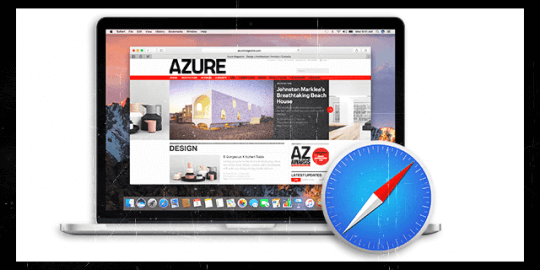
Metod 2: Använd Safari istället för Google Chrome
Att använda webbläsaren Safari är mycket bättre än att använda Google Chrome eftersom Google Chrome inte fungerar bra på Mac OS X.
Metod 3: Återställ SMC (System Management Controller)
SMC är ett delsystem som styr dina Mac-datorers batteriladdning, videoväxling, väckningsläge, viloläge och mer. Här är sätt att återställa din SMC på olika Mac-enheter.
- För MacBook utan avtagbart batteri
- anslut datorn till en strömkälla
- tryck och håll ner "Ctrl+Shift+Alternativ+Ström"-tangenterna samtidigt.
- släpp tangenterna och slå på datorn.
- För MacBook med ett avtagbart batteri
- Koppla ur datorn och ta ut batteriet
- Tryck och håll strömknappen intryckt i 5 sekunder
- Sätt tillbaka batteriet och slå på datorn
- För Mac Mini, Mac Pro eller iMac
- Stäng av och dra ur sladden till datorn.
- Vänta i minst 15 sekunder
- Slå på datorn
Uppdaterad Mac OS X för att snabba upp spelandet
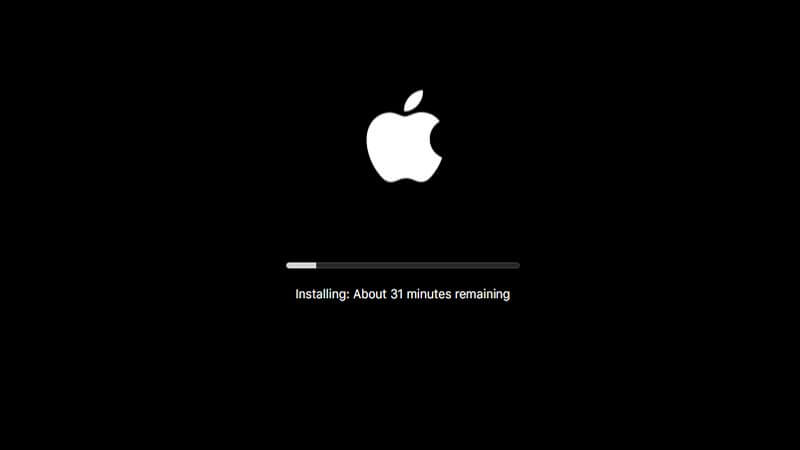
Ett uppdaterat OS X kan också bidra till att öka datorns hastighet och ge den bättre prestandaSå här kan du uppdatera ditt OS X.
- Gå till Apple-menyn och kontrollera om det finns en uppdatering i App Store för din Mac-dator.
- Om det finns en uppdatering, klicka bara på "App Store".
- Klicka sedan på "Uppdatera" för att uppdatera ditt OS X.
Uppgradera din Macs RAM-minne
Om du har en äldre version av Mac och använder den länge är det ett bra sätt att uppgradera RAM-minnet. förbättra prestandan av din Mac-dator.
Om du inte kunde uppgradera ditt RAM-minne tidigare, kommer det att göra skillnad för din dators prestanda. Här är ett sätt att uppgradera ditt RAM-minne.
- Gå till "Aktivitetsmonitor" och kontrollera minnesbelastningen. Om den visar rött behöver du verkligen uppgradera.
- Du kan alltid kontakta Apple Support för att få information om din Mac-modell och om du kan lägga till mer RAM-minne.
- Köp lämpligt RAM-minne till din Mac-dator och installera det.
Frigör RAM på Mac för att få spel att fungera smidigt
Får du stöten "Ditt systemprogram har slut på minne" när du laddar ner eller kör spelen? spelfördröjning och fördröjningDet här är alla tecken på att din Apple Mac börjar få slut på minnesutrymme (dvs. RAM-lagring).
Om du vill rensa Mac-minnet snabbt, använd bara PowerMyMacs "Optimerings"-funktion och dess "Frigör RAM"verktyg för att snabbt minska Mac-systemets belastning.
Detta maximerar din Macs prestanda så att dina spel kan fungera smidigare.

Nu, här är några anledningar varför din Mac-dator är långsam och att följa alla lösningar för det kommer säkert att hjälpa dig att öka hastigheten på din Mac-dator så att du kan spela dina datorspel smidigt.


