


 Mac Cleaner


Att avinstallera programvara kan vara knepigt. Om du är en Mac-användare vet du detta ganska väl. Om du har försökt avinstallera en programvara på din Mac kanske du har märkt att vissa delar av programvaran finns kvar. Det är samma problem om du försöker... avinstallera ESET Mac.
Verktyg för borttagning av skadlig kod kanske inte tas bort helt. Oroa dig inte för det, det händer. Om du läser den här artikeln till slutet kommer du att lära dig hur du avinstallerar ESET Mac helt. Du kommer inte att ha några rester kvar så länge du gör det på rätt sätt.
Innehåll: Del 1. Vad är ESET?Del 2. Hur man avinstallerar ESET på MacDel 3. Slutsats
Del 1. Vad är ESET?
ESET cybersecurity för Mac är ett ganska välutvecklat säkerhetspaket. Gränssnittet är enkelt och lätt att använda. Det är okomplicerat. Det har sex olika sektioner som du kan klicka på.
Skyddsstatusen visar om din dator är skyddad. I avsnittet Datorgenomsökning kan du välja att genomsöka uppdateringssektionen och se om databaserna är uppdaterade eller om du behöver uppdatera dem. Detta är mycket användbart eftersom du alltid måste se till att din programvara är uppdaterad.
Även om det är ganska enkelt, erbjuder just den här säkerhetsprogramvaran inte många andra funktioner. En annan sak med den är att den fick 3.5 poäng (6 är högst) på AV-TESTPrestandamässigt kan det göra datorn långsammare. Det kan vara en ganska bra anledning till att du kanske vill avinstallera ESET Mac.
Det fina är att du alltid kan avinstallera ESET Mac utan att behöva oroa dig för att ha kvar några programvaror. Fortsätt läsa nedan för att se hur du kan avinstallera ESET Mac.
Del 2. Hur man avinstallerar ESET på Mac
När det är dags att avinstallera ESET på din Mac kan du göra det på rätt sätt. Med alternativen nedan garanteras att du inte har några rester av programvaran kvar.
Alternativ #1. Avinstallera ESET på Mac automatiskt
Ocuco-landskapet iMyMac PowerMyMac är ditt bästa alternativ om du vill ta bort alla element i ESET på din Mac helt. Det tar bort alla element i ESET-programvaran utan att du behöver navigera djupt in i mapparna på din Mac för att leta efter dem.
PowerMyMac hittar den programvara du vill avinstallera. Den har ett ganska enkelt gränssnitt. När du väl har startat den har du många alternativ. Den avinstallerar inte bara programvara, utan den håller din Mac igång med högsta hastighetStegen nedan visar hur du använder PowerMyMac.
Steg 1. ladda ner PowerMyMac
Ladda ner, installera och starta PowerMyMac på din dator.
 Få en gratis provperiod nu!
Steg 2. Klicka på App-avinstallationsprogram
För att avinstallera ett program, helt enkelt klicka på App-avinstallationsprogrammet på vänster sida av skärmen.

Steg 3. Gör en skanning
Du kan bara klicka på knappen SCAN och alla olika programvaror kommer att visas på skärmen. Klicka på ESET-programvaran.

Steg 4. Avinstallera ESET
När du har valt en programvara att avinstallera klickar du på knappen RENSA för att starta avinstallationen av ESET. Du får sedan ett meddelande om att uppgiften har slutförts.

Om du vill vara säker på att det inte finns några kvarvarande program, kolla i din program-mapp och leta efter ESET. Du kommer inte att se det längre, inte ens i mappen. Detta är ett enklare sätt att avinstallera ett program jämfört med att bara dra det till papperskorgen.
Alternativ #2. Avinstallera ESET manuellt på Mac
Du kan också avinstallera ESET manuellt. Tänk bara på att om du gör det manuellt är det större risk att du får några rester kvar. Stegen nedan visar dock hur du gör det.
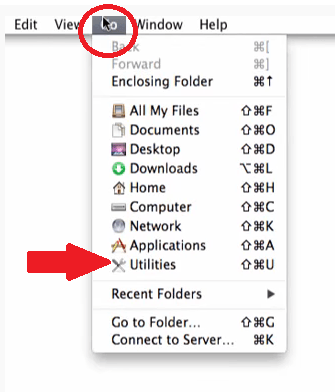
Steg 1. Klicka på Gå
För att börja, klicka på Gå. Du hittar detta i den översta menyn, bredvid Visa. Sedan välj Verktyg från rullgardinsmenyn.
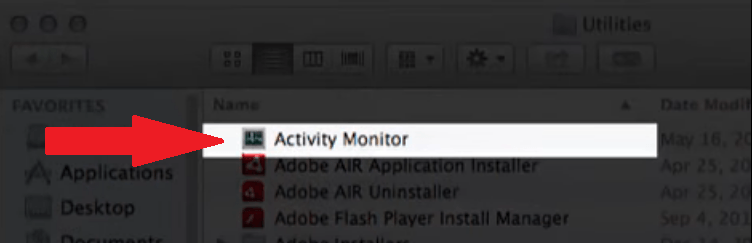
Steg 2. Dubbelklicka på Aktivitetsmonitorn
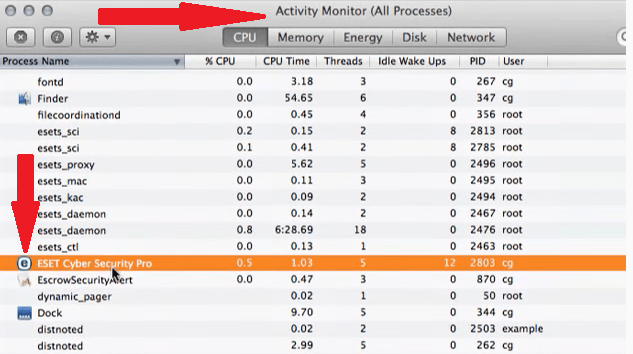
Nu när du är inne i Verktygsprogram-fönstret, dubbelklicka på AktivitetsmonitornDu kommer att tas till skärmen Aktivitetsmonitor (alla processer).
Steg 3. Sök efter ESET
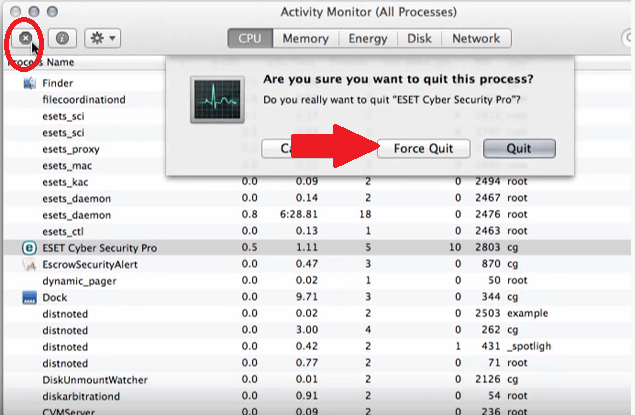
Skrolla ner på skärmen och välj ESET Cyber Security eller ESET Cyber Security Pro. Du hittar den version du installerade på den här skärmen.
Steg 4. Klicka på fliken Avsluta processen
När du har valt din ESET-version, flytta markören till skärmens övre vänstra sida och klicka på den första fliken du ser, vilket är fliken Avsluta process. Sedan klicka på fliken Tvångsavsluta när du uppmanas. Gå till din Program-mapp och dra din version av ESET-posten till papperskorgen. När du uppmanas anger du ditt administratörslösenord för att bekräfta åtgärden.
Del 3. Slutsats
Om du har ändrat dig gällande ESET och vill avinstallera det, gör det bara. Alternativen ovan är ganska enkla att följa. Tänk på att iMyMac PowerMyMac lämnar inga rester av programvaran. Det kommer också att snabba upp din Mac och skydda den i längden.
Vilken cybersäkerhetsprogramvara har du på din Mac? Funderar du på att avinstallera den? Dela dina tankar med oss. Våra läsare vill gärna höra från dig.



