


 Video Converter


Skärminspelning fångar dina aktiviteter på olika enheter, till exempel dina Mac- eller Windows-datorer och mobila enheter. Detta är till stor hjälp för spelare som vill spela in spel och proffs som gör videodemonstrationer.
Även om du hittar många skärminspelare online är det svårt att hitta en som inte inkluderar vattenstämplar, särskilt om verktyget är gratis.
Men inga problem, för vi ger dig Gratis skärminspelare utan vattenstämpel här. Vi har sammanställt de bästa verktygen online för att hjälpa användare som du att hitta din perfekta gratis skärminspelare. Så om du vill veta mer, fortsätt läsa!
Innehåll: Del 1. Topp 7 gratis skärminspelare utan vattenstämpel för MacDel 2. Hur konverterar man sina inspelningar?Del 3. Avsluta det
Del 1. Topp 7 gratis skärminspelare utan vattenstämpel för Mac
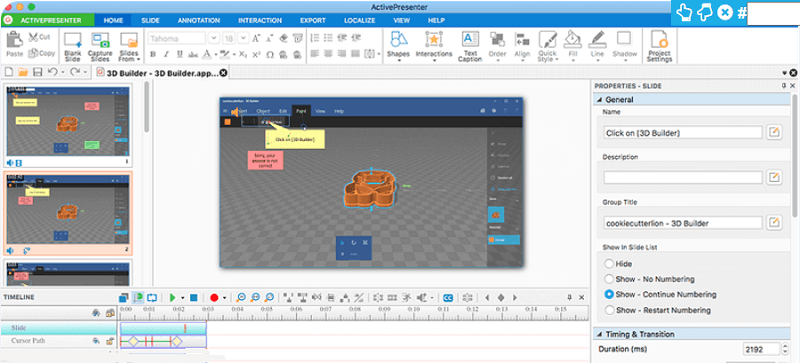
Active
Det här är en skärminspelare som har alla funktioner du behöver för att spela in dina datorskärmar. Du kan lägga till anteckningar, redigera en skärmdumpsvideo och skapa en interaktiv e-inlärningsvideo i HTML5Användare använder vanligtvis det här verktyget för att skapa utbildningsinnehåll som dokumentation, manualer och utdelningsmaterial.
De flesta yrkesverksamma och lärare använder ActivePresenter för att skapa videohandledningar och annat eftersom appen inte lägger till vattenstämplar på inspelningarna. Dessutom kan du skapa professionellt konferensmaterial med det här verktyget.
Lyckligtvis kan nybörjare enkelt använda det här verktyget eftersom det har ett grundläggande gränssnitt som låter dig spela in skärmar med 1080p-upplösning.
Fördelar
- Du kan använda det här verktyget för att spela in hela skärmen eller webbkameran, inklusive ljudet.
- Du kan ta skärmdumpar.
- Det är helt säkert och gratis att använda.
Nackdelar
- Den har inga skriptreferenser som Javascript.
Apowersoft Free Online Screen Recorder
Denna skärminspelare är ett webbaserat verktyg och är kompatibelt med både Mac- och Windows-enheter. Den kan spela in din skärm, ljud, webbkamerabild och 3D-spel. När din inspelning är klar kan du välja att ladda upp den direkt till dina sociala mediekonton med ett enda klick.
Dessutom kan du lägga till anteckningar under inspelningsprocessen och du kan även trimma dina inspelade videor. Även om den här skärminspelaren är helt gratis kan du fortfarande spela in din skärm utan begränsningar och vattenstämplar, vilket är fantastiskt!
Fördelar
- Det är helt gratis.
- Den stöder Mac- och Windows-datorer.
- Du kan spela in utan några begränsningar utan vattenstämpel.
- Den levereras med ett anteckningsverktyg och en videoredigerare.
Nackdelar
- Det nuvarande programmet erbjuder inga appar för mobiltelefoner.
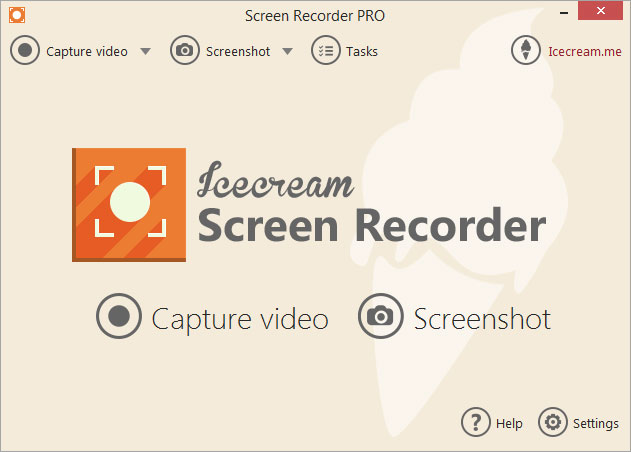
Icecream Screen Recorder
Denna enkla skärminspelare ger sina användare HD-inspelningar utan vattenstämplar. Du kan till och med ta skärmdumpar under inspelningsprocessen och lägga till anteckningar som former för att hjälpa dig att markera relevanta delar av din video.
Eftersom du kan använda det här verktyget gratis använder många studenter och yrkesverksamma det för att skapa livestreams, webbseminarier, videohandledningar och spela in Skype-samtal. Dessutom kan du lägga till en mikrofon och en webbkamera för att inkludera din berättarröst i din video.
Fördelar
- Du kan spela in alla delar av din datorskärm och sedan konvertera dina inspelningar till MOV, MKV, MP4 och andra filer.
- Även om du är en amatörredigerare kan du skapa en professionell video.
Nackdelar
- I gratisversionen kan du bara spela in i 5 minuter.
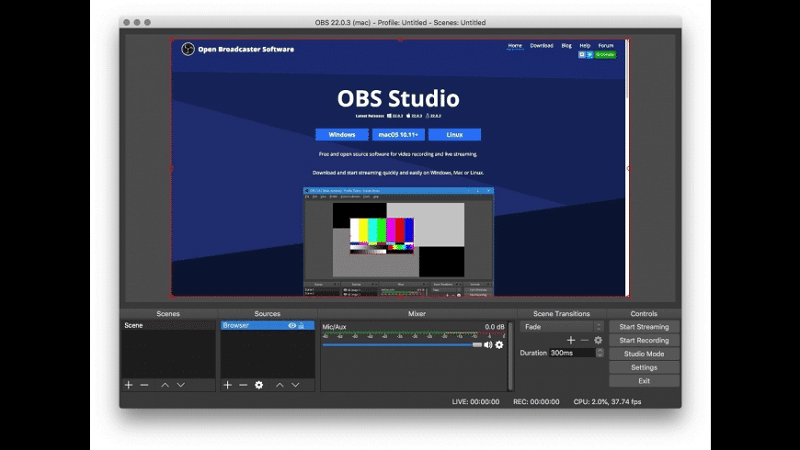
OBS
Detta är en livestreaming-app för Linux, Mac och Windows. Den stöder populära livestreaming-sajter som DailyMotion och Twitch. Utöver det erbjuder den en mängd olika funktioner som du kan kolla in, som teman, flera filter och en ljudmixer. Men nybörjare kan tycka att gränssnittet är lite komplicerat och det kan ta lite tid innan de blir bekanta med användningen.
Fördelar
- Den stöder Mac-, Windows- och Linux-datorer.
- Den har inga begränsningar.
- Du kan använda den gratis.
- Det är ett verktyg med öppen källkod.
- Den stöder olika plattformar för livestreaming.
Nackdelar
- Den har ett komplicerat användargränssnitt.
- Den erbjuder inte mycket vägledning eller hjälp för sina användare.
Visa mer
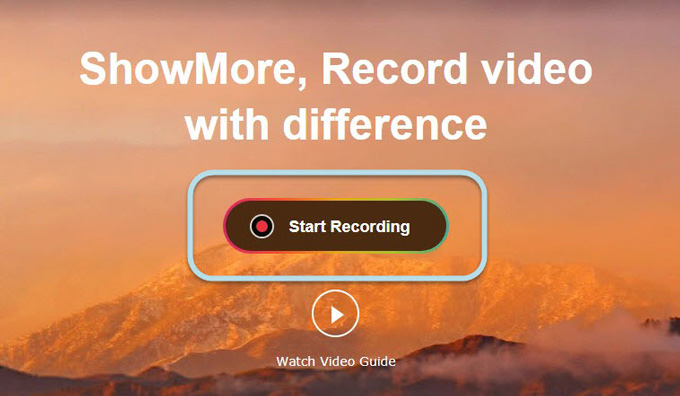
Denna gratis skärminspelare är en onlineapplikation och har en intuitiv skärminspelare med flera funktioner. Du kan spela in din webbkamera och alla dina skärmaktiviteter. Dessutom kan du kommentera din skärm under inspelningsprocessen. Den erbjuder också ett molnutrymme där du direkt kan ladda upp dina videor.
Till skillnad från andra skärminspelare kan du använda ShowMore helt gratis utan tidsbegränsningar och vattenstämplar när du skapar ett gratis konto.
Fördelar
- Den stöder både Mac- och Windows-datorer.
- Den har inga begränsningar i inspelningen.
- Du kan använda den för att redigera och ladda upp dina videor.
Nackdelar
- Du måste ladda ner en launcher innan du kan köra appen.
TinyTake
Med den här gratis skärminspelaren kan du spela in din datorskärm utan vattenstämpel samt spela in videor och ta bilder med datorns webbkamera. Utöver det låter det här verktyget sina användare lagra sina skärmdumpar och videor via molnet.
Dessutom kan du använda den för att dela dina inspelade filer med dina kollegor och vänner. Du kan till och med lägga till andra saker till dina bilder och videor, till exempel markeringar, pilar, former och texter.
Men du behöver veta att TinyTake har en tidsgräns för sina inspelningar. Gratisversionen av appen låter dig bara spela in i 5 minuter. Så om du behöver spela in din skärm under längre tid kan du uppgradera din app genom att köpa fullversionen.
Fördelar
- Den stöder både Mac- och Windows-datorer.
- Det är gratis och användningen är enkel.
Nackdelar
- Du måste skapa ett konto innan du kan använda appen.
QuickTime Player
Om du inte vet det, så har Mac-datorer även en skärminspelningsapp som kan hjälpa dig att spela in din skärm utan vattenstämpel. Den här appen heter QuickTime Player. Verktyget används inte bara för att spela upp videor utan även för att spela in, redigera och dela ljud- och videofiler på din Mac-dator. Utöver det kan du enkelt använda den eftersom den erbjuder skärmkontroller som DVD-spelare.
Å andra sidan kan QuickTime Player rotera, vända, radera, klistra in, klippa ut, kopiera och dela dina inspelade videor enligt dina önskemål. När du är klar med redigeringen av din video kan du spara din video och sedan dela den via AirDrop, Meddelanden eller Mail och ladda upp filen på videodelningssajter som Facebook.
Fördelar
- Du har möjlighet att bara spela in ljudet från din enhet.
- Du kan spela in skärmen på dina enheter med iOS 8 eller senare genom att ansluta dem till din Mac via Lightning-porten.
Nackdelar
- Endast Mac-användare kan använda detta.

Del 2. Hur konverterar man sina inspelningar?
Om du inte vill ha utdataformatet för din valda gratis skärminspelare och letar efter ett sätt att konvertera dina inspelade filer till ett format du önskar, kan du lita på iMyMac Video Converter för att uppnå denna uppgift.
Steg 1. Ladda ner iMyMac Video Converter
Klicka här för att ladda ner iMyMac Video Converter och starta den.
Steg 2. Lägg till inspelningsfil
För att lägga till din inspelningsfil kan du klicka på "Lägg till flera videor eller ljud" som du ser längst upp till vänster på skärmen.

Steg 3. Välj utdataformat att konvertera
För att konvertera till AVI behöver du bara trycka på Konvertera format, sedan välja AVI och sedan Spara. Välj utdatamappen och klicka sedan på knappen Konvertera.

Steg 4. Öppna konverterade filer
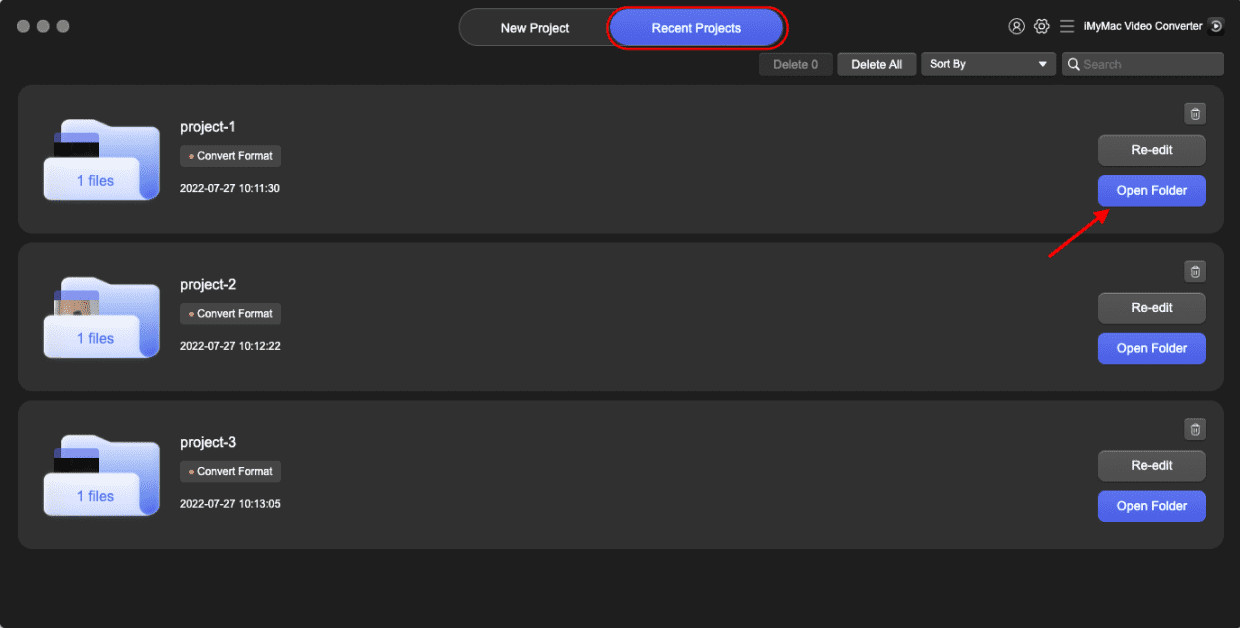
Klicka på Öppna mapp under Senaste projekt för att se dina konverterade filer.
Det här verktyget kan konvertera alla videofiler du vill till ditt önskade format. Det är inte bara en kraftfull videokonverterare utan också en utmärkt videospelare och redigerare som hjälper dig att anpassa dina videor. Nedan följer kärnfunktionerna i iMyMac Video Converter som är värda att kolla in.
Viktiga funktioner i iMyMac Video Converter
Konvertering av olika videoformat
Konvertera dina ljud- och videofiler till olika format för ökad kompatibilitet med dina enheter. Du kan konvertera dem till populära format som MOV, MP4, MKV, FLV, WMV, AVI, M4V, MP3, WAV och många fler.
Videoförbättring
Vill du bli av med överexponerade, skakiga och mörka videor? Du kan skala upp videons upplösning och justera dess ljusstyrka och kontrastvärden.
Videoredigering
Du kan redigera dina videor genom att klippa, kombinera, beskära, rotera, lägga till vattenstämplar, externa undertexter och ljudspår. Dessutom kan du justera deras inställningar som mättnad, nyans, ljusstyrka, kontrast och annat.
Blixtsnabb konvertering
Verktyget stöder olika hårdvaruaccelerationstekniker för att konvertera dina videor upp till 6 gånger snabbare än den vanliga konverteringshastigheten utan kvalitetsförlust.
Konvertering till och från olika upplösningar
Du kan konvertera 3D-videor till och från 4K (UHD), 1080P (FHD), 720P (HD) och 480P (SD) upplösningar och rippa till och med dina hemmagjorda DVD-skivor till MP4-format.
Stöd för en mängd olika enheter
Gör dina videor kompatibla med dina enheter genom att konvertera dem till enhetsspecifika format med hjälp av appens förinställda profiler.
Här är en guide om hur du använder iMyMac Video Converter för att konvertera dina inspelade videor till önskat format.
Del 3. Avsluta det
Skärminspelningsappar är användbara när du vill spela in spel, produktdemonstrationer, instruktionsvideor eller samtal med nära och kära. Men det är svårt att hitta en app som du kan använda för att enkelt spela in din skärm utan att betala något.
Så förhoppningsvis kunde den här guiden hjälpa dig att hitta en gratis skärminspelare som kan uppfylla dina specifika behov. Använd den gärna iMyMac Video Converter för att konvertera dina inspelade videor efteråt!



