


 PowerMyMac


Det händer. Du kan helt enkelt inte hitta en fil på din Mac. Det hjälper inte om du har bråttom. Du kommer att behöva gå igenom varenda mapp du har på din Mac. Du kommer att slösa bort mycket tid på det. Att lära sig hur man hittar en filsökväg på en Mac är ett smartare sätt att göra det.
Den här artikeln visar dig exakt hur du gör det, så att du inte behöver slösa så mycket tid på det. Du får mer tid att vara produktiv om du inte slösar någon av din tid på att söka efter filer.
Se till att läsa till slutet av den här artikeln eftersom du också kommer att lära dig om ett verktyg som bara tar dig ett par sekunder att hitta dolda och bortglömda filer på din Mac. Nu börjar vi.
Innehåll: Del 1. Varför du bör veta hela sökvägen till en filDel 2. Hur man snabbt hittar en filsökväg på MacDel 3. Bonus: Hur man hittar dolda filer på MacDel 4. Slutsats
Del 1. Varför du bör veta hela sökvägen till en fil
Det är viktigt att känna till hela hierarkin var en fil eller mapp finnsOm du behöver en fil som du inte verkar kunna se på skrivbordet snabbt, kommer du inte att kunna hitta den direkt. Den är troligtvis begravd i några olika mappar.
Visst, du kan alltid använda Finder för att söka efter en fil. Det ger dock inte hela sökvägen till filen. Du skulle fortfarande behöva navigera till de olika områdena på din Mac. Det kan vara tidskrävande.
Om du laddar ner eller upp filer behöver du också veta sökvägen till filerna. En annan bra anledning till varför du behöver veta hela sökvägen till en fil är att du kan rensa filen helt om behovet uppstår.
Om du inte vet hela sökvägen och bestämmer dig för att radera filen, kommer du att lagra rester av filen på din Mac. Dessa rester kommer att ta upp värdefullt utrymme på din Mac.
Del 2. Hur man snabbt hittar en filsökväg på Mac
Här är några sätt på hur du kan hitta en filsökväg på din Mac.
Alternativ nr 1. Gå till Hämta information
Du kan alltid navigera till Hämta information om en fil. Stegen nedan visar hur du går till Hämta information.
Steg 1. Klicka på Finder
Sök efter filen med Finder. Ja, du hittar filen, men den dyker bara upp i mappen där den är lagrad.
Steg 2. Gå till Hämta information
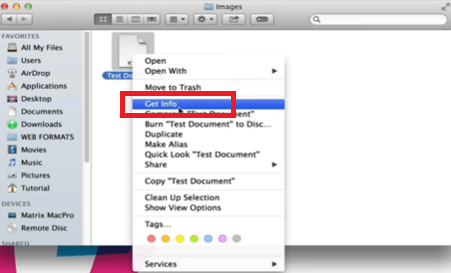
När Finder har hittat filen högerklickar du på den. En rullgardinsmeny visas. Leta efter Hämta info och klicka på den.
Steg 3. Kontrollera platsen
En popup-ruta visas. Gå till området Allmänt i popup-rutan och leta efter Var. Där hittar du filens sökväg.

Alternativ #2. Gå till Visa
Detta är ett annat alternativ som du kan använda för att hitta den fullständiga sökvägen till en fil på din MacStegen nedan visar hur du gör det.
- Flytta markören till Dock och klicka på Finder. Du måste hålla Finder-fönstret öppet.
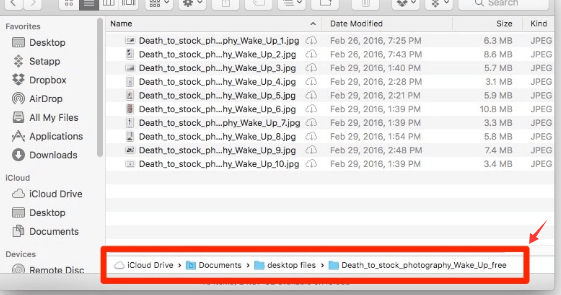
- Flytta markören till den översta menyn och klicka på Visa. När rullgardinsmenyn visas, skrolla ner och leta efter Visa sökvägsfält. Klicka på det.
- När du klickar på Visa sökvägsfält ser du hela sökvägen till filen längst ner i Finder-fönstret.
- Det bra med att använda det här alternativet är att du kan högerklicka på vilken som helst av mapparna du ser i hela sökvägen. Du har möjlighet att se vilken som helst av mapparna i den omgivande mappen.
Alternativ #3. Använd terminalen
Du kan också använda terminalen för att hitta den fullständiga sökvägen till en filStegen nedan visar hur du gör det.
Steg 1. Starta terminalen
Logga in som administratör. Använd Finder för att starta Terminalen. Skriv bara in Terminal och klicka på Enter.
Steg 2. Skriv in möjlig sökväg
Skriv in ett möjligt namn för filen. För att göra detta måste du först skriva in ordet "sök". Efter det ordet skriver du ett möjligt namn.

Steg 3. Granska hittade filer
När du trycker på Enter visar terminalen en lista med filer som är ganska nära det namn du har skrivit in. Granska filerna. Du kan prova att kopiera och klistra in en filsökväg i Finder för att se om det är filen du letar efter.
Del 3. Bonus: Hur man hittar dolda filer på Mac
Det är inte roligt hitta dolda filer. Vid någon tidpunkt skulle du behöva det. Med alla filer som du lagrar på din Mac kan du inte exakt se var de är lagrade. Om du inte har ett fantastiskt arkiverings- och märkningssystem på plats förstås.
Ocuco-landskapet iMyMac PowerMyMac är ett verktyg som söker igenom varje hörn av din Mac. Allt du behöver göra är att klicka på någon av modulerna som verktyget levereras med. Till exempel, Skräpstädare modulen medföljer söker din Mac efter skräpfiler som tar upp så mycket plats.
 Få en gratis provperiod nu!
Vem som helst kan använda just detta Mac-rensningsverktyg. Du behöver bara klicka på någon av modulerna för att komma till fliken SKANNA. När du ser fliken Skanna klickar du bara på den för att starta skanningen. Alla filer från en viss modul listas trots allt på skärmen. Du behöver bara välja de filer du vill rensa bort.
Så enkelt är det att använda det. För mer information om iMyMac PowerMyMac kan du få en gratis provperiod nedan.
Del 4. Slutsats
Du skulle aldrig behöva slösa tid räkna ut den fullständiga sökvägen till en fil. Med iMyMac PowerMyMac, kan du se alla filer du har med bara ett par klick.
Hur hittar man den fullständiga sökvägen till en fil på sin Mac? Dela gärna med dig av några av dina bästa metoder. Våra läsare vill gärna höra från dig.


