


 PowerMyMac


Märker du några förändringar i din Google Chrome-webbläsare, som att du börjar se massor av reklam, oavsett om det är i webbläsaren eller på datorn? Det finns en möjlighet att din webbläsare redan har ett virus.
När du väl har tänkt på att din Chrome har ett virus kan det orsaka lite panik och din första instinkt är att Ta bort Virus från Chrome, vilket naturligtvis kan skydda dig från potentiell bedräglig aktivitet och hackare på din Mac.
Här kommer vi att diskutera vilka typer av virus Google Chrome kan ha, hur de fungerar, hur man tar bort dem och hur man förhindrar att de får dem i framtiden.
Innehåll: Del 1. Vad är Google Chrome-viruset?Del 2. Manuella steg för att djuprengöra och ta bort virus från ChromeDel 3. Enkel och smidig process för att ta bort virus i ChromeDel 4. Förhindra Chrome-virus på din MacDel 5. Slutsats
Del 1. Vad är Google Chrome-viruset?
Av olika typer av skadlig kod är Chrome en av dem, men det är inte lika ofarligt som andra virus kan vara, men de kan orsaka problem för dig eller din dator. Du kan få meddelanden om att något dåligt händer på din Mac, men i verkligheten fungerar din Mac helt utmärkt.
Dessa aviseringar fungerar enbart som lockbete. Om du faller för dem och klickar på popup-fönstret eller länken kommer du att gå till en annan sida där du blir ombedd att köpa ett program som löser problemet, eller att ladda ner eller installera ett program som innehåller mer skadliga virus.

Typer av Google Chrome-virus på Mac
adware
Från rotordet "annons" är detta boven i dramat, varför du ser många olika typer av annonser i din webbläsare eller ibland på datorn. Dessa är ofarliga typer av skadlig kod, men låt dig inte luras av att klicka på dem.
Spionprogram
Det är en intelligent typ av skadlig kod som faktiskt kan lura dig genom att se ut som ett vanligt program eller filer, till exempel programvara eller videor, men det den potentiellt kan göra är att när de väl kommer in i din dator och du har installerat filen kommer den att stjäla din konfidentiella information, till exempel bankkonton, webbplatser du besöker och till och med dina lösenord.
Pop-ups
Det här är saker som bokstavligen kommer i din väg. Låt oss säga att du surfar i Chrome och ska klicka på något, så dyker ett popup-fönster upp precis framför, bakom eller bredvid ikonen du ska klicka på. Om du av misstag klickar på popup-fönster kommer du att omdirigeras till en annan webbplats som genererar pengar och som lockar dig att göra köp.
Hyperlänkar
Precis som popup-fönster fungerar de i stort sett på samma sätt, de leder dig till en annan sida och ber dig att göra köp eller ladda ner filer. Den enda skillnaden är att popup-fönster ser ut som små fönster, och dessa är hyperlänkar, istället för fönster är de i textformat.
Diagnostisera din Google Chrome om den har blivit infekterad med virus
- Annonser visas ständigt på orelaterade platser, till exempel om du surfar på en sida där webbplatsen och ämnena handlar om tekniska tips om din Mac och en fastighetsannons visas på skärmen.
- Det finns vissa program på din Mac som du inte minns att du laddat ner eller installerat, eller så är det en typ av program som du inte skulle använda.
- Försök att öppna webbläsaren Google Chrome och andra program och titta i din aktivitetsmonitor. Om du har märkt att Chrome tar upp för mycket arbete på din Mac finns det en möjlighet att dessa virus är aktiva.
- Det kan finnas vissa webbplatser som hänvisar dig till en helt annan webbplats, till exempel webbplatsen är mygroceries.com och när sidan öppnas säljer den antivirusprogram eller sjukförsäkring.
Del 2. Manuella steg för att djuprengöra och ta bort virus från Chrome
Steg 1. Misstänkta program måste avinstalleras
Eftersom spionprogram är en typ av skadlig kod som är mest skadlig för din dator, är det dessa du behöver ta bort först på din Mac. Alla program som finns på din Mac som du inte känner igen eller egentligen inte behöver måste kasseras.
- Starta din programmapp
- Bläddra i alla appar du har och leta efter de som ser misstänkta ut för dig
- Avinstallera alla program som du inte känner igen, men observera att det inte är så enkelt som att bara lägga programmet i papperskorgen.
- Leta efter filer som är länkade eller har något att göra med appen och ta bort dem alla.
Hur man avinstallerar ett program på en Mac
Om programmet du vill avinstallera körs måste du först stänga programmet.
- Gå till Applikationsmapp Leta efter programmet du vill avinstallera > klicka på ikonen, tryck länge och placera sedan ikonen i papperskorgen > Se till att tömma papperskorgen. Eller så kan du
- Klicka
⌘ commandochDeleteknappen samtidigt på tangentbordet för att lägga filen i papperskorgen
Steg 2. Ta bort alla virusrelaterade filer på Mac
Du har redan avinstallerat de oönskade apparna på din Mac, men å andra sidan garanterar det inte att din dator redan är säker genom att bara ta bort programmet. Vi måste fortfarande ta bort alla tillhörande filer och cookies i din webbläsare.
- Gå till skrivbordet och starta sedan Finder, i Finder klicka på Go alternativet i verktygsfältet
- En lista visas och sedan längst ner väljer du Gå till mapp
- Bläddra igenom filerna och sök efter de som ser misstänkta ut
- När de väl är placerade, flytta föremålen till trash
Exempel på misstänkta filer:com.adobe.fpsaud.plist","myppes.download.plist","mykotlerino.ltvbit.plist"
Steg 3. Starta om inställningarna i Chrome
Chrome har funktionen för att återställa allt, men observera att det också tar bort dina bokmärken och sparade lösenord.
- Högst upp på skärmen, på höger sida av skärmen efter adressfältet, ser du en "Tre prickar" klicka sedan på det
- En lista visas och välj sedan Inställningar
- Den omdirigerar dig till en ny skärm med många alternativ, den här gången måste du klicka på Advanced Open water knappen längst ner
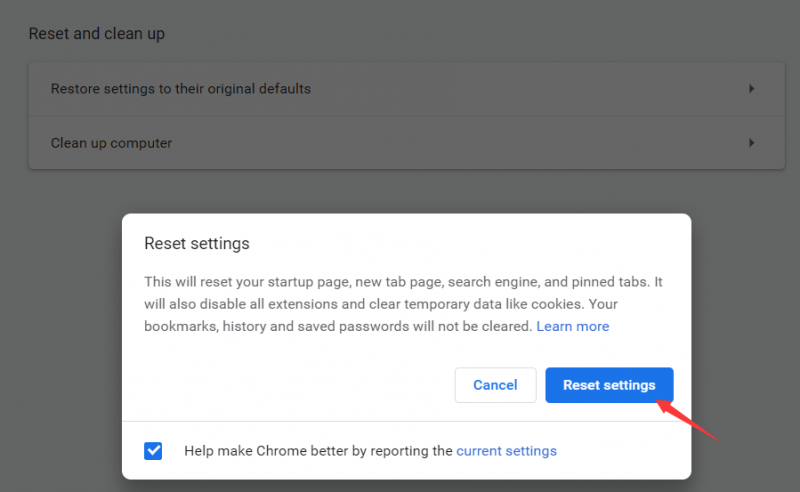
- Scrolla nedåt i alternativlistan under Återställ inställningar och välj alternativet Återställ inställningarna till deras ursprungliga standardinställningar
- En bekräftelseruta visas, klicka sedan på Återställ inställningar
Avinstallera och installera om Chrome
Om detta inte löser problemet helt är det enklare att ta bort Chrome och radera alla dess filer och data och sedan installera om det igen. Använd sökvägarna nedan för att ta bort dem alla.
Klicka på Finder i verktygsfältet > Klicka på Gå > Välj Gå till mapp
/Applications/Chrome.app/Library/Application Support/Google//Library/Google/~/Library/Application Support/Google/~/Library/Google/~/Library/Preferences/com.Google.Chrome.plist
När filerna har raderats är det dags att starta om din Mac och sedan installera om Google. Andra Google-program som Google Drive, Google Kalkylark och Kalender kan också tas bort och du måste ladda ner dem igen.
Ta bort tillägg eller återställ tillägg
- Välj "Tre punkter” efter adressfältet i Chrome
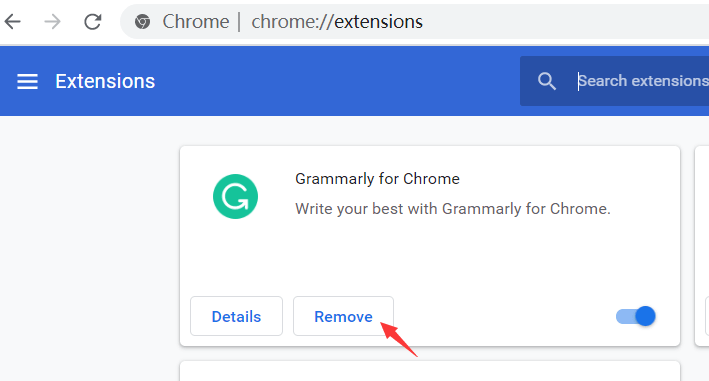
- Hitta mer Verktyg och välj sedan förlängningar
- Bläddra i listan över tillägg och leta efter de skadliga eller de du bara vill bli av med och välj sedan Ta bort.
- Om du tror att det är skadlig kod, markera rutan bredvid Rapportera missbruk.
- Välja ta bort
- För att återställa tillägget, klicka bara på Slå på-knappen bredvid Ta bort
Del 3. Enkel och smidig process för att ta bort virus i Chrome
Ovanstående processer är på något sätt den gammaldags process som du måste gå igenom om du vill ta bort viruset i Chrome. Eftersom tekniska innovationer har förbättrats genom åren har vi skapat en allt-i-ett-applikation som kan lösa dina virusrelaterade problem i enkla steg genom att använda iMyMac PowerMyMac:
 Få en gratis provperiod nu!
- Ladda ner och öppna PowerMyMac via den officiella webbplatsen imymac.com
- Kategorier visas och välj sedan till vänster Skräpstädare slå sedan på SCAN Knappen
- Den visar en lista över objekt som behöver tas bort, bläddra igenom den och välj de du vill ta bort.
- Stöta på REN knappen längst ned på skärmen
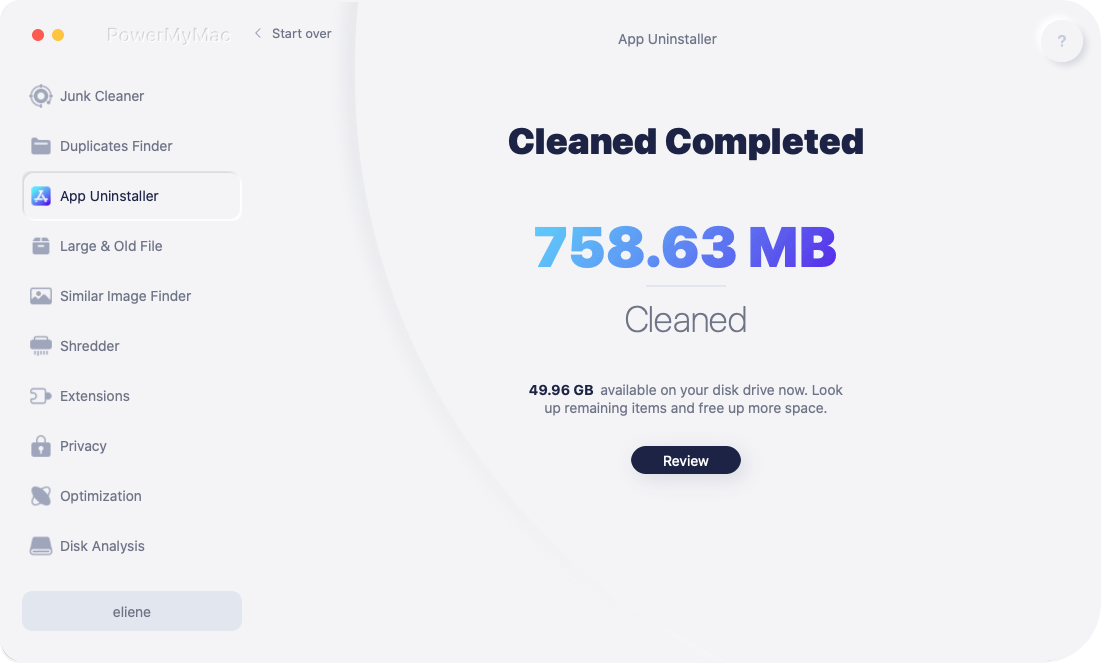
- En sammanfattning av mängden raderade filer och återstående lagringsutrymme på din Mac visas.
Rensa Chrome med PowerMyMacs sekretessverktyg
Detta verktyg kan radera alla cookies och historik i din webbläsare även skräpfiler och historik på en gång. Följ de enkla stegen nedan:
- Öppna PowerMyMac och klicka sedan på Integritetspolicy verktyg
- Tryck på SKANNA-ikonen, se resultatet när det är klart.
- På vänster sida av skärmen visas dina webbläsare och välj sedan Chrome.
- Markera alla kategorier som du vill ta bort, till exempel Cookies, Besökshistorik, Nedladdningshistorik, Inloggningshistorik, och välj sedan RENGÖRING.

Avinstallera Chrome med hjälp av App Uninstaller
Efter att ha rensat upp filerna är det ibland bäst att ta bort program som har infekterats av virus och sedan installera om dem.
- Starta PowerMyMac och välj sedan App Uninstaller
- På programskärmen väljer du knappen SCAN, så visas dina program på vänster sida av skärmen.
- Leta efter Google Chrome och annan programvara som ser misstänkt ut för dig och välj allt som gäller
- Tryck på RENGÖRING-knappen
Del 4. Förhindra Chrome-virus på din Mac
Oavsett vilken typ av skadlig kod eller annan hemsk kod det rör sig om kan den dyka upp på din Mac på olika sätt. För det mesta installeras den dock när du klickar på en anslutning i ett e-postmeddelande eller på en webbplats som du trodde var skyddad.
Det kan vara så att anslutningen tar dig till en webbsida som då infekterar din Mac, eller att du laddar ner vad du tror är en programuppdatering, och det då blir en infektion.
För övrigt är ett av de mest kända sätten som skadlig kod maskeras genom uppdateringar till Adobe Flash. Eftersom de flesta webbplatser aldrig använder Flash igen är det säkrast att ta bort det från din Mac helt och hållet. På så sätt lockas du inte att ladda ner en kopia av uppdateringen. Du kommer att märka att min Mac kan rensa Flash snabbt och utan problem. Du ser det i inställningsfältet i tilläggen.
Det finns olika sätt att skydda din Mac från virus
- Var inte avtryckarglad
Gör det till en vana att granska innehållets legitimitet innan du börjar klicka på hyperlänkarna, oavsett om du får det via e-post eller länkar som är en del av innehållet du läser.
- Håll din Mac-brandvägg igång
En brandvägg är ett extra säkerhetslager på din Mac som hjälper dig att filtrera innan du öppnar eller laddar ner, för att se om den är aktiv eller om du vill aktivera den. Du kan se den under Säkerhet och sekretess under Systeminställningar.
- Var försiktig när du använder tillägg
Innan du laddar ner ett tillägg kanske du vill kontrollera etiketten eller namnet på tillägget och sedan göra lite research för att bekräfta dess legitimitet.
- Håll din Chrome uppdaterad
Chrome har ett alternativ för automatisk uppdatering, vilket är det enklaste och säkraste att använda, eller så meddelar den dig om det finns uppdateringar och du kan uppdatera den själv.
- Uppdatera ditt operativsystem macOS
Varje uppdatering av programvaran har sina nya funktioner och fördelar, en av dem är att lägga till mer säkerhet i ditt system, uppdatera det regelbundet när du får aviseringar, eller så kan du kolla i App Store om det finns en ny version.
- Var uppmärksam på falska varningar
Om du läser om något som dyker upp på din dator och som säger att din Mac har ett virus, fall inte offer för det. En marknadsföringsstrategi är att skapa panik bland utvalda kunder för att få dem att köpa så snart som möjligt.
Del 5. Slutsats
Att identifiera olika typer av virus kan vara så enkelt som det är, men hur de fungerar i bakgrunden kan ibland verkligen skrämma en. Att göra en djuprengöring på sin Mac kan också ha många steg och processer att följa förr i tiden.
Men eftersom iMyMac PowerMyMac finns redan på marknaden och du kan använda den gratis. Du kanske vill dra nytta av den nya tekniken och du kan också använda den för att upprätthålla säkerheten för din Mac.


