


 PowerMyMac


Apple har många funktioner du kan använda och om du inte har provat att använda AirDrop, ja, då missar du en bra funktion hos teknikjätten. Här ska vi lära dig. hur man aktiverar AirDrop på Mac.
AirDrop används för att skicka (eller ta emot) dokument, videor och foton mellan Mac-datorer. Eller så kan det användas för att ta emot och skicka mellan en iPhone eller iPad och Mac. Dessutom är det en utmärkt metod för att effektivt överföra eller skicka en stor fil från en Apple-enhet till en annan.
Både mottagande och sändande enheter bör ha Bluetooth och det måste vara aktiverat eftersom AirDrop fungerar via Bluetooth. AirDrop får dock bara användas över korta avstånd. Här är allt du måste lära dig om hur du aktiverar AirDrop på Mac och börjar använda det.

Innehåll: Del 1. Hur man aktiverar AirDrop på Mac med FinderDel 2. Så här delar du dina filer med Macs AirDropDel 3. Hur man AirDropar en Excel-, Word- eller PowerPoint-filDel 4. Hur man direkt tar emot filer med AirDrop på sin egen Mac
Del 1. Hur man aktiverar AirDrop på Mac med Finder
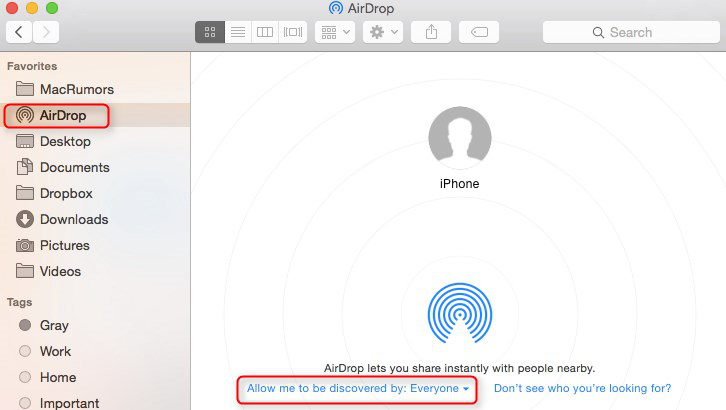
Varför fungerar inte Airdrop på min Mac? Du bör först kontrollera om Bluetooth är aktiverat. Att använda AirDrop i Finder-fönstren är till stor hjälp för att snabbt dela flera filer och justera AirDrops funktion för identifiering.
- Leta reda på menyraden som finns högst upp på skärmen, öppna Finder och välj Gå > AirDropDetta är början på hur man aktiverar AirDrop på Mac.
- Längst ner i gränssnittet klickar du på alternativet för att låta dig upptäckas av vilken enhet som helst. Du kan välja alla or Endast kontaktEfteråt öppnas ett AirDrop-sökfönster. Det finns två senare alternativ för att dela filer, så välj lämpligt alternativ.
- Vänta på de olika enheterna i närheten. De kommer att visas i en liten stund.
- För att dela filer direkt i AirDrop-fönstret, dra filerna du vill skicka och dela. För att enkelt kunna använda AirDrop när som helst kan du spara din AirDrop i dina favoriter i Finder.
Del 2. Så här delar du dina filer med Macs AirDrop
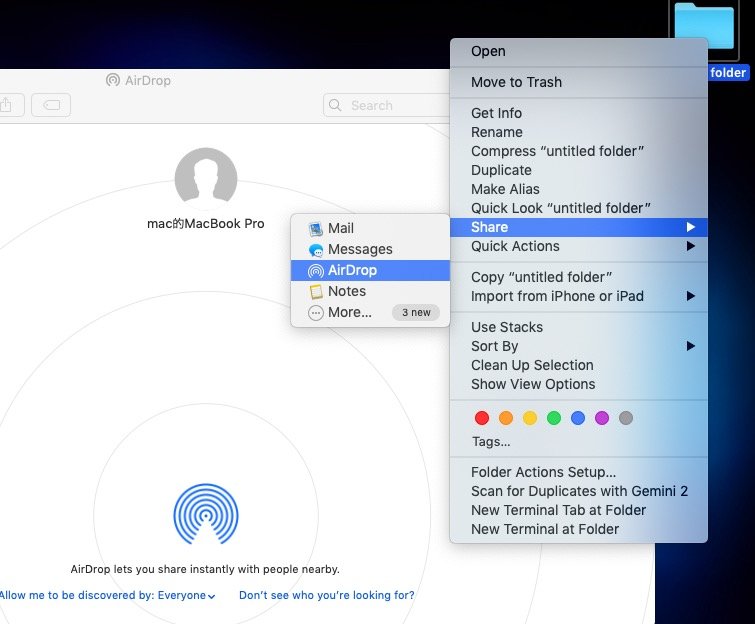
AirDrop-appar, videor eller foton från din egen Mac med bara några få klick. Lär dig hur du aktiverar Airdrop på Mac och delar dina filer nedan.
- Högst upp i fönstret för din fil, hitta ikonen för delningDet ser ut som en UPPÅT-pil i en ruta. Klicka på den här ikonen.
- Delningsmenyn visas. Välj sedan LUFTLANDSÄTTNINGEtt av dina standardval för delning bör vara AirDrop.
- Ett helt nytt fönster visas och visar enheter i närheten som du kan dela med. Ibland tar det ett tag för AirDrop att hitta enheter i närheten. Om din airdrop på iPhone eller Mac inte fungerar, se till att Bluetooth är aktiveratOm den mottagande enheten fortfarande inte dyker upp.
- Klicka sedan på den specifika enhet du vill skicka filen till.
Del 3. Hur man AirDropar en Excel-, Word- eller PowerPoint-fil
Nu när du vet hur du aktiverar Airdrop på Mac, läs nedan för att lära dig hur du använder Airdrop i Excel, Word eller PowerPoint på Mac:
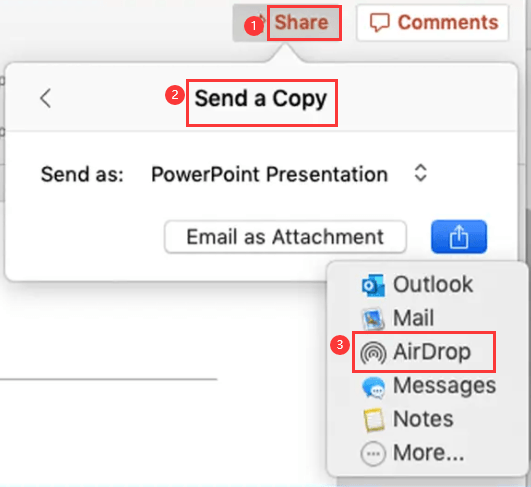
- I det övre högra hörnet av fönstret i PowerPoint, Excel eller Word. Tryck på knappen för ”Dela”.
- Flera delningsalternativ kommer att visas. Klicka sedan på alternativet "Skicka en kopia".
- Klicka på ikonen för delning och välj AirDrop från menyn. Klicka på Delningsikon > AirDrop.
- För att dela specifika filer med filer från enheter i närheten dyker ett nytt fönster upp.
- Klicka på den specifika enhet som du vill AirDrop-a din fil till, så skickas den direkt.
Del 4. Hur man direkt tar emot filer med AirDrop på sin egen Mac
Hur flyttar jag videor från iPhone till Mac? Det är möjligt att enkelt AirDrop-a olika typer av filer som finns på din iPad (eller iPhone) till din Mac. När någon delar eller skickar en specifik fil får du ett meddelande om du accepterar den. Senare visas den i mappen Nedladdningar.
Den här artikeln har gett dig en mängd olika instruktioner om hur du aktiverar AirDrop på Mac. Tillsammans med hur du delar en fil inom en fil samt hur du tar emot filer via AirDrop. Vi hoppas att vi har hjälpt dig att använda en av de bästa funktionerna som bara Apple kan erbjuda.

Om du har problem med att rengöra din Mac rekommenderar vi att du använder iMyMac PowerMyMac att smart städa upp din Mac med olika typer av skräpfiler med bara några få klick. Det är det bästa rengöringsverktyget för MacProva den kostnadsfria provperioden nu!
 Få en gratis provperiod nu!

