


 Video Converter


Videor är bra innehåll. Folk tittar hellre på videor än läser innehåll. Videor är underhållande. I sådana här tider uppskattas videor mycket.
Det finns dock många videofilformat. Med så många alternativ kan det bli ganska förvirrande. Två av de vanligaste videofilformaten är MKV och MP4.
Om du undrar över dessa två filformat, MKV vs MP4, då har du kommit till rätt ställe. Läs den här artikeln och lär dig mer om dessa två filformat. Se till att läsa till slutet för att lära dig skillnaderna mellan MKV och MP4.
Innehåll: Del 1. Är MP4 eller MKV bättre?Del 2. MKV vs. MP4: Skillnader mellan dessa två filformatDel 3. Hur man enkelt konverterar MKV till MP4 på Mac/WindowsDel 4. Slutsats
Del 1. Är MP4 eller MKV bättre?
Innan du jämför MKV med MP4, ta dig tid att titta närmare på dessa två filer först. Filändelsen du ser i slutet av ett filnamn som MP4 eller MKV anger vilken typ av behållare videofilerna finns i. Det finns dock mer att säga om format än bara behållaren.
Sanningen att säga kan videoklippen och trailers som du har använda olika codecs. En codec används för att komprimera eller dekomprimera en fil. Det finns många codecs.
De vanligaste är dock H.264 och H.265. Dessa stöds båda av MKV och MP4. Vissa tjänsteleverantörer, som Netflix, använder den kodek som fungerar bäst på den enhet som användarna tittar från.
Lär känna MKV
MKV-containern är en av de snabbast växande och kan stödja nästan vilken kombination som helst av ljud- och videokodekar, inklusive nyare som H.265Den utvecklades för att ersätta AVI. De flesta av dina Blu-ray Skivorna är i MKV-filformat.
MKV har mer flexibelt stöd för menyer och kapitel samt möjligheten att spela upp en skadad fil. När det gäller videokodekar stöder MKV nästan alla av dem.
Den stöder dock inte större medieenheter och spelare. Du skulle behöva konvertera en MKV-fil till MP4. När det gäller storlek tar den upp mycket plats på din Mac.
Lär känna MP4
MP4 låter förmodligen bekant för dig. Tja, det är ganska populärt med tanke på dess breda kompatibilitet. Det lagrar video, ljud och undertexter.
MP4 kan innehålla antingen en MPEF- eller en H.264-kodad video tillsammans med en AAC- eller MP3-ljudström. Detta är ett mycket populärt videofilformat bland YouTubers. Det kan spelas upp på många enheter och för videostreaming.
MP4 stöder både 4k och 8k upplösning. Du får en video av god kvalitet som inte tar upp så mycket plats på din Mac. Anledningen till det är att MP4 är ett litet filformat.
Del 2. MKV vs. MP4: Skillnader mellan dessa två filformat
När det gäller skillnaderna mellan MKV och MP4 är de mycket övertygande. Ta en titt på deras skillnader när det gäller kompatibilitet med plattformar, ljudkvalitet som stöds av ljud och video, och viktigast av allt, storlek.
Kompatibilitet med plattformar
- MKV har mycket begränsad plattformskompatibilitet. Den kan bara spelas upp på videospelare som XBMC, PotPlayer och VLC.
- MP4 är mycket kompatibel med både datorer och bärbara enheter.
Ljudkvalitet
- MKV stöder MPEG4, MPEG2 och MPEG1. Den stöder även både H.264 och H.265.
- MP4 stöder både H.264 och H.265. Den stöder även Xvid och MPEG4.
Ljud och video som stöds
- MKV stöder AAC, AC3, ALAC och FLAC för att nämna några.
- MP4 stöder AAC, MP3 och ALAC för att nämna några.
Storlek
- MKV är en större fil eftersom den innehåller fler funktioner som undertexter och ljudspår.
- MP4 är en mindre fil men har ändå samma kvalitet som MKV.
Hämtmat:
Slutsatsen i jämförelsen mellan MKV och MP4 beror egentligen helt på dina behov. Som du kan se får du bra ljudkvalitet med både MKV och MP4.
De största skillnaderna är uppenbara i storlek och kompatibilitet med plattformar. Så om du letar efter ett mer portabelt filformat som inte tar upp mycket plats, då måste du välja MP4.
Del 3. Hur man enkelt konverterar MKV till MP4 på Mac/Windows
Den goda nyheten är att det finns sätt att konvertera MKV till MP4. Om du vill spara utrymme på din Mac är MKV kontra MP4 en självklar jämförelse. Ta en titt på alternativen nedan för att se hur du kan konvertera MKV till MP4.
#1 Använd iMyMac-videokonverteraren
Om du letar efter det bekvämaste sättet att konvertera MKV till MP4, då har du kommit till rätt ställe. Den iMyMac Video Converter är ett rekommenderat program om du vill spara värdefullt utrymme på din Mac.
Detta är det enklaste och säkraste programmet du kan använda för att konvertera MK4 till MP4. Stegen nedan visar hur du kan använda det på Mac.
Steg 1. Öppna iMyMac-videokonverteraren
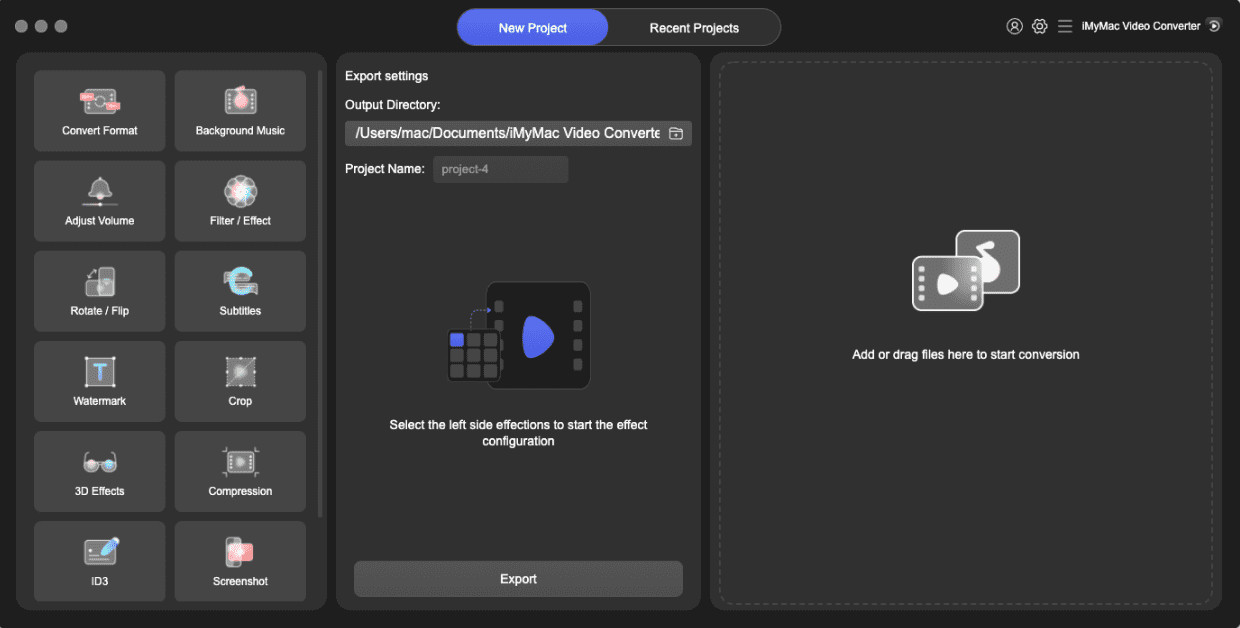
Steg 2. Lägg till MKV-videofil
När du har laddat ner, installerat och startat iMyMac Video Converter kan du enkelt lägga till din MKV-fil som du vill konvertera.
Steg 3. Välj MP4-filformat
Välj "Konvertera format"-knappen. Välj MP4 från rullgardinsmenyn.

Steg 4. Konvertera video till MP4-filformat
Konvertera inte din video direkt. Se till att justera utdatainställningarna först. Med iMyMac Video Converter kan du enkelt justera källa, mål och ljud. När du är klar med att justera dessa inställningar klickar du på Spara för att välja en destination för din utmatningsvideo. Sedan kan du slutligen klicka på Konvertera fliken.
#2 Överväg att använda CloudConvert
Det är ganska uppenbart med namnet att det här är ett molnbaserat verktyg som kan hjälpa dig att konvertera din MKV-videofil. Ta en titt på stegen nedan för att se hur du kan använda det.
- Använd din favoritsökmotor, skriv in cloud convert och tryck på Enter. Klicka på det första resultatet du ser på skärmen.
- Du kan antingen ladda upp din fil genom att dra den till webbplatsen eller genom att klicka på den röda fliken Välj fil.
- Gå igenom listan över ljudformat och välj MP4. Du kan ändra vissa inställningar om du vill. Klicka sedan på den röda fliken Starta konvertering.

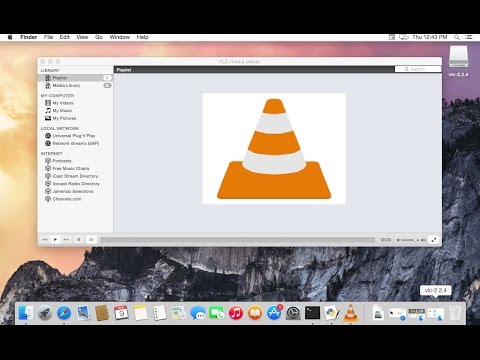
#3 Kolla in VLC
Du kan också konvertera med VLC. Stegen nedan visar hur du gör det.
- Ladda ner och installera VLC. Starta det sedan för att använda det direkt. Klicka på Media. Detta är den första fliken du ser på VLC-menyn.
- En rullgardinsmeny visas. Välj Konvertera/Spara. Det öppnar ett litet fönster som heter Öppna media.
- Klicka på fliken Lägg till för att välja din MKV-video på din dator. Klicka på din MKV-videofil och klicka sedan på knappen Konvertera/Spara i det nya fönstret som dyker upp.
- Välj MP4 i profilen. Välj en målsökväg och se till att namnet på din utdata har filändelsen .mp4. Klicka sedan på fliken Spara.
- Klicka på fliken Start för att börja konvertera till MP4.
Del 4. Slutsats
Skillnaderna mellan MKV och MP4 är ganska uppenbara. De skiljer sig åt vad gäller plattformskompatibilitet och storlek. Det är svårt att säga vilken fil som är bättre.
Sanningen är den att det beror på dina egna preferenser. Letar du efter ett filformat som kan spelas upp på dina mobila enheter? Letar du efter ett filformat som inte tar upp så mycket plats på din Mac?
Om dina svar på dessa frågor är ja, då måste du välja filformatet MP4. Om du behöver konvertera, se till att använda det rekommenderade programmet, iMyMac Video Converter.
Vilket format föredrar du? Har du någonsin behövt konvertera ett videoformat? Om ja, berätta gärna för oss hur du gjorde det. Vi vill gärna höra från dig.



