


 PowerMyMac


Det är ganska enkelt att göra. Du kan aktivera Spotifys insomningstimer på Mac. Den senaste versionen av Spotify har en inbyggd insomningstimer. Så om du vill lyssna på lite musik innan du slumrar till och lägger dig är Spotifys insomningstimer perfekt för dig. Du kan ställa in musiken så att den slutar så fort du somnar.
Om du inte är bekant med Spotify, oroa dig inte. Innan vi går rakt in på inrätta Spotify-insomningstimer för Mac, så här kan du använda Spotify.
Dricks:
Om du vill veta hur du kan lyssna på Spotify Music gratis för alltid. Följ den här enkla guiden.
Om du behöver ladda ner en Spotify++ IPA på din iOS, kolla den här artikeln.
Innehåll: Del 1. Skapa ett Spotify-konto innan du konfigurerar Spotify Sleep TimerDel 2. Hur ställer man in en timer på en Mac?Del 3. Hur man lyssnar på Spotify offline utan Premium?Del 4. Bonus: Avinstallera onödiga appar på din MacDel 5. Slutsats
Del 1. Skapa ett Spotify-konto innan du konfigurerar Spotify Sleep Timer
Spotify är en plattform för streaming av musik. Den har en enorm databas med musik. Du måste dock ladda ner den först. Om du vill betala för det kan du göra det. Du kan dock först använda deras gratis provversion. Det, om du inte har något emot begränsningarna och annonserna i appen. Om din Spotify inte fungerar på din Mac kan du göra det. avinstallera det först installera om det sedan
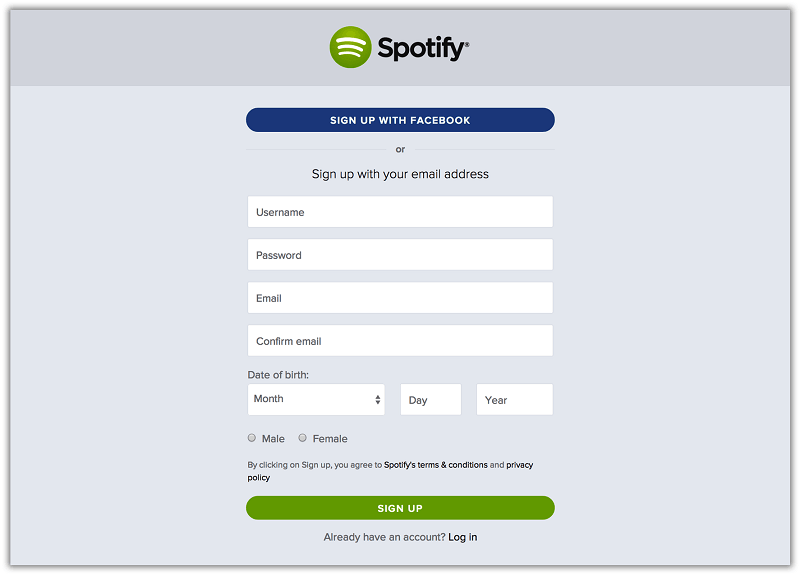
Här är stegen du ska följa för att skapa ditt Spotify-konto.
- Gå till spotify.com.
- Klicka på Knappen Skaffa Spotify gratisDu kan alltid uppgradera ditt konto när du har provat det.
- Registrera dig för ett gratis konto. Välj ett användarnamn och lösenord. Ange din e-postadress och ditt födelsedatum. Klicka på Bli Medlem.
- Vänta tills appen laddas ner på din Mac.
- Kör installationsprogrammet från din Mac för att börja använda Spotify.
- Ange ditt användarnamn och lösenord för att logga in på ditt konto.
Nu när du har ett Spotify-konto, kan du börja söka efter musik, artister och poddarJa, du läste rätt. Du kan använda din Spotify för att lyssna på poddar. Följ stegen nedan för att spela upp poddar på ditt Spotify-konto.
- Öppna ditt Spotify-konto.
- Gå in i sökfältet för att hitta några poddar.
- Välj och spela upp ett avsnitt. Du kan också ladda ner ett avsnitt så att du kan spela upp det senare. Om du vill få det senaste avsnittet av en podcast, se till att följa ett program. Du hittar alla dina program och avsnitt på din Podcastsinuti Ditt bibliotek.
Du kan också skapa en spellista på ditt Spotify-konto. Anledningen till att stegen för att spela poddar är markerade här är att du kommer att behöva spela upp några poddar för att aktivera Spotify som insomningstimer på din Mac. Läs vidare för att lära dig mer om att aktivera Spotifys insomningstimer på Mac.
Tips: Är det lagligt att streama Spotify MusicMånga användare känner sig förvirrade över det. Klicka då på länken för att hitta svaret.
Del 2. Hur ställer man in en timer på en Mac?
Om du är den typen av person som inte kan sova utan musik, då är Spotifys insomningstimer perfekt för dig. Du kan spela lite musik och inte behöva oroa dig för att stänga av den innan du somnar.
Spotify gör det väldigt enkelt för dig att somna med avslappnande musik. Du behöver inte oroa dig för någonting. Du behöver bara somna. När du väl har ställt in Spotifys insomningstimer på Mac behöver du inte göra något annat än att sänka musiken.
Här är stegen för hur du kan konfigurera eller aktivera Spotifys sömntid på Mac.
- Spela upp en podcast från ditt Spotify-konto. Du vet redan hur man gör.
- Leta efter Alternativ för insomningstimer när din podcast spelas. Du hittar alternativet för insomningstimern precis under Gå till ett avsnitt. Insomningstimern representeras av en halvmåneikon.
- Klicka på ikonen för insomningstimern. Du kommer till en ny skärm där du kan stoppa ljudet efter 5 minuter, 10 minuter, 15 minuter, 30 minuter, 45 minuter och om en timme.
- Välj din tidNär du har gjort det är din Spotify-sleeptimer inställd.
- Välj den musik du vill lyssna på innan du går och lägger dig.
- Spela den. Musiken stoppas också automatiskt baserat på den tid du har ställt in för din podcast. Därför behöver du inte lyssna på en podcast innan du går och lägger dig. Du kan lyssna på lite musik om det är vad du vill. Du behöver bara ställa in Spotifys insomningstimer för Mac i din valda podcast.
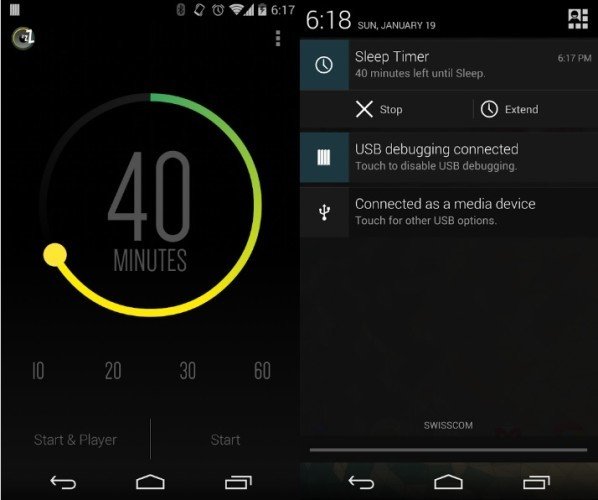
Spotifys insomningstimer ger dig dock möjligheten att lyssna på både musik och poddar. Det är ganska coolt.
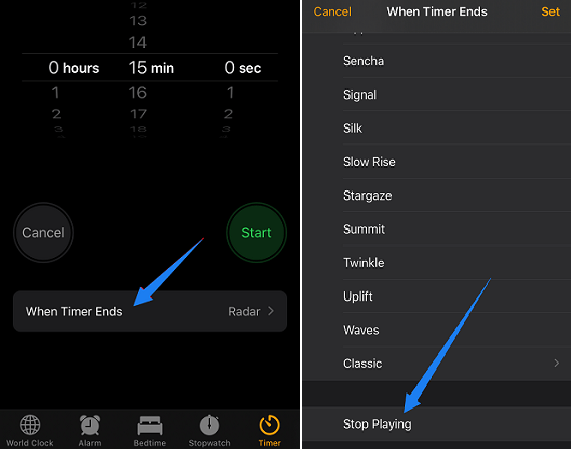
Om du inte vill använda en podcast för att ställa in Spotifys insomningstimer på Mac kan du också använd klockikonenNär du trycker på klockikonen hittar du även de inbyggda inställningarna för Spotifys insomningstimer på Mac. Följ stegen nedan för att använda klockikonen för att ställa in Spotifys insomningstimer på Mac.
- Tryck på klockikonen.
- Tryck på den delen där det står När tiden går ut.
- Klicka på sluta spela.
- Ställ klockan.
Där har du det. Din Spotify-sleeptimer på Mac är nu redo att användas. Du kan gå och lägga dig med lite bra musik och inte oroa dig för att stänga av den.
Del 3. Hur man lyssnar på Spotify offline utan Premium?
Det är sant att du måste betala för en Spotify Premium-prenumeration för att kunna lyssna på dina favoritlåtar. Det kostar faktiskt 10 dollar i månaden. Så finns det ett sätt att njuta av Spotify-låtar utan att betala för Premium-prenumerationen? För att spara pengar rekommenderar vi att du använder några Spotify-musikkonverterare, ett av de mest populära verktygen är DumpMedia Spotify Music Converter.
Med DumpMedia Spotify Music Converter kan du ladda ner eller konvertera dina favoritlåtar till MP3 utan att förlora kvalitet så att du kan spara dem på din dator för uppspelning offline. Detta beror på att DRM-skyddet från Spotify har tagits bort efter konverteringen. Du kan följa de enkla stegen nedan för att hålla dina Spotify-låtar tillgängliga för alltid:
- Ladda ner DumpMedia Spotify Music Converter gratis från dess officiella webbplats och installera den sedan på din Mac.
- Starta programmet för att lägga till dina Spotify-låtar.
- Klicka på "Konvertera alla uppgifter till:" för att välja utdataformat och klicka på knappen "Bläddra" för att välja en mapp för att spara filer.
- Tryck på "Konvertera" för att starta konverteringsprocessen.
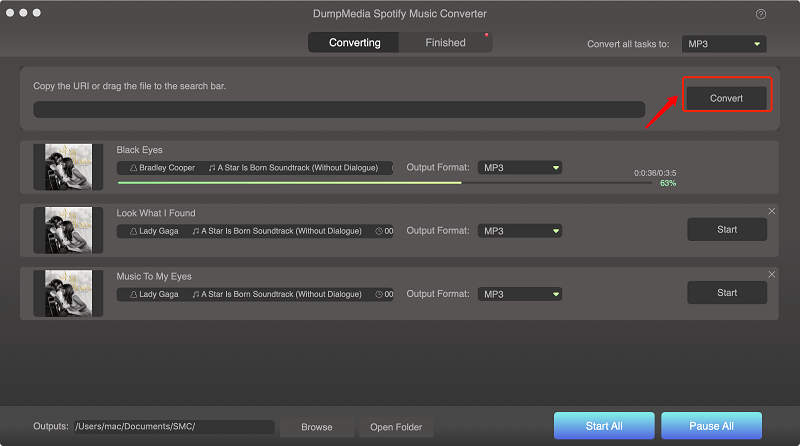
Vänta bara en sekund så kan du njuta av att lyssna på dina Spotify-låtar utan att betala för Spotify Premium.
Del 4. Bonus: Avinstallera onödiga appar på din Mac
Om du undrar varför du behöver en verktyg för apprensning så som iMyMac PowerMyMac För att avinstallera onödiga appar på din Mac är svaret ganska enkelt. Om du lagrar många appar på din Mac kommer det att göra den långsammare.
 Få en gratis provperiod nu!
Grejen är den här. Du kommer garanterat att installera en massa appar på din Mac. Att du vill ställa in Spotify sleep timer på Mac betyder att du är på väg att samla och lagra en massa appar. Det är inget fel med det så länge du tar dig tid att avinstallera de appar du inte behöver.
Tar du dig tid att avinstallera appar som du inte använder längre? Om du inte har tid att göra det, varför inte bara låta PowerMyMac göra det åt dig?
Så om du är exalterad över att använda Spotify sleep timer på Mac men har brist på lagringsutrymme, se till att använda PowerMyMac för att bli av med de andra apparna först.

På så sätt har din Mac mer än tillräckligt med utrymme för din senaste app. I det här fallet är det Spotify-Macen med insomningstimer.
Del 5. Slutsats
Det finns mycket som din Mac kan göra för dig. Den kan till och med hjälpa dig att somna in i djup sömn genom att spela lite bra musik. Hur bra är inte det? Därför behöver du ge den lite öm kärleksfull omvårdnad. Om du vill att din Mac ska hålla länge måste du installera rätt appar för att optimera dess prestanda hela tiden. iMyMac PowerMyMac kan göra just det för din Mac.
När du har konfigurerat Spotifys sleep timer på Mac kan du bara låta iMyMac ta hand om de andra apparna du inte längre behöver.
Har du någonsin försökt ställa in Spotifys insomningstimer på Mac? Vi vill gärna höra från dig.



.2021-06-19 23:25:18
Jag hittar inte halvmåneikonen. Jag försöker hitta den hela tiden, men den finns inte där??
Melixy2021-06-22 01:52:09
Du kan se den här ikonen bredvid titeln på poddavsnittet. Ikonen representerar dina framsteg i ett visst avsnitt. Fullmånen betyder att du har lyssnat på avsnittet, och halvmånen betyder att du har lyssnat på avsnittet till en viss grad, men inte har slutfört hela arbetet.