


 Mac Uninstaller


 Idag ska jag dela med mig av olika sätt att lära mig hur man aktiverar eller inaktiverar Mac-tillägg samt metoder för att hålla systemet i optimal prestanda.
Du kanske har hört talas om webbläsartillägg från vänner eller online men du är inte riktigt bekant med denna tekniska sak så du söker och tycker att den är svår att förstå eller använda.
I den här artikeln kommer vi att förklara allt om vilka tillägg som finns, inklusive de många sätten att göra det på. aktivera eller inaktivera Mac-tillägg, uppdatera och till och med avinstallera den här funktionen.
Läs med för att ta reda på hur du kan göra din webbupplevelse bättre och mer personlig.
Innehåll: Del 1. Vad är Mac-tillägg?Del 2. Hur man manuellt aktiverar eller inaktiverar Mac-tillägg?Del 3. Skillnad mellan tillägg, plugin-program och tilläggDel 4. Aktivera eller inaktivera Mac Extensions All-in-OneDel 5. Hur man uppdaterar tilläggDel 6. Sammanfattning
Del 1. Vad är Mac-tillägg?
Mac-tillägg är programvarufunktioner som läggs till i webbläsaren, telefonen eller operativsystemet för utökade eller ytterligare funktioner.
Tillägg skapas av tredjepartsutvecklare och kan laddas ner, installeras och aktiveras när som helst.
Hur fungerar det?
Dessa tillägg integreras med webbläsaren för specifika uppsättningar av uppgifter som låter dig upptäcka nya och roliga sätt att anpassa webbupplevelsen.
Om du till exempel ofta använder Amazon kan du installera ett tillägg som låter dig surfa eller söka när som helst.
Det kommer att finnas en sökfält i webbläsarens aktivitetsfält så att du enkelt kan använda den när som helst.
Ett annat exempel på tillägg är de popup-blockerare som normalt är irriterande när du öppnar vissa webbsidor.
Du kan enkelt lägga till en annonsblockerare för att fånga dessa popup-fönster och du slipper störas när du öppnar nya sidor.
Del 2. Hur man manuellt aktiverar eller inaktiverar Mac-tillägg?
Precis som annan programvara måste tillägg laddas ner eller installeras.
Tillägg kan laddas ner och installeras med webbläsaren Safari. Detta lägger till funktioner, ändrar utseende och användarvänlighet för vissa webbsidor.
- Öppna Inställningar från Safari-menyn
- Klicka på tillägg
- Hitta de tillägg du vill använda.
- Markera eller avmarkera rutan Aktivera
- Installera önskat tillägg. Om det behövs avinstallera, klicka på avinstallationsknappen.
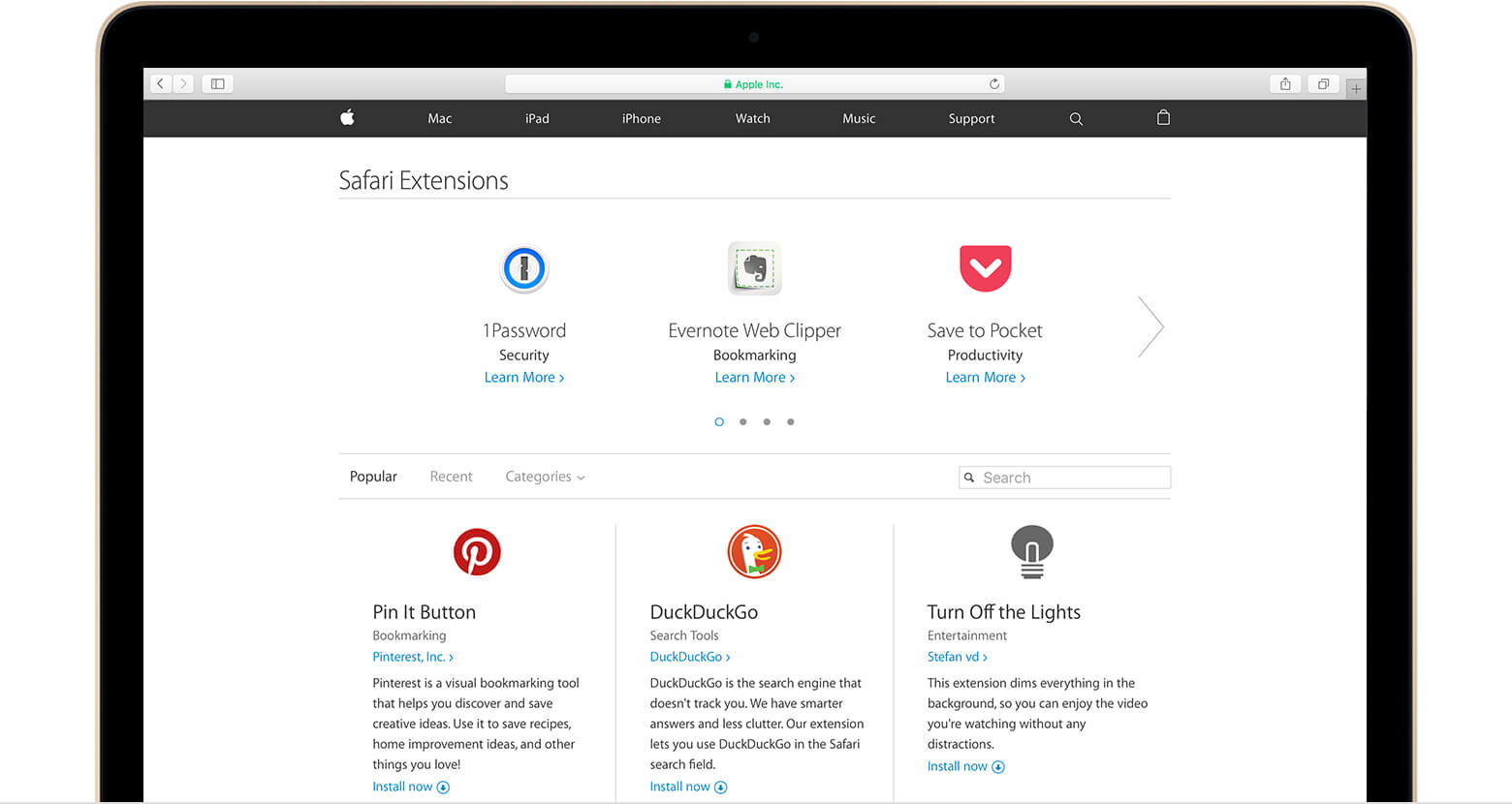
Stegen för att aktivera eller inaktivera Mac-tillägg är dock så enkla; du måste göra detta varje gång du har nya tillägg att använda i webbläsaren.
Du kan också hämta tillägg direkt från utvecklarna. När du laddar ner ett tillägg från utvecklaren ser du en fil som vanligtvis slutar med .safariextzDubbelklicka på den angivna filen för att installera tillägget.
Dessa tillägg är inte signerade eller värdbaserade av Apple, så Safari behöver be dig bekräfta att du litar på källan och vill fortsätta installationen.
Del 3. Skillnad mellan tillägg, plugin-program och tillägg
För icke-tekniska personer verkade det som att de letar efter exakt samma sak när de hör talas om tillägg, tillägg och plugin-program.
Men de skiljer sig faktiskt från varandra på så många sätt.
Låt mig definiera var och en av dem så att du inte blir förvirrad nästa gång du ser någon av dem.
Vi har redan diskuterat tillägg, dess definitioner och hur man aktiverar eller inaktiverar det, så jag ska ge dig några populära tillägg på Mac istället:
- AdBlock
- Web Clipper
- 1Password
- Spara i fickan
- Och Duck Duck Go
Dessa är de vanligaste Safari-tilläggen som du normalt ser och använder.
Även om vi ofta misstar dem för att vara en del av webbläsaren, har vi nu åtminstone förstått att dessa kallas tillägg, vilka är separata enheter från Safari.
Add-ons
Tillägg är programvaror som kan övervägas eller liknar tillägg. Precis som tillägg kan tillägg göra magiska saker i en webbläsare. De används ofta omväxlande.
Insticksprogram
Insticksprogram lägger bara till specifika funktioner eller innehåll i ett befintligt datorprogram och påverkar inte hela Safari-webbläsaren. De erbjuder inte samma funktioner som tillägg.
- Adobe Flash Player
- QuickTime Player
- Och Java
Plugins påverkar bara en befintlig sida och inte hela webbläsaren som hur tillägg fungerar.
Del 4. Aktivera eller inaktivera Mac Extensions All-in-One
För att undvika ytterligare problem och huvudvärk kring hur man aktivera eller inaktivera Mac-tillägg i din webbläsare kan du använda iMyMac PowerMyMac.
PowerMyMac låter dig aktivera eller inaktivera Mac-tillägg på ett ställe. Det här programmet håller alla tillägg och andra webbläsarverktyg organiserade. Allt du behöver göra är att ladda ner och installera PowerMyMac på datorn.
 Få en gratis provperiod nu!
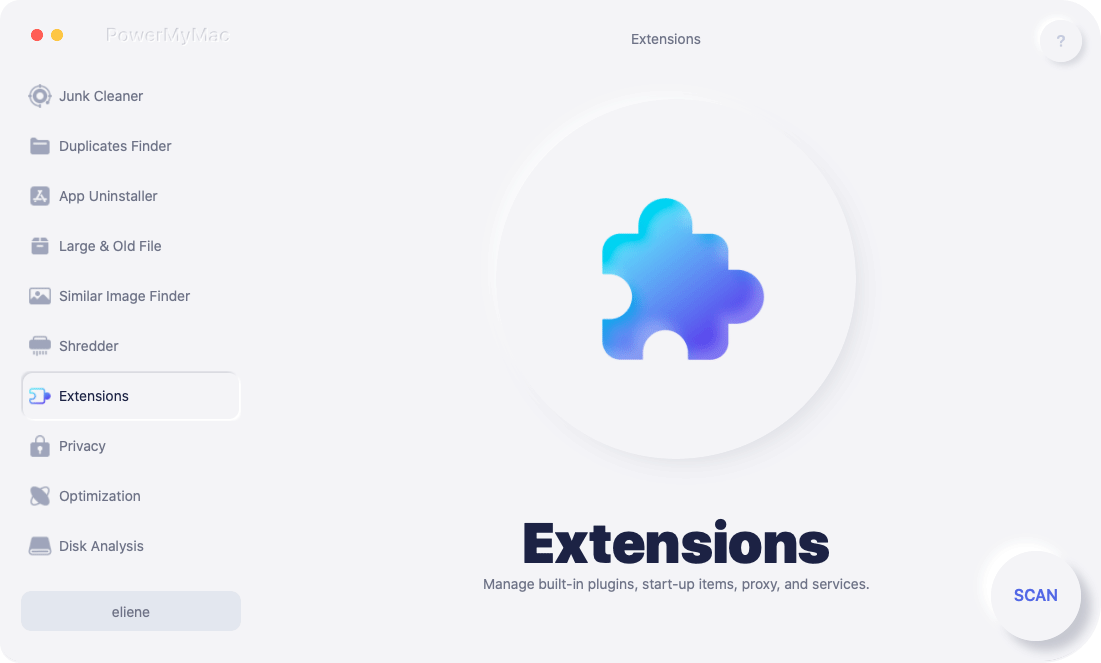
Steg 1. Starta PowerMyMac
Starta PowerMyMac. Hitta och klicka på modulen Tillägg till vänster på skärmen.
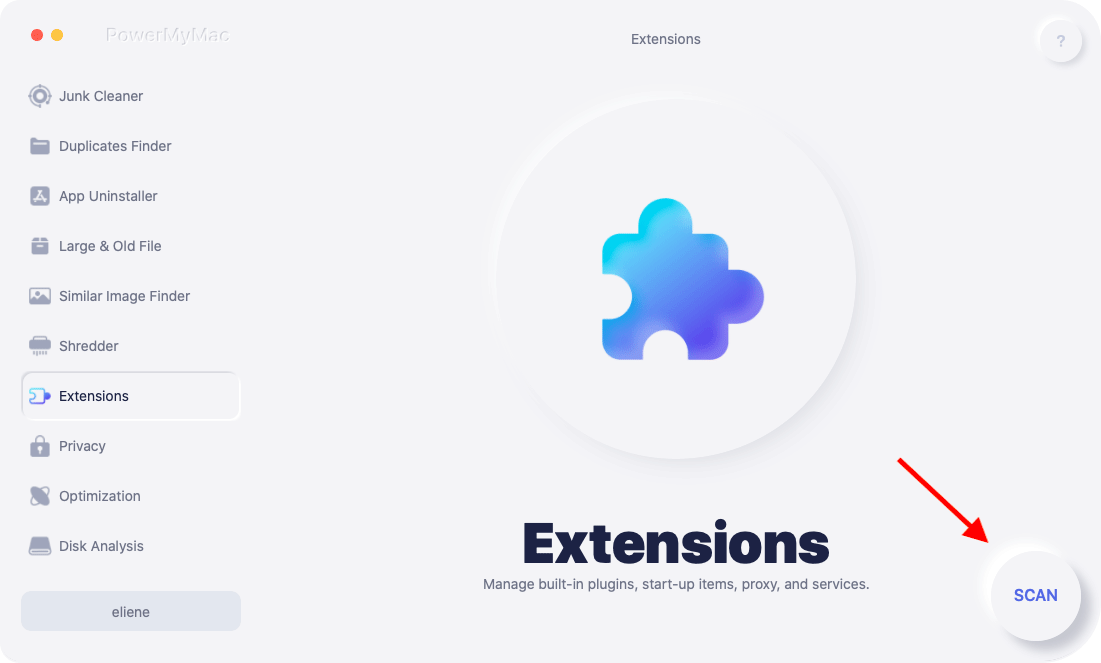
Steg 2. Skanna tillägg
Klicka på 'SCAN'-knappen för att börja skanna alla tillägg. Förhandsgranska alla tillägg efter skanningen.
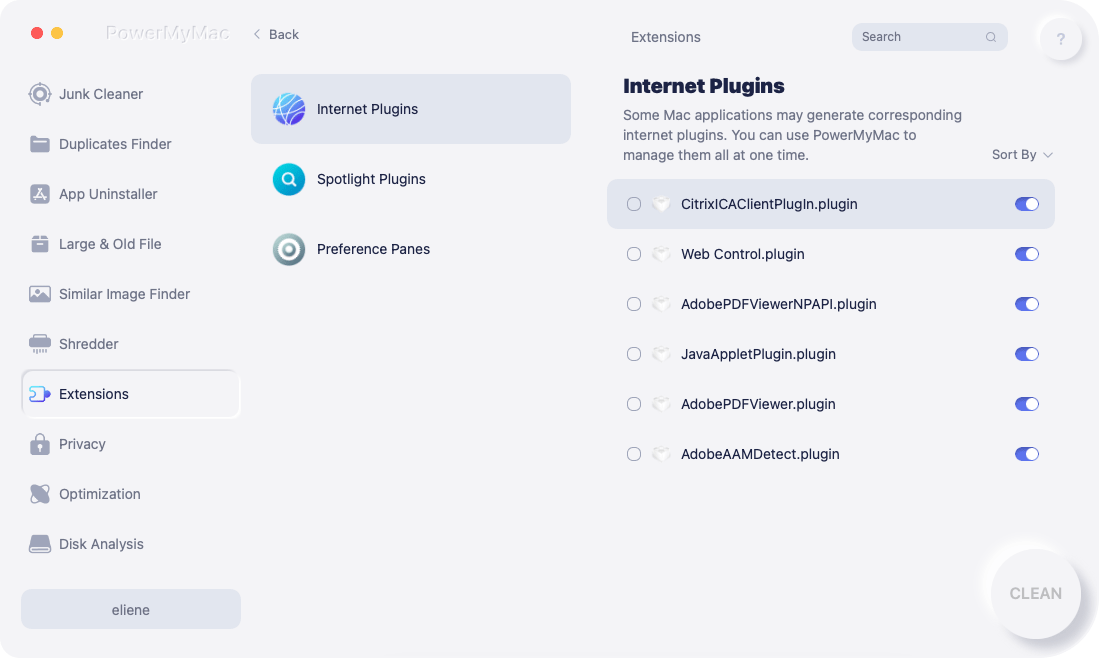
Steg 3. Aktivera eller inaktivera tillägg
Tilläggen listas på skärmen och uppmanas att slå på eller av dem när som helst och på ett och samma ställe. Aktivera eller inaktivera enkelt Mac-tillägg som du vill använda.
PowerMyMac kan också rensa systemloggfiler och snabba upp Mac-datorns prestanda. Den kan också diagnostisera systemstatus och skanna det efter andra möjliga problem.
Del 5. Hur man uppdaterar tillägg
Precis som Safari-webbläsaren behöver tillägg uppdateras då och då eftersom utvecklare också släpper nya buggfixar och versioner.
Safari-webbläsaren uppdaterar automatiskt tillägg som installerades från "Safari Extensions Gallery" på Mac-datorer som kör Safari 9 i OS X Yosemite eller den senaste.
Du kan också manuellt uppdatera tilläggen som laddas ner från utvecklaren eller de tillägg som installerats under en tidigare Safari-version.
- På Mac, välj Inställningar från Safari-menyn
- Hitta och klicka på Tillägg
- Klicka på Uppdateringar längst ner till vänster på skärmen.
Obs: Uppdateringar visas bara när det finns tillgängliga, annars ser du dem inte när som helst.
- Klicka på knappen Uppdatera. Klicka på varje tillägg med tillgängliga uppdateringar som du vill installera.
Del 6. Sammanfattning
Vi har precis lärt oss allt vi behöver veta om tillägg och hur man gör det. aktivera eller inaktivera Mac-tillägg från artikeln ovan.
Vi har två alternativ för att göra det: Manuellt eller genom att använda PowerMyMac. Du har valmöjligheterna för hur du vill aktivera eller inaktivera det när som helst.
Det spelar ingen roll om du behöver tillägg på din webbläsare eller inte, du har åtminstone förstått hur du använder den i framtiden. Dela den med vänner också!


