


 Mac Uninstaller


 Vår Mac är en av de viktigaste enheterna vi har nuförtiden. Vi tenderar att använda den på flera sätt. Det är därför vi måste se till att batteriet i vår Mac räcker längre. Men hur gör vi egentligen? få batteriet i vår Mac att hålla längre?
I den här artikeln ska vi visa dig flera saker om hur du eventuellt kan få din Mac-batteri att hålla längreDetta är för att du ska kunna använda din Mac under en längre tid.
Innehåll: Del 1. Hur sparar man batteritid på sin Mac?Del 2. Varför batteriet på din Mac inte räcker för evigt?Del 3. Hur vet du om din Macs batteri behöver bytas ut?Del 4. Tips om Macens batteritid
Del 1. Hur sparar man batteritid på sin Mac?
Här är några knep du faktiskt kan använda för att förbättra livet för batteriet på din MacDessa ger dig mer tid att använda din Mac samtidigt som du fortfarande har ett hälsosamt batteri.
1. Slå på batteriprocenten.
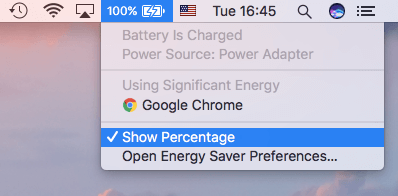
Innan du går vidare och får din Mac att hålla längre vore det naturligtvis till stor hjälp om du kunde se hur mycket batteri du har kvar på din Mac. Att ha procentandelen av ditt batteri synlig i menyraden hjälper dig att diagnostisera när batteriet är lågt eller på en kritisk nivå.
2. Här är vad du behöver göra är att slå på batteriprocenten på din Mac.
- Klicka på din batteriikon.
- Välj "Visa procentandel".
- Uppdatera programvaran på din Mac
- Låt oss alla ge fördelen av tvivlet till de personer som ligger efter i att utveckla er Macs prestanda.
- Försök att göra det grundläggande, vilket är att se till att din Mac alltid är uppdaterad. Det vi pratar om här är din Macs operativsystem.
Uppgraderingen som är tillgänglig för din Mac har faktiskt avancerad teknik som energibesparing. Detta är en av anledningarna till att du bör uppdatera din Mac till den senaste macOS-versionen. Här är vad du behöver göra för att uppgradera din Mac.
- Klicka på Apple-ikonen på din Mac.
- Välj sedan Programuppdatering.
- Om du ser en tillgänglig uppdatering, fortsätt och klicka på knappen Installera.
3. Använd energisparfunktionen
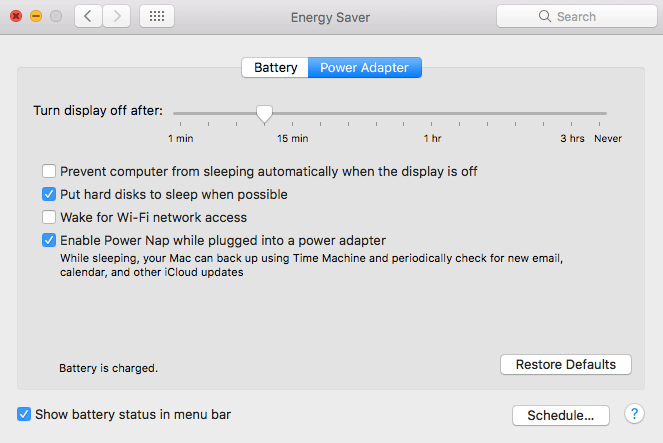
Att använda energisparfunktionen på din Mac kommer definitivt att hjälpa dig att få den att hålla längre. Detta är mycket användbart, särskilt eftersom vi alla vet att Mac är lite av en strömslukare. Detta är dock fortfarande enkelt att ändra för att undvika en låg och kritisk andel av batteriet. Här är vad du behöver göra för att använda energisparfunktionen på din Mac.
- Klicka på Apple-logotypen på din Mac.
- Klicka sedan på Systeminställningar och välj sedan Energisparare.
- Gå sedan vidare och slå på "Automatisk grafikväxling".
- Aktivera sedan "Försätt hårddisken i viloläge när det är möjligt".
- Om du använder något nätverk på din Mac, fortsätt och stäng av "Vakna för nätverksåtkomst" tillfälligt.
4. Minska skärmens ljusstyrka
Att ha en hög ljusstyrka på din Mac kommer säkerligen att påverka och öka batteriets livslängd. Det är därför som om du har en skärm med hög ljusstyrka, försök att sänka den så att du kan lägga till några minuter till batteriets livslängd på din Mac. För att kunna minska skärmens ljusstyrka bör du göra följande.
- Klicka på Apple-ikonen i menyraden.
- Gå sedan vidare och välj Systeminställningar.
- När du är i Systeminställningar, fortsätt och välj alternativet Visa
- I alternativet Skärm, fortsätt och justera skärmens ljusstyrka.
För kortkommandon:
Tryck på F1- och F2-tangenterna för att justera ljusstyrkan på din MacBook.
Tryck på F14 och F15-tangenterna för att justera ljusstyrkan på din Mac-skrivbord.
5. Avstäng bakgrundsapplikationen
Naturligtvis är ett av målen vi har med att använda vår Mac utomhus att batteriet ska hålla tills du kommer hem och laddar den.
Det finns tillfällen då du måste avstå från att använda det ett tag och bara kontrollera viktiga saker om det finns några.
Men även om du minskar användningen av din Mac finns det vissa program som körs i bakgrunden som du inte känner till.
I den här typen av situation behöver du bara ta reda på vilka appar som gör att batteriet laddas ur. Du kanske blir förvånad över att det finns appar som körs och som du inte längre behöver. För att ta reda på vilka appar som körs i bakgrunden bör du göra följande.
- Gå till Applikationer
- Klicka sedan på Verktyg
- Gå till Aktivitetsmonitorn
- På skärmen Aktivitetsmonitor stänger du alla appar som du inte längre behöver i bakgrunden.
Här kan du också se appar som du inte längre behöver och som gör att batteriet laddas ur. Eftersom du inte längre behöver appen kan du lika gärna avinstallera den. Det bästa sättet att avinstallera appen är att använda PowerMyMac Uninstaller. Den kan avinstallera oönskade program som du har på din Mac och samtidigt ta bort alla filer som är kopplade till appen. Detta är det säkraste, snabbaste och enklaste programmet du kan använda.
Så här använder du PowerMyMac Mac Uninstaller.
Steg 1. Ladda ner och installera iMyMac PowerMyMac
Naturligtvis måste du först ladda ner iMyMac PowerMyMac till din Mac. Du kan göra detta genom att gå till den officiella webbplatsen. www.imymac.com och tryck på knappen för gratis nedladdning.
 Få en gratis provperiod nu!
Installera och starta det sedan. I programmets huvudgränssnitt kan du se din Macs systemstatus. Det finns också en lista över tillgängliga moduler. Från den listan väljer du Avinstallera.
Steg 2. Klicka på skanningsknappen
När du har valt modulen klickar du på knappen Skanna. Programmet börjar sedan automatiskt skanna alla program på din Mac.

Steg 3. Välj och rengör det program du inte längre behöver
När skanningsprocessen är klar ser du en lista över program som du har på din Mac på skärmen. Välj all programvara som du inte längre behöver eller välj den programvara som gör att batteriet laddas ur. Klicka sedan på knappen Rensa. PowerMyMac Uninstaller rensar sedan upp den programvara du valt.

Att ta bort appen som orsakar batteriförlust påverkar inte bara batteriets livslängd. Det påverkar även prestandan och ger dig mer lagringsutrymme på hårddisken.
6. Stäng av Bluetooth och Wi-Fi
Om du är ute och reser och har din Mac med dig, behöver du i princip inte Bluetooth- och Wi-Fi-funktionerna på din Mac. Att aktivera båda dessa funktioner kommer att ge batteriet en liten boost. Så här stänger du av Wi-Fi på din Mac:
- Klicka på Flygplatsen som finns i menyraden.
- Välj sedan "Stäng av Wi-Fi".
Så här stänger du av din Bluetooth:
- Gå vidare och klicka på Bluetooth-ikonen som finns i menyraden.
- Välj sedan "Stäng av Bluetooth".
Ett annat bra sätt att spara batteritid på din Mac är att ta bort alla onödiga tillbehör du har.
7. Rengör din Mac
Att ha en Mac som faktiskt inte är optimerad kan bli en ytterligare belastning på batteriet. Detta beror på att ju mer material som finns i din Mac, desto mer batteri behöver den för att driva den. För att kunna optimera din Mac bör du regelbundet rengöra den. Ta bort alla filer och skräp som du inte längre behöver. På så sätt kommer du att kunna få en längre batteritid på din Mac.
Den bästa programvaran du kan använda här är fortfarande iMyMac PowerMyMacDetta beror på att den kommer att se till att den tar bort alla filer och skräpfiler på din Mac. Att göra detta kommer då att resultera i längre batteritid och även snabbare körning på din Mac.
Del 2. Varför batteriet på din Mac inte räcker för evigt?
Alla komponenter du har i din dator kommer inte att hålla för evigt. Detta inkluderar batteriet i din Mac som har en kort livslängd. När du laddar batteriet till 100 % innebär det att du lägger till ytterligare laddningscykler. När du har nått en cyklingsräkning bör batteriet i din Mac bytas ut. Om inte, kommer det att få problem som följande.
- Batteriet laddas inte.
- Batteriet når inte 100 %
- Din Macs batteritid kommer att bli låg.
Del 3. Hur vet du om din Macs batteri behöver bytas ut?
Här är tre sätt att kontrollera batteriets skick på din Mac. Det här är för att du ska veta när du behöver byta batteri i din Mac. Din Mac startar helt enkelt inte. Även om du trycker på strömbrytaren kommer du inte att se några livstecken. Men när du försöker ansluta den till ett uttag börjar den slås på. När du upplever ett konstigt beteende på din Mac kan du kontrollera dess skick genom att följa dessa steg.
- Gå till din Apple-meny, klicka sedan på Om den här Mac-datorn och välj sedan Mer information.
- Klicka på strömavsnittet i listan som visas på skärmen för att se cykleantalet och dess tillstånd. Det finns fyra batteritillstånd: ”Normal”, ”Byt ut snart”, ”Byt ut nu” och ”Servicebatteri”.
- Du kan helt enkelt trycka och hålla ner alternativtangenten och klicka på batteriikonen samtidigt.
- När du ser en indikation som säger "Byt ut nu" eller "Servicebatteri" betyder det att du behöver byta batteri i din Mac.

Del 4. Tips om Macens batteritid
Här är ett tips som alla borde känna till om sin Macs batteri. Försök inte ladda den till 100 % eller urladda batteriet. Ladda istället upp din Mac till cirka 50 %.
Det är viktigt att komma ihåg att när du väl har laddat batteriet på din Mac har det en tendens att förlora sin kapacitet.
Å andra sidan, om ditt batteri är helt urladdat, kan det hamna i ett djupurladdningstillstånd. Som du kan se finns det många sätt att förlänga livslängden på din Macs batteri. Allt du behöver göra är att justera inställningarna på din Mac eller uppgradera den till det senaste operativsystemet. Det är också en bra idé att avinstallera appar som gör att din Macs batteri laddas ur.
Som tur är har vi iMyMac PowerMyMacs avinstallationsprogram som du kan använda för att avinstallera dessa program. Med hjälp av det här programmet kan du inte bara avinstallera de appar som orsakar problem med batteriet, utan det tar också bort de filer som är bifogade programmet.
Eftersom du nu är väl informerad om din Macs batteri är det dags att vidta några åtgärder. Följ tipsen ovan så kommer du säkert att få din Macs batteritid att räcka längre. På så sätt kommer du att kunna slutföra alla uppgifter du behöver göra. Skaffa iMyMac PowerMyMac, den kommer också att vara till stor hjälp för att optimera din Mac och dess batteri.
Människor Läs också:Topp 5 sätt att åtgärda "Mac Bluetooth är inte tillgängligt"Hur man tina upp en frusen Mac och fixar frysta Mac-appar


