


 Mac Uninstaller


Jag älskar att använda Siri på min iPhone. Ibland får hon mig att skratta med sina knasiga svar. Jag köpte en Mac och har lärt mig att den stöder Siri.
Hur använder jag Siri på min Mac? Snälla, berätta vad jag ska göra. Jag längtar tills jag kan interagera med henne igen på min nya enhet.

 Ja, jag skriver den här artikeln för att dela med mig av vad Siri är och hur man använder Siri på Mac.
Så, låt oss börja...
Innehåll: Del 1. Vad är Siri och hur använder man Siri på Mac?Del 2. Hur aktiverar man Siri?Del 3. Hur använder man Siri handsfree?Del 4. Vilka frågor kan du ställa Siri på din Mac?Del 5. Vad är macOS-tips och Siri-tricks?Del 6. Hur inaktiverar man Siri på sin Mac?Del 7. Slutsats
Del 1. Vad är Siri och hur använder man Siri på Mac?
Siri är en lojal assistent som har använts av många Apple-användare i åratal. Siri är egentligen en virtuell assistent som skapats för Apple Inc:s operativsystem.
Den använder ett naturligt språkgränssnitt samt röstfrågor för att ge svar på frågor. Den kan också föreslå vissa rekommendationer och utföra en mängd olika åtgärder.
Vid fortsatt användning anpassar sig Siri till en specifik användares sökningar, språkanvändning och preferenser. Därmed blir Siris returnerade resultat anpassade till en specifik person.
För närvarande har Apple byggt in Siri i macOS Sierra och det har blivit en mycket användbar assistent för Mac-användare.
På din iPhone kan du använda Siri för att uppdatera dig om vädret, hjälpa dig att söka efter restauranger och ge dig nyheter.
Men nu när den har byggts in i Mac-datorn kan du hantera din enhet och ställa frågor.
Du kan använda Siri för att hitta olika filer och till och med hantera nätverksanslutna enheter. Siri är nu sammankopplat med din Macs filhanteringssystem. Detta är ett stort steg framåt för Apple-användare.

Del 2. Hur aktiverar man Siri?
Siri kan aktiveras när du installerar macOS Sierra. Om du redan har installerat Sierra på din Mac men Siri inte är aktiverat kan du göra det manuellt i Systeminställningar.
När Siri är aktiverat kan du faktiskt starta dess applikation med följande:
1. Titta på skärmens övre högra hörn och klicka på Siris ikon.
2. Titta på dockan längst ner på skärmen och klicka på Siris ikon.
3-tryckningar Command + SpaceDetta är standardkortkommandot för att aktivera Siri
Del 3. Hur använder man Siri handsfree?
Är det inte fantastiskt att bara beordra någon och de gör vad du ber om utan att behöva lyfta några fingrar?
Om du vill aktivera Siri med hjälp av din röst kan du faktiskt göra det med bara några få klick och genomgång av vissa mappar.
Så här aktiverar du och kan använda Siri i handsfree-läge:
Steg 1 - Starta Systeminställningar
Steg 2 - Klicka på Tillgänglighet
Steg 3 - Scrolla ner tills du ser "Diktering". Observera att om det här alternativet är gråmarkerat måste du ladda ner en specifik fil.
Steg 4 - Klicka på "aktivera diktering nyckelordsfras" och skriv in ordet som du vill att Siri ska sköta. Vad du väljer är upp till dig. Du kan skriva in "Hej" eller "Hej" om du vill.
Steg 5 - Klicka på Dikteringskommandon och klicka på plustecknet
Steg 6 - Här visas tre rutor: "medan den används", "när jag säger" och "utför".
Steg 7 - Skriv in ditt dikteringsnyckelord och välj "när jag säger".
Steg 8 - Välj "valfri applikation" i rutan med rubriken "medan den används".
Steg 9 - I fönstret med titeln "utför" väljer du "Kör arbetsflöde" och sedan "övrigt". Välj sedan Siri från listan över program.
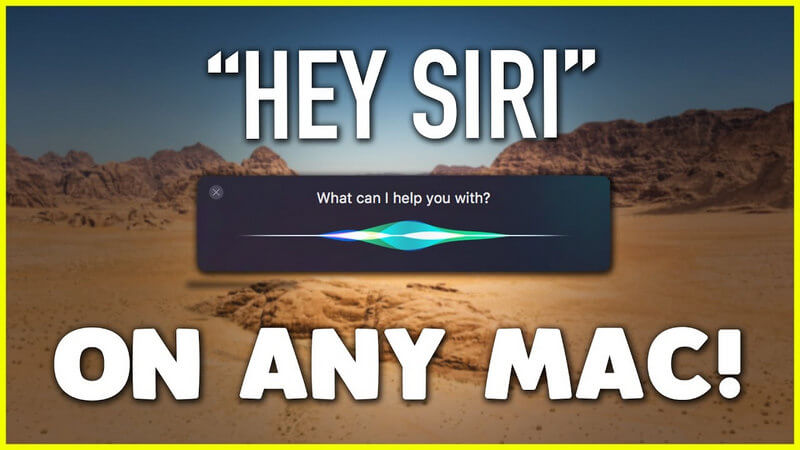
Del 4. Vilka frågor kan du ställa Siri på din Mac?
Siri är inte begränsat till att svara på frågor. Den kan också utföra åtgärder enligt dina kommandon.
Be bara inte Siri att diska eller tvätta. Om TV-skärmen är för svag eller för ljus beroende på ljusförhållandena kan du be Siri att justera det.
Om musikvolymen är för hög eller för låg kan du också be Siri att justera den. Se bara till att du har aktiverat röstkommandona.
Vi använder våra mobila enheter som våra smartphones och surfplattor på ett annat sätt än våra Mac-datorer. Siri kan användas för att snabbt hitta restauranger på dina mobiltelefoner.
Men Siri kan också hitta filer på din Mac lika snabbt som den hittar restauranger. När det gäller dess närvaro i Sierra MacOS är Siri mycket effektiv och intuitiv i hanteringen av ditt system.
Den kan hjälpa dig att hantera dina enheter på en mängd olika sätt som gör ditt liv enklare.
Du behöver inte rota runt i olika mappar bara för att leta efter en specifik e-postbilaga som någon skickade dig för några månader sedan.
Du behöver inte slösa din tid på att använda Finder för att titta på varenda mapp där ute bara för att hitta filen du vill ha. Du kan bara beordra Siri att leta efter filen du söker efter.
Dessutom kan du göra de tidigare sakerna du kunde göra med Siri – de saker som gjorde henne till en teknologisk legend. Till exempel kan du fortfarande göra henne arg. Du kan be henne dividera noll med en annan nolla.
Siri-appen kan också användas för att få mer information om viktig systeminformation. Denna information inkluderar hur mycket lagringsutrymme du har kvar på dina hårddiskar eller till och med molnlagring.
Du kan be Siri att visa mejlet som din chef skickade dig förra veckan eller så kan du be den ringa John på Skype.
Du kan till och med be henne att skapa påminnelser, göra webbsökningar, göra anteckningar och kalenderposter, bland annat.
Här är några kommandon du kan be Siri:
1-Påminn mig om att ringa (Personens namn) om 20 minuter.
2-Spela (låtnamn) i iTunes.
3-Visa mig bildfiler från förra veckan.
4-Öppna webbsidan (webbplatsnamn eller URL).
5-Skicka ett meddelande till (Personens namn) med (Ditt meddelande).
6-Hoppa över den här låten.
7-Visa mig vad jag jobbade med igår.
8-Hur mycket ledigt diskutrymme finns tillgängligt?
9-Visa mig nätverksinställningar.
Del 5. Vad är macOS-tips och Siri-tricks?
1 - Tweeta utan att använda händerna
Sitter du i soffan och tittar på Super Bowl och vill bara twittra något om det? Det är enkelt.
Säg bara din tweet till Siri. När du dikterar "hashtag" är Siri smart nog att skriva in tecknet "#".
2 - En lätt sak: Att hitta foton
Du kan beordra Siri att hitta foton på dig och din familj under helgerna. Du kan filtrera sökresultaten baserat på var och när dessa bilder togs.
Om du taggade personer på sociala medier med dessa bilder kan du till och med filtrera bort vilka som är med på dem.
3 - Stör ej
För att undvika att bli störd av andra personer kan du beordra Siri att ställa in dina enheter på läget "Stör ej".
Del 6. Hur inaktiverar man Siri på sin Mac?
Siri är mycket användbart men ibland kan din assistent orsaka integritetsproblem. Om du vill inaktivera Siri kan du använda iMyMac PowerMyMacs tillägg.
Så här gör du steg-för-steg:
 Få en gratis provperiod nu!
- Ladda ner och starta PowerMyMac
- Klicka på Extensions-modulen
- Klicka på SCAN. Resultatet visar en lista över tillägg på din Mac.
- Hitta Siri i en av de visade kategorierna.
- Växla för att inaktivera Siri
Människor Läs också:Topp 4 metoder för att frigöra iCloud-lagring fulltHur man påskyndar Mac
Del 7. Slutsats
Siri är ett mycket användbart verktyg som kan användas för att utföra vissa kommandon, som att söka efter filer, sänka musikens volym och ringa folk på Skype.
Det här är inte de enda kommandona du kan ge Siri. Den kan göra mycket mer.


