


 PowerMyMac

Att fotografera har blivit en alltmer trendig trend nuförtiden, och du kan behöva bästa fotohanteraren för Mac.
Om det tidigare krävdes att du ägde en systemkamera och anpassade den, till exempel genom att köpa olika typer av objektiv, kamerastativ och allt. Men idag, med mobiltelefontillverkares banbrytande teknik, kan du ta bilder med bara din telefon så att du kan fånga varje ögonblick, när som helst och var som helst.
Eftersom det är praktiskt och lättillgängligt kanske du inte inser att du redan har tusentals foton sparade på din enhet och du kan behöva en fotohanterare för att hjälpa dig rensa ditt galleri.
Innehåll: Del 1. Hur väljer man den bästa fotohanteraren?Del 2. De bästa fotohanterarna för MacDel 3: Slutsats
Del 1. Hur väljer man den bästa fotohanteraren?
Det finns många program för fotohantering att välja mellan, och varje program kan ha vissa funktioner och andra kanske inte har det. Därför är det alltid bäst att välja det du tycker är bäst för dig.
Du kan också lista dina högsta prioriteringar när du väljer programvara, här är några exempel:
- Är det lätt att navigera?
- Kan det automatiskt upptäcka dubbletter?
- Kan jag sortera det efter datum, storlek eller plats?
Det finns ingen riktlinje att följa för vad man ska välja som fotohanterare, dina behov och komfort bör vara din högsta prioritet när du väljer en.

Del 2. De bästa fotohanterarna för Mac
Grundläggande: Apple-foton
Innan du letar efter programvara för fotohantering från tredje part kanske du vill ge Apple Photos en chans om det skulle fungera för dig. Även om funktionerna kan vara grundläggande om du inte är tillräckligt selektiv, kan du prova den här eftersom den redan är installerad på din Mac vid köptillfället.
Funktioner och Fördelar
- Bildspel med dina minnen
- Igenkänning av landskap och objekt
- Livebilder
- Grundläggande redigeringsfunktioner som beskärning, justering av ljusstyrka och kontrast etc.
Hur man använder Apple Photos
- Dubbelklicka på ikonen på din Spotlight-sökknapp i Apple Photos för att starta programvaran.
- Börja hantera dina foton
Sökare för liknande bilder: iMyMac PowerMyMac Sökare för liknande bilder
För att ta bästa möjliga foto krävs det ibland flera bilder innan man får önskad belysning och vinkel. Det finns en tendens att ha flera dubbletter som kan ta upp så mycket tid att välja vilka man ska behålla och ta bort.
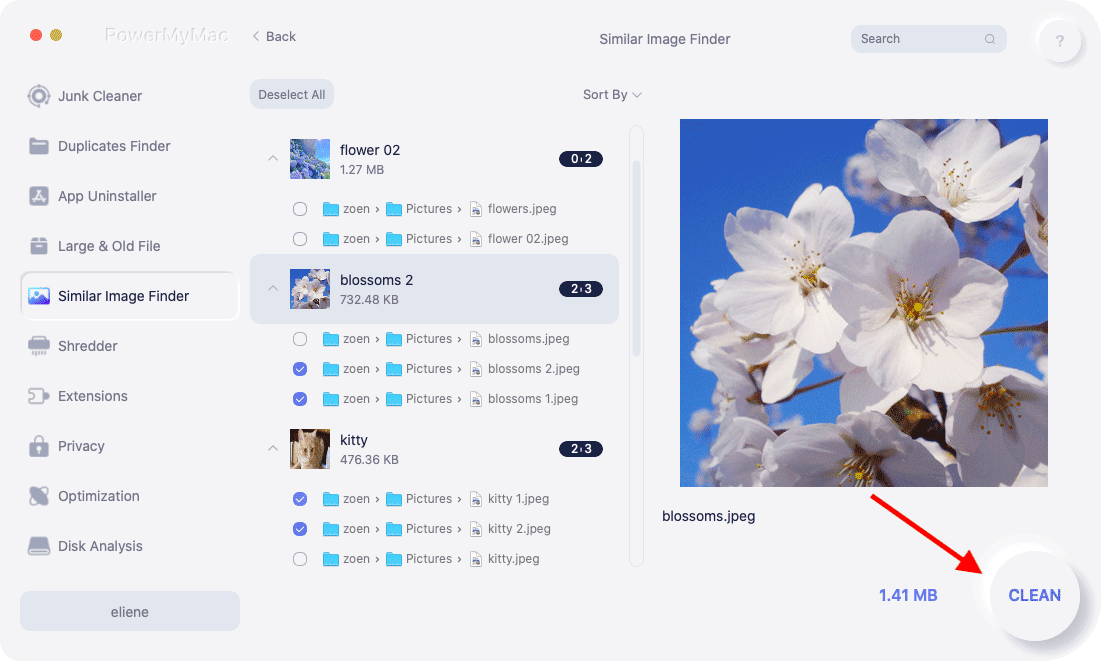
Liknande bildsökare från iMyMac PowerMyMac kan samla in och identifiera identiska foton så att du kan bestämma vilka du ska behålla och vilka du vill bli av med för att spara lagringsutrymme.
Funktioner och fördelar med Liknande bildsökare
- Snabb att skanna identisk bild
- Visa resultat efter datum, tid och storlek
- Helt gratis med 500 MB
 Få en gratis provperiod nu!
Hur man använder liknande bildsökare
- Besök hemsidan https://www.imymac.com/ för att ladda ner iMyMac PowerMyMac klicka sedan på ikonen som anger FREE DOWNLOAD, öppna sedan den.
- Välj verktyget Liknande bildsökare i avsnittet Toolkit.
- Klicka på SCAN knappen så letar den efter dubbletter av foton, den uppdaterar dig om processen och det tar bara ett par minuter.
- När skanningen är klar, titta på bildens storlek och hur många dubbletter det finns.
- På vänster sida av skärmen har du friheten att förhandsgranska varje foto och sedan VÄLJA de du vill radera när du är klar.
- Längst nere till höger på skärmen klickar du på ikonen REN.
Mac Photos Organizer gratis: Mylio
Har du någonsin känt någon som är väldigt organiserad i sina saker även om hen inte har fått diagnosen OCD (tvångssyndrom)? Eller bara en person som inte vill ha en enda röra och vill ha saker tillgängliga hela tiden?
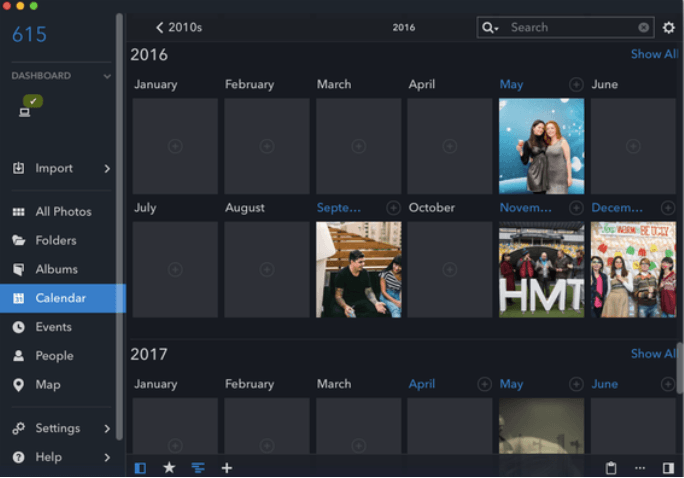
Då kan du rekommendera den här programvaran för dem eftersom en av dess fantastiska funktioner är kalendern. Tänk på det som en kalender med månader och när du öppnar en specifik månad visar den dig fotona som tagits under hela månaden.
Funktioner och fördelar med Mylio
- Visa dina foton online eller offline (ej molnbaserad tjänst)
- kalender Visa
- Platsvy
- Skapa mappar
Ladda ner och installera Mylio
Innan du laddar ner programvaran har programmet vissa krav för att fungera smidigt på din Mac. Din Mac bör ha en Core i5-processor eller högre, 64 GB hårddisk med 8 GB RAM, men 16 GB RAM rekommenderas starkt.
- Gå till hemsidan mylio.com, mitt på skärmen väljer du ikonen Få Mylio gratis sedan startar nedladdningsprocessen.
- Leta efter filen mylio.dmg som finns i mappen Nedladdningar
- Installationsprocessen startar automatiskt, den kan startas under Program-mappen eller så kan du lägga till den i Dock.
BONUSTIPS:
Fotoorganisering kan ta upp så mycket av din tid, men om du följer följande tips och gör det till en vana kommer det att bespara dig framtida huvudvärk.
- Försök att inte hamstra foton
- Lägg till identifierare som taggar eller nyckelord
- Använd molnbaserad lagring
- Ta bort foton som inte behövs i realtid
Del 3: Slutsats
Att rensa upp bör alltid vara det första steget innan du organiserar dina foton på din Mac. Ta bort alla onödiga filer innan du skapar mappar och kategoriserar dem.
Genom att använda iMyMac PowerMyMac Similar Image Finder kan spara dig tid på att ta bort dubbletter av bilder.
Det finns ett antal fotohanterare för Mac som du kan välja mellan, men kom alltid ihåg att det är din bekvämlighet och komfort som är din högsta prioritet när du väljer programvara.


