


 PowerMyMac


Din processor och ditt RAM-minne är några av de viktigaste delarna i din dator. De är nödvändiga för att köra strömslukande program som tar upp mycket av datorns resurser. Så, hur gör du... kontrollera processorn på Mac och statistik såsom information, aktivitet och användning?
Om du vill kontrollera CPU-data (Mac) har du kommit rätt. I den här artikeln kommer vi att prata om hur du kontrollerar statistik och status för din CPU på din macOS-dator. I slutet av den här artikeln kommer vi att prata om ett optimeringsverktyg som du kan använda för att snabba upp datorns prestanda.
Innehåll: Del 1. Kontrollera snabbt CPU:n på Mac (Info, aktivitet och användning)Del 2. Hur man minskar CPU-användningen på en Mac? Följ stegen härDel 3. Slutsats
Del 1. Kontrollera snabbt CPU:n på Mac (Info, aktivitet och användning)
Du kanske vill kontrollera processorn på grund av den höga CPU-användningDet finns olika metoder du kan använda för att kontrollera statusen för din macOS-dators processor. Här kommer vi att diskutera tre olika metoder: Terminalen, Aktivitetsmonitorn och Menyraden.
Tips 01. Använd terminalen för att få CPU-information
Om du vill använda terminal För att få information om din CPU måste du använda två olika metoder för att göra det.
Via terminalen med SYSCTL
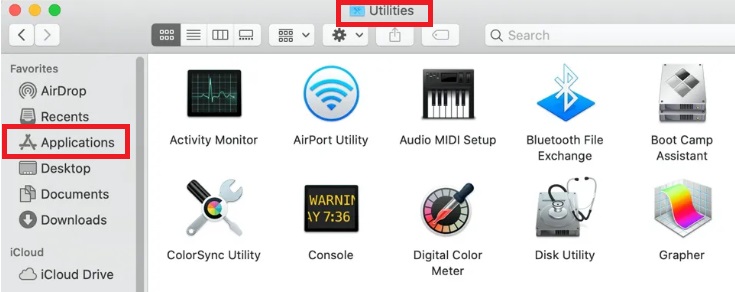
- Besök Tillämpningar mappen på din macOS-dator och öppna Bekvämligheter
- I undermappen Verktygsprogram, starta terminal.
- Skriv in kommandoraden här utan citattecken och punkt och tryck på retur för att få information om din processor på en enda rad: "
sysctl -n machdep.cpu.brand_string”. Detta visar dig CPU-information inklusive chipets märke, processortyp, CPU-hastighet och chipets modell. Det visar också modellen på det bakre chipet.
Via terminalen med SYSTEM_PROFILER
- Öppna mappen Program på din dator.
- Klicka på undermappen Verktygsprogram och starta Terminalen i den.
- Skriv följande kommandorad utan kolon, citattecken och punkt: "
system_profiler | grep Processor”. Detta visar processornamn, processorhastighet, antal processorer etc.
Tips 02. Visa CPU-aktivitet på Mac med hjälp av Aktivitetsmonitorn
Gör följande steg för att kontrollera CPU:n på en Mac:
- Gå till Launchpad eller Spotlight på din macOS-dator.
- Lansera dess Aktivitetskontroll.
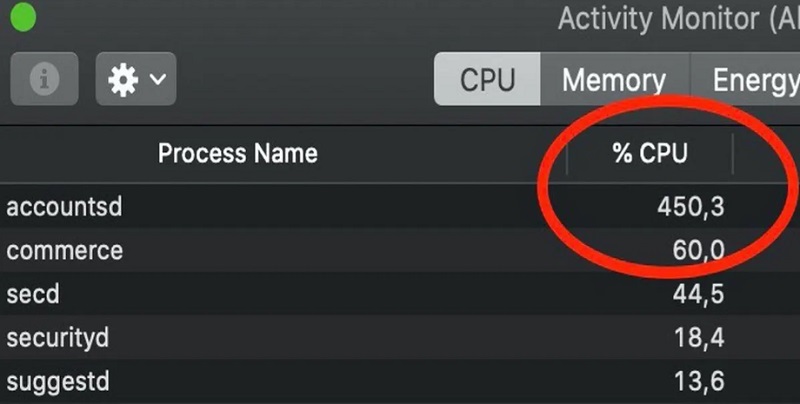
- Gå till fliken märkt CPU för att kontrollera alla processer som körs och förbrukar CPU-resurser.
- Tryck på alternativet som säger % CPU för att se systemprocesserna som tar upp en stor del av processorns resurser.
- Högerklicka på ikonen för din aktivitetsmonitor i Dock. Placera sedan markören över ikonen för Dock och välj sedan alternativet som säger "Visa CPU-användning".
Tips 3. Kontrollera CPU-användningen i menyraden
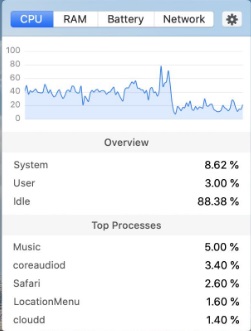
Du kan också kontrollera CPU:n på din Mac i menyraden med hjälp av iMyMac PowerMacDetta är ett praktiskt verktyg som gör det möjligt för användare att optimera sina datorer. Dessutom hjälper det dig att rensa bort skräp i systemet.
Verktyget kan även användas för att kontrollera statusen för ditt systems CPU. Du öppnar det helt enkelt så visar det statusen för hela systemet på en gång.
Genom att kontrollera vad som fungerar på din Mac genom optimering kan du öka dess prestanda. Du kan använda verktygets fem funktioner för att snabba upp din macOS-dator, inklusive hantering av inloggningsobjekt, snabbare e-post, RAM-frigöring, frigöring av utrymme och rensa DNS-cache.
Del 2. Hur man minskar CPU-användningen på en Mac? Följ stegen här
Här är stegen du bör följa för att minska CPU-användningen på din macOS-dator efter att du har lärt dig hur du kontrollerar CPU:n på en Mac.
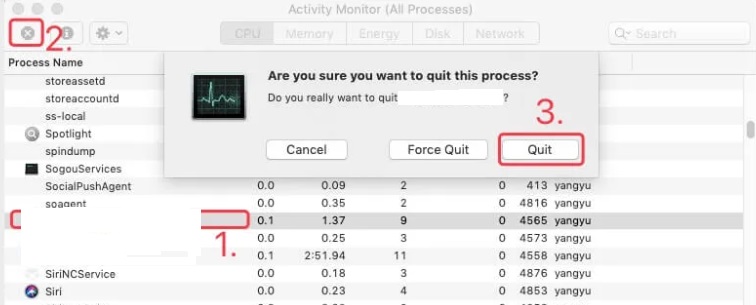
Steg 01. Stäng och stoppa alla oanvända processer och appar
För att göra det, besök Aktivitetsmonitorn på din macOS-dator och avsluta alla öppna processer. Avsluta alla appar som är öppna också. Din Aktivitetsmonitor kan ses i mappen Program > Verktygsprogram på din macOS-dator.
Steg 02. Använd PowerMyMac för att snabbt frigöra RAM på din Mac
Verktyget vi nämnde tidigare kan inte bara kontrollera processorn på en Mac, utan det kan också snabbt frigöra RAM-minne på din macOS-dator. Som en av... de bästa rengöringsverktygen, kan du använda funktionerna för skräprensning och optimering.
Allt du behöver göra är att starta PowerMyMac på din dator och helt enkelt klicka på Skräpstädare Klicka sedan på SCAN för att välja alla skräpfiler som du vill ta bort efter skanningsprocessen. Klicka på REN för att enkelt ta bort skräpfilerna på din Mac äntligen.
Steg 03. Starta om Mac-datorn
Det sista steget i processen är att starta om din macOS-dator. Det är ett bra sätt att se till att din Mac körs snabbare och är mer optimerad.
Del 3. Slutsats
Denna guide har gett dig De bästa sätten att kontrollera CPU-statistik på MacVi pratade om hur man gör det med terminalen, aktivitetsmonitorn och menyraden via PowerMyMac. Att kontrollera din CPU-användning är ett bra sätt att kontrollera om din dator är överbelastad.
Det bästa verktyget du kan använda för att optimera din macOS-dator, så att den inte använder mycket av dina CPU- och RAM-resurser, är PowerMyMac. Det här verktyget gör det möjligt för användare att rensa upp och optimera macOS-datorer med hjälp av olika verktyg. Du kan ladda ner verktyget idag från dess officiella webbplats för en bättre macOS-datorupplevelse!


