


 PowerMyMac


Sedan den digitala erans tillkomst har fjärrskrivbordsprogramvara utvecklats till ett oumbärligt instrument för både privatpersoner och företag. AnyDesk är ett populärt fjärrskrivbordsprogram som ger användare tillgång till och kontroll över sina datorer och andra enheter även när de inte är fysiskt närvarande.
Men precis som alla andra program lagrar AnyDesk tillfälliga data i en komponent som kallas cache. Dessa data kan ackumuleras över tid, vilket kan ha en negativ inverkan på programmets hastighet. På grund av detta kanske du vill rensa AnyDesk-cachenDet är mycket nödvändigt att ofta radera appens cache på Mac för att bibehålla topprestanda och garantera datasäkerhet.
Innehåll: Del 1. Vad gör AnyDesk?Del 2. Hur rensar jag AnyDesk-cachen utan risker?Del 3. Hur tar jag bort AnyDesk-cachen på min Mac? Slutsats
Del 1. Vad gör AnyDesk?
Innan du väljer att rensa AnyDesk-cachen behöver du veta dess plats. På en Mac lagrar AnyDesk sina cachefiler i din användarbibliotekskatalog. Här hittar du AnyDesks cache och relaterade filer:
- AnyDesk-cacheplats: Cache- och temporära filer för AnyDesk lagras vanligtvis i mappen Caches i användarens bibliotek:
~/Library/Caches/com.philandro.anydesk/
- Inställningar och konfigurationsfiler: AnyDesks inställningar och inställningar lagras i mappen Inställningar:
~/Library/Preferences/com.philandro.anydesk.plist
- Programsupportfiler: Annan programdata, såsom loggar och användarinställningar, kan hittas i mappen Programsupport:
~/Library/Application Support/AnyDesk/

Är det okej att radera AnyDesk-cachen?
Ja, det är generellt sett säkert att radera AnyDesk-cachen på din Mac. Att radera cachen kan hjälpa till att frigöra utrymme och lösa eventuella problem som orsakas av skadade filer. Tänk dock på följande:
Vad händer när du tar bort cachen:
- Tillfällig data: Cachen innehåller tillfällig data, såsom sessionsinformation och andra icke-nödvändiga filer som AnyDesk skapar under användning.
- Automatisk regenerering: AnyDesk återskapar cachefilerna nästa gång du använder appen, så att ta bort dem påverkar inte appens funktionalitet.
- Möjlig prestandaförbättring: Att ta bort cachen kan ibland förbättra prestandan om cachen har blivit uppblåst eller skadad.
Del 2. Hur rensar jag AnyDesk-cachen utan risker?
Genom att använda ett specialiserat verktyg som iMyMac PowerMyMac, processen att rensa AnyDesk-cachen kan påskyndas och ges fler alternativ för att förbättra systemets övergripande effektivitet. Dess funktion "Junk Cleaner" kan användas för att ta bort programvarucacher, den söker igenom hela systemet efter tillfälliga filer, loggfiler, systemcacher och andra typer av onödigt skräp som kan samlas över tid.
För att rensa AnyDesk-cachen, utför följande åtgärder med PowerMyMacs "Junk Cleaner"-modul:
- Kör skräprensaren och välj SCAN för att börja skanna din dator efter oanvända filer.
- När skanningsprocessen är klar kan du ordna alla onödiga papper på din dator.
- Markera det dokument du vill ta bort och klicka sedan på "Markera allt", eller markera alla papper du vill bli av med och klicka sedan på "Markera alla".
- Väljer "REN" rensar omedelbart AnyDesk-cachen genom att ta bort alla objekt från listan du har valt.
- När rengöringsprocessen är klar visas en popup-skärm med rubriken "Rengörs klar" Kommer komma.

Genom att använda program som PowerMyMac kan du säkert rensa AnyDesk-cachen samtidigt som du säkerställer att väsentliga uppgifter förstörs inte. Det rekommenderas att använda dessa verktyg. Kom alltid ihåg att rensa cachen regelbundet så att du kan hålla systemet igång med maximal hastighet och ha gott om ledigt utrymme på dina diskar.
Bonustips: Vill du avinstallera AnyDesk för att förhindra okänd skadlig åtkomst?
Förutom att välja att rensa AnyDesk-cachen bör du överväga ta bort AnyDesk-programmet från din dator om du inte längre behöver den eller om du vill förhindra eventuell olaglig åtkomst. App Uninstaller-modulen i PowerMyMac effektiviserar borttagningsprocessen genom att ta bort alla filer och kataloger som är länkade till programmet som ska tas bort.
Du kan säkerställa en fullständig utrotning av programmet AnyDesk genom att avinstallera det med hjälp av PowerMyMac. Detta kommer att ta bort alla kvarvarande filer eller inställningar som kan vara ett potentiellt säkerhetsproblem.
Del 3. Hur tar jag bort AnyDesk-cachen på min Mac?
Om du hellre vill rensa AnyDesk-cachen manuellt kan du göra det genom att följa procedurerna som förklaras nedan. Observera att manuell borttagning kräver lite mer teknisk expertis och försiktighet än automatisk borttagning.
- Om AnyDesk-programmet fortfarande körs, stäng det.
- Öppna en Finder fliken och välj "Go" från menyn.
- Klicka på "Gå till mapp" och skriv in URL:en enligt följande:
the directory /Library/Application Support/AnyDesk - I AnyDesk-katalogen, leta efter "spåra" mapp.
- Radera cachefilerna och allt annat i mappen "spårning".
- För att säkerställa att cachefilerna tas bort från din Mac, tömma papperskorgen.
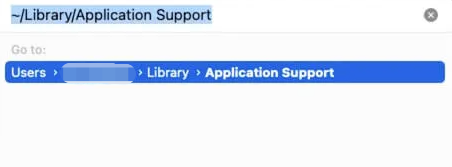
Du kan få resultat som är jämförbara med de som uppnås genom att manuellt rensa AnyDesk-cachen vad gäller optimering av systemets hastighetDet är dock viktigt att vara ytterst försiktig och avstå från att förstöra viktiga systemfiler eller kataloger.
Slutsats
Effektiviteten hos detta välkända fjärrskrivbordsprogram kan förbättras genom att rensa AnyDesk-cachen. Vi har gått igenom hur man rensar tillfälliga filer på en Mac. Du kan effektivt ta bort onödiga cachefiler med hjälp av PowerMyMacs Junk Cleaner-modul, vilket garanterar en sömlös och säker fjärrskrivbordsupplevelse.
Om du bestämmer dig för att rensa AnyDesk-cachen regelbundet och andra optimeringstekniker kommer det inte bara att förbättra AnyDesks hastighet utan också förbättra din Macs allmänna säkerhet och effektivitet.


