


 PowerMyMac


Svart hål, den populära appen för Mac, erbjuder användare ett smidigt och säkert sätt att spela in ljud. Men som med alla program som hanterar stora mängder data kan den samla på sig en betydande cache över tid. Denna cache består av tillfälliga filer, inställningar och annan data som BlackHole lagrar för snabb hämtning. Även om cachen är utformad för att förbättra prestandan kan den också förbruka värdefullt diskutrymme och potentiellt påverka din Macs effektivitet. Det är mycket viktigt att regelbundet ... radera appens cache på Mac för att bibehålla topprestanda och garantera datasäkerhet.
I den här artikeln ska vi utforska processens betydelse för klar Svart hål cache på din Mac och fördelarna det medför. Vi ger dig steg-för-steg-instruktioner om hur du effektivt tar bort denna cache, vilket hjälper dig att återfå värdefullt lagringsutrymme samtidigt som du förbättrar systemets prestanda. Oavsett om du är en erfaren Mac-användare eller nybörjare på BlackHole-appen, läs vidare för att upptäcka de bästa metoderna för att rensa BlackHole-cachen och säkerställa optimal funktionalitet för din Mac.
Innehåll: Del 1. Påverkar rensning av BlackHole-cachen den överförda ljudfilens kvalitet?Del 2. Var kan jag hitta BlackHole-cachen och ta bort den från Mac?Del 3. Hur rensar jag BlackHole-cachen med en pålitlig rensare? Del 4. Slutsats
Del 1. Påverkar rensning av BlackHole-cachen den överförda ljudfilens kvalitet?
BlackHole, en hyllad ljudinspelningsapp för Mac, har vunnit popularitet bland innehållsskapare, poddare och musiker för sin förmåga att sömlöst dirigera ljud mellan program. Genom att skapa virtuella ljudenheter låter BlackHole användare spela in ljud från olika källor och omdirigera det till önskade destinationer. Som ett resultat kan användare enkelt spela in poddar, streama liveframträdanden eller förbättra sitt arbetsflöde för ljudproduktion.
Men när BlackHole fungerar genererar den en cache – en samling tillfälliga filer och inställningar – som är utformade för att förbättra appens prestanda och effektivisera ljudroutningen. Cachen hjälper BlackHole att snabbt hämta ofta använda data, vilket minskar latensen och säkerställer smidig ljudöverföring.
Nu kanske du undrar om det påverkar kvaliteten på de överförda ljudfilerna att rensa BlackHole-cachen. Svaret är nej. Rensar cachen påverkar inte det faktiska ljudinnehållet eller dess kvalitet. Cachminnet består enbart av tillfällig data relaterad till appens funktion, såsom inställningar, preferenser och tillfälliga filer.
Att rensa BlackHole-cachen syftar främst till att optimera din Macs prestanda och frigöra lagringsutrymme. Genom att ta bort ackumulerad tillfällig data kan du säkerställa att BlackHole fungerar optimalt, maximera systemresurserna och förhindra potentiella nedgångar eller konflikter.
I nästa avsnitt kommer vi att gå in på processen att rensa BlackHole-cachen på din Mac och ge dig en steg-för-steg-guide för att förbättra prestandan samtidigt som du bevarar den ljudkvalitet du önskar.
Del 2. Var kan jag hitta BlackHole-cachen och ta bort den från Mac?
För att rensa BlackHole-cachen manuellt på din Mac, följ dessa enkla steg:
- Avsluta BlackHole. Innan du rensar cachen, se till att du avslutar BlackHole-programmet helt. Gå till menyraden, klicka på BlackHole-ikonen och välj "Avsluta BlackHole".
- Leta reda på BlackHole-cachemappen. För att hitta BlackHole-cachemappen måste du komma åt bibliotekskatalogen på din Mac. Följ dessa steg:
- Öppna ett nytt Finder-fönster.
- Klicka på "Gå" i menyraden.
- Håll ner "Alternativ"-tangenten. Detta visar alternativet "Bibliotek" i rullgardinsmenyn.
- Klicka på "Bibliotek" för att öppna biblioteksmappen.
- I mappen Bibliotek navigerar du till följande katalog: "Containers/com.existentialaudio.blackhole.mac/Data/Library/Caches/com.existentialaudio.blackhole.mac." Här hittar du BlackHole-cachemappen.
- Rensa BlackHole-cachen. Markera alla filer och mappar som finns i BlackHole-cachemappen. Du kan antingen använda kortkommandot "Command + A" eller manuellt markera dem. När du har valt dem högerklickar du på de markerade objekten och väljer "Flytta till papperskorgen" från kontextmenyn. Alternativt kan du dra de markerade objekten till papperskorgen.
- Töm papperskorgen. För att slutföra cache-rensningen, töm papperskorgen. Högerklicka på papperskorgsikonen i Dock och välj "Töm papperskorgen" från alternativen. Bekräfta åtgärden när du uppmanas till det.
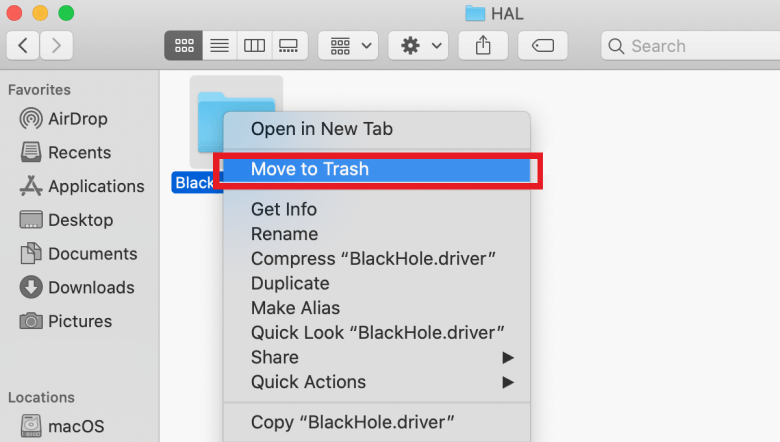
Grattis! Du har rensat BlackHole-cachen manuellt från din Mac. Genom att ta bort dessa tillfälliga filer har du optimerat prestandan för BlackHole-programmet och frigjort värdefullt lagringsutrymme.
Det är viktigt att notera att rensning av cachen inte kommer att radera några ljudfiler eller inspelningar som du har gjort med BlackHole. Cachen innehåller endast tillfälliga data relaterade till appens funktion och påverkar inte det faktiska ljudinnehållet eller dess kvalitet.
Del 3. Hur rensar jag BlackHole-cachen med en pålitlig rensare?
När det gäller att rensa BlackHole-cachen och optimera din Macs prestanda kan ett pålitligt rensningsverktyg förenkla processen och säkerställa grundlig borttagning av onödiga filer. Ett sådant kraftfullt och pålitligt rensningsverktyg är iMyMac PowerMyMac.
PowerMyMac är ett allt-i-ett-verktyg utformat för att förbättra din Macs prestanda genom att optimera systemresurser, rensa skräpfiler och tillhandahålla olika underhållsfunktioner. Bland dess funktioner finns modulen "Junk Cleaner", som specifikt riktar in sig på och rensar appcacher, inklusive BlackHole-cachen.
Så här kan du använda PowerMyMacs skräprensare för att rensa BlackHole-cachen:
- Ladda ner och installera PowerMyMac. Besök den officiella PowerMyMac-webbplatsen och ladda ner programmet som är kompatibelt med din Mac-version. Installera programvaran genom att följa instruktionerna på skärmen.
- Starta PowerMyMac. När den är installerad startar du PowerMyMac på din Mac. Huvudgränssnittet ger en översikt över systemets status.
- Gå till skräprengöringsmodulen. Klicka på fliken "Skräprengöring" i den vänstra sidofältet i PowerMyMac-fönstret.
- Skanna ditt system efter skräpfiler. Klicka på knappen "Skanna" för att starta skanningsprocessen. PowerMyMac kommer noggrant att analysera din Macs lagring och identifiera skräpfilerna, inklusive BlackHole-cachen.
- Granska och välj BlackHole Cache. När skanningen är klar visar PowerMyMac en detaljerad lista över skräpfiler som hittats på din Mac. Bläddra igenom listan och leta upp BlackHole-cachefilerna. Du kan använda sökfältet för att snabbt hitta dem.
- Rengör BlackHole-cachen. Markera rutan bredvid BlackHole-cachefilerna för att välja dem för rengöring. Klicka på knappen "Rengör" för att starta rengöringsprocessen. PowerMyMac tar bort de valda BlackHole-cachefilerna från din Mac.
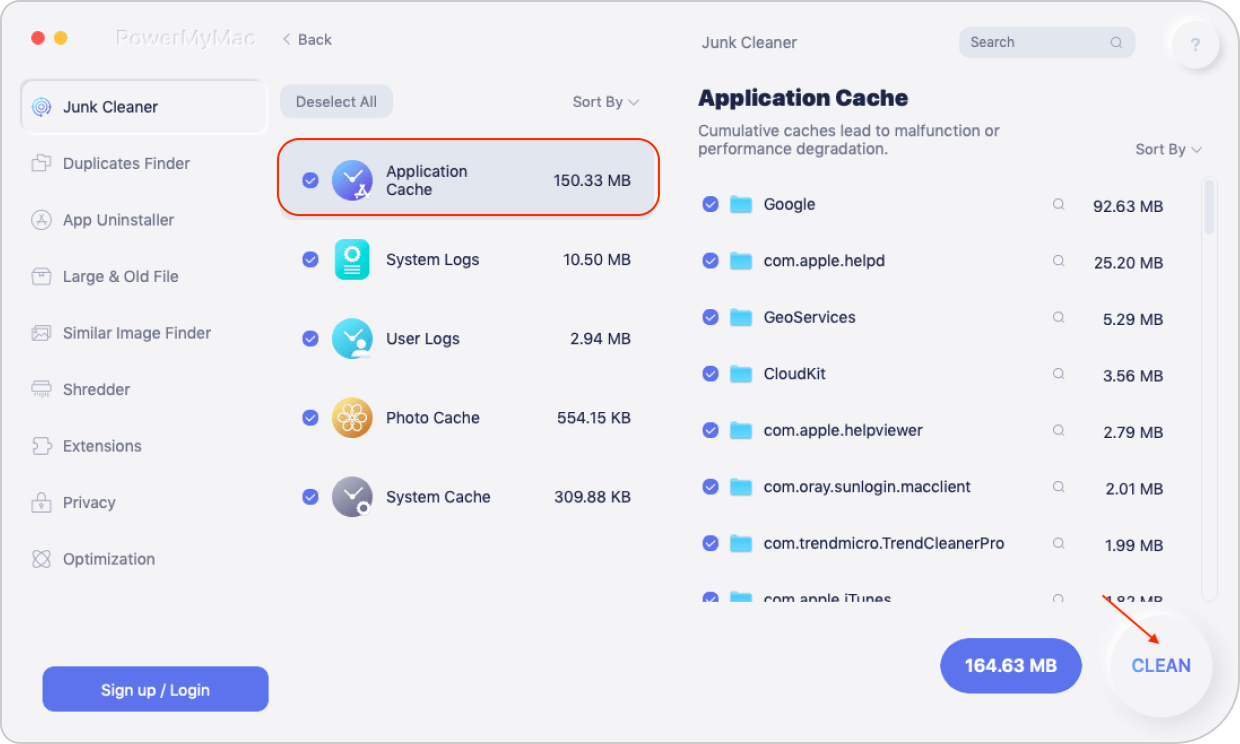
Genom att använda PowerMyMacs Junk Cleaner-modul kan du enkelt och effektivt rensa BlackHole-cachen, tillsammans med andra onödiga skräpfiler på din Mac. Detta hjälper till att optimera systemets prestanda, frigöra värdefullt lagringsutrymme och säkerställa en smidigare drift av BlackHole-appen.
Kom ihåg att regelbundet använda PowerMyMac eller liknande pålitliga rengöringsverktyg för att upprätthålla ett rent och optimerat Mac-system.
Del 4. Slutsats
Sammanfattningsvis är det viktigt att rensa BlackHole-cachen på din Mac för att optimera prestanda och frigöra värdefullt lagringsutrymme. Oavsett om du väljer att ta bort cachen manuellt eller använda ett pålitligt rensningsverktyg som PowerMyMac, är processen enkel och kan förbättra din Macs effektivitet avsevärt.
PowerMyMac, med sin omfattande uppsättning funktioner och den dedikerade modulen "Junk Cleaner", erbjuder en pålitlig och användarvänlig lösning för att rensa appcacher, inklusive BlackHole-cachen. Dess förmåga att effektivt skanna och ta bort skräpfiler säkerställer att din Mac förblir rensad och fungerar optimalt.
För en problemfri och effektiv städupplevelse rekommenderar jag att du använder PowerMyMac som ditt förstahandsval. Dess intuitiva gränssnitt, kraftfulla städfunktioner och regelbundna uppdateringar gör det till ett pålitligt val för att bibehålla din Macs prestanda.
Att rensa BlackHole-cachen med PowerMyMac eller ett liknande rensningsverktyg förbättrar inte bara din Macs övergripande funktionalitet utan säkerställer också en smidigare upplevelse när du använder BlackHole-appen för att spela in och routa ljud på din Mac.


