


 PowerMyMac


Med tiden kan Citrix Receiver (Citrix Workspace) cachen samla på sig tillfälliga filer, loggar och annan data, vilket kan påverka programmets prestanda och funktionalitet. Oavsett om du upplever långsamma starttider eller programfel, eller helt enkelt vill säkerställa en ren och effektiv miljö, är processen att... Rensa cacheminnet Citrix arbetsyta är en viktig underhållsuppgift.
I den här artikeln går vi igenom steg-för-steg-processen för att rensa Citrix Receiver-cachen på både Windows- och Mac-operativsystem.
Innehåll: Del 1. Vad gör återställning av Citrix Workspace?Del 2. Hur rensar jag Citrix-cachen från min Mac?Del 3. Hur rensar jag min Citrix Workspace-cache från Mac/Win?Del 4. Slutsats
Del 1. Vad gör återställning av Citrix Workspace?
När du använder en webbläsare som stöds för att besöka Citrix Workspace, tillåter den cachning, men inte cachning om du gör det på en Citrix Workspace-appen installerad på din enhet. Om du vill återställa Citrix Workspace för att lösa olika problem relaterade till anslutning, prestanda eller konfiguration, bör du veta vad återställningen gör:
- Alla aktuella konfigurationsinställningar rensas.
- All lagrad kontoinformation tas bort.
- Lokalt cachade kopior av program och skrivbord raderas.
- Alla anpassningar som gjorts i Citrix Workspace-gränssnittet återställs.
Citrix Workspace-cacheplats
För att rensa cachen i Citrix Workspace behöver du veta var Citrix Workspace-cachen finns. Här är de typiska platserna i Windows och macOS:
Windows
- Cachefilerna lagras ofta i användarens AppData-katalog:
C:\Users\\AppData\Local\Citrix\Citrix Files\ C:\Users\\AppData\Roaming\Citrix\ - Vissa cachefiler kan också lagras i installationskatalogen för Citrix Workspace:
C:\Program Files\Citrix\
MacOS
- Cachefilerna lagras vanligtvis i användarens bibliotekskatalog:
~/Library/Application Support/Citrix Receiver/~/Library/Application Support/Citrix Workspace/ Ytterligare cachefiler kan lagras i Caches-katalogen:~/Library/Caches/com.citrix.receiver.nomas

Del 2. Hur rensar jag Citrix-cachen från min Mac?
Att rensa Citrix Receiver-cachen på en Mac är en enkel process som kan hjälpa till att optimera programmets prestanda och lösa eventuella problem. Ett effektivt sätt att rensa cachen är att använda PowerMyMac programvara, särskilt dess "Junk Cleaner"-modul.
PowerMyMac är ett omfattande verktyg utformat för Mac-användare för att optimera systemprestanda, rensa bort skräpfiler och hantera olika aspekter av deras Mac-dators hälsa. Med sitt användarvänliga gränssnitt och kraftfulla funktioner erbjuder det en effektiv lösning för att rensa Citrix Workspace-cachen.
För att rensa cachen i Citrix Workspace med hjälp av PowerMyMacs Junk Cleaner-modul, följ dessa steg:
- Ladda ner och installera PowerMyMac från den officiella webbplatsen.
- Starta den och navigera till modulen "Skräprensare".
- Klicka på knappen "SKANNA" för att starta skanningen efter skräpfiler på din Mac.
- När skanningen är klar visar PowerMyMac en lista över skräpfiler.
- Välj Citrix Workspace-cachefilerna från skanningsresultaten.
- Klicka på knappen "RENGÖR" för att ta bort de valda skräpfilerna.

Du kan också använda PowerMyMac för att ta bort Citrix-mottagaren om du inte vill ha den här appen längre.
Del 3. Hur rensar jag min Citrix Workspace-cache från Mac/Win?
Så här rensar du Citrix Receiver-cachen på en Mac
För att manuellt rensa cachen i Citrix Workspace på en Mac kan du följa dessa steg:
- Se till att Citrix Receiver inte körs. Om den gör det, klicka på Citrix Receiver-ikonen i menyraden och välj "Avsluta Citrix Receiver".
- Öppna Finder, klicka på "Gå"-menyn högst upp och välj "Gå till mapp".
- I dialogrutan ”Gå till mappen” skriver du ”~/Library” (utan citattecken) och klickar på ”Gå” för att hitta Citrix Receiver-cachen.
- I mappen Caches letar du efter en mapp med namnet "
com.citrix.Receiver"Eller"com.citrix.ReceiverPluginCache”. Markera mappen och flytta den till papperskorgen. - Högerklicka på papperskorgen i Dock och välj "Töm papperskorgen" för att permanent ta bort cachefilerna.
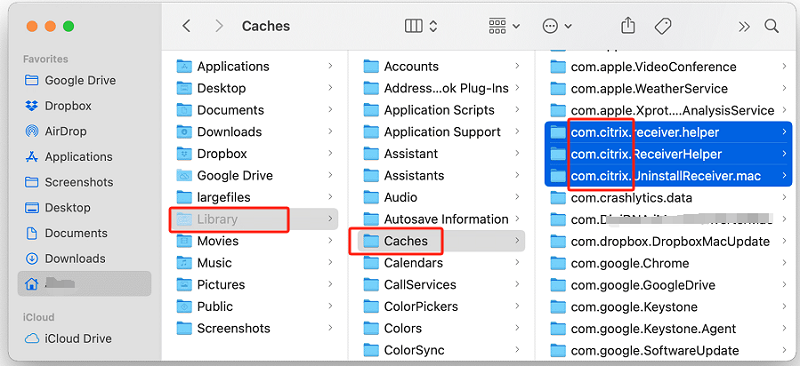
Genom att följa dessa steg kan du manuellt rensa Citrix Receiver-cachen på din Mac, vilket kan förbättra prestandan och lösa eventuella problem. cacherelaterade problem som du kan stöta på.
Ta bort Citrix Receiver Cache från Windows
För att manuellt rensa cachen i Citrix Workspace från Windows kan du följa stegen nedan:
- Högerklicka på Citrix Receiver-ikonen i systemfältet (nedre högra hörnet av skärmen) och välj "Avsluta" eller "Avsluta".
- Tryck på Windows-tangenten + E på tangentbordet för att öppna Utforskaren.
- I Utforskaren, navigera till följande katalog:
C:\Users[Your Username]\AppData\Local\Temp - I mappen Temp letar du upp och väljer alla filer eller mappar som är relaterade till Citrix Receiver. Du kan identifiera dem med namn som "Citrix Receiver", "ICA" eller "ReceiverCache". Högerklicka på de markerade filerna eller mapparna och välj "Ta bort" från snabbmenyn.
- Om du vill säkerställa en mer grundlig rensning av cachen kan du också ta bort Citrix Receiver-cachen från Roaming-mappen. I Utforskaren navigerar du till följande katalog:
C:\Users[Your Username]\AppData\Roaming\ICAClient\Cache - Ta även bort alla filer eller mappar som är relaterade till Citrix Receiver på den här platsen.
- Högerklicka på papperskorgen på skrivbordet och välj "Töm papperskorgen" för att ta bort filerna permanent.
Del 4. Slutsats
Sammanfattningsvis är det en viktig underhållsuppgift att rensa Citrix Receiver-cachen som kan optimera prestanda och felsöka potentiella problem på både Mac- och Windows-operativsystem. Även om manuella metoder finns tillgängliga kan användning av programvara från tredje part effektivisera processen och ge ytterligare fördelar.
Att använda PowerMyMac är ett bekvämt och effektivt sätt att rensa cachen i Citrix Workspace. Regelbundet underhåll av cachen kan bidra till att förhindra prestandaproblem och förbättra den övergripande funktionaliteten hos Citrix Receiver. Överväg att integrera PowerMyMac i din underhållsrutin för att hålla ditt system igång smidigt.


