


 PowerMyMac


För att påskynda felsökningsprocessen med CrashPlan kan du enkelt göra det. rensa CrashPlan-cachenData som lagras i din säkerhetskopia påverkas inte på något sätt, och inställningarna ändras inte heller, även om du tar bort CrashPlan-cachen. Du kan lösa problem med enbart en onlineplats genom att utfärda ett kommando som är unikt för den aktuella platsen.
Dessutom har du möjlighet att rensa din cache manuellt. När du manuellt ta bort appens cache, då kan du eventuellt åtgärda problem med onlineplatser, utöver de som uppstår lokalt och med säkerhetskopiering till andra maskiner.
Innehåll: Del 1. Kan jag ta bort CrashPlan-cachen?Del 2. Var lagras CrashPlan/Code42-cachen?Del 3. Rensa automatiskt CrashPlan/Code42-cachen på MacDel 4. Hur rensar jag CrashPlan-cachen manuelltDel 5. Slutsats
Del 1. Kan jag ta bort CrashPlan-cachen?
Liknar hur en webb webbläsarcacher tillfälliga data på ditt system, gör CrashPlan-programvaran detsamma. Hastighet är en nyckel till cachelagring i CrashPlan-applikationen.
Cachning i ett sådant enda, kompakt område gör att CrashPlan-applikationen snabbt kan hämta data om dina dokument till påskynda skapandet av säkerhetskopior, skapa register över filer som är redo för återställning och hålla reda på eventuella ändringar som gjorts i varje objekt i ditt återställningsurval.
Under en dokumentvalideringsskanning, som utförs för att säkerställa att din återställning fungerar korrekt, användes de cachade filerna också för att snabbt utvärdera informationen på din maskin med data som lagrats på platsen.
Ibland kan vissa processer i ditt system ändra, ta bort eller göra föråldrade ändringar i denna cache. Detta kan resultera i att CrashPlan-programmet rapporterar felaktiga uppgifter om din återställningsstatus, de dokument som är tillgängliga för återställning och andra saker. I dessa situationer föreslår vi att du rensar CrashPlan-cachen för att åtgärda problemet.
Del 2. Var lagras CrashPlan/Code42-cachen?
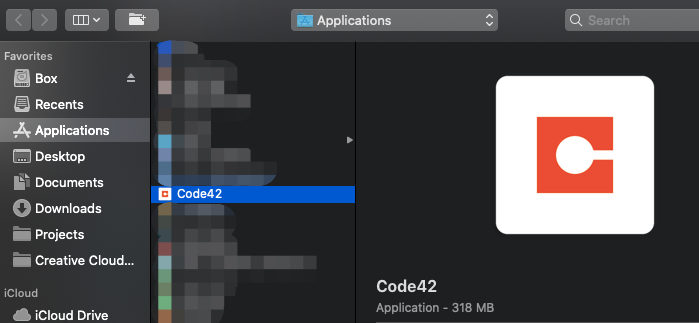
Code42-appens cachning fokuserar på hastighet. Code42-appen kan snabbt skapa listor över filer som är tillgängliga för återställning tack vare cachning inom ett kondenserat område. Den kan också hålla reda på eventuella ändringar som görs i varje fil i ditt säkerhetskopieringsalternativ och accelerera säkerhetskopieringssystemet.
Följande data sparas i Code42-applikationen. Var och en av de filer som valts för säkerhetskopiering, versioner av varje fil, platserna dit du säkerhetskopierar, statusen för din säkerhetskopia och den aktuella säkerhetskopieringssituationen. Varje operativsystem har en annan plats för cachemappen.
- C:
ProgramDataCrashPlancachei Windows /Library/Caches/CrashPlanpå en Mac/usr/local/crashplan/cachepå Linux
Det finns tillfällen då denna cache blir föråldrad, uppdateras av någon annan funktion i ditt system eller raderas. På grund av detta kan Code42-appen visa felaktig information om statusen för dina säkerhetskopior, data som är tillgängliga för återställning och annan relevant information. I sådana situationer rekommenderar vi att du rensar CrashPlan-cachen på din dator så att du kan åtgärda problemet.
Del 3. Rensa automatiskt CrashPlan/Code42-cachen på Mac
iMyMac PowerMyMac tar bort alla filer och appar på din Mac eller Windows som inte har använts under en viss tid. Genom att använda PowerMyMac Junk Cleaner kan du rensa CrashPlan-cachen på din dator, vilket frigör lagringsutrymme. Skadlig programvara kan sökas efter på din Mac och Windows när den är ansluten till internet på distans.
Ta bort allt som kan tas bort från situationen. Användare av Mac- och Windows-datorer kan snabbt och enkelt radera CrashPlan-cachen på sina Mac- eller Windows-datorer med hjälp av PowerMyMac Junk Cleaner. Stegen som ingår beskrivs nedan.
- Välja SCAN från listan över tillgängliga alternativ i programmet Junk Cleaner för att starta processen att undersöka din Mac eller Windows efter filer som inte ska finnas där. Detta startar processen att söka efter skräpfiler.
- När skanningen är klar, samla alla oönskade filer som hittades på din dator och ordna dem i en grupp.
- För att rensa CrashPlan-cachen, markera de saker du vill ta bort; alternativt, om du vill ta bort allt, markera alla objekt.
- Väljer "REN" från rullgardinsmenyn kommer omedelbart att resultera i att all information som inte är nödvändig tas bort. Ett popup-meddelande med rubriken "Rengörs klar" visas på skärmen efter att rengöringsprocessen är klar. Du kommer att kunna se en bild av hela den tillgängliga mängden utrymme, utöver den mängd lagringsutrymme som används för närvarande, på skärmen samtidigt. Klicka bara på översyn knappen tar dig tillbaka till listorna, där du kan ta bort fler filer.

Del 4. Hur rensar jag CrashPlan-cachen manuellt
Om du har problem med CrashPlan-appen är ett snabbt steg du kan ta för att lösa problemet att rensa CrashPlan-cachen.
- Starta CrashPlan-appen på din enhet.
- Om det krävs bör du logga in med ditt konto.
- Genom att ange lämplig snabbtangent, beroende på operativsystem, öppnas menyn CrashPlan-kommandon:
- I Windows, använd Ctrl+Skift+C.
- Alternativ+Kommando+C på en Macintosh
- I Linux, använd Ctrl+Skift+C.
- Föregående kommando måste anges, följt av ange nyckel:
deauthorize - Starta din CrashPlan-app och logga in till ditt konto. Efter inloggning återställs cachen till sitt ursprungliga tillstånd.
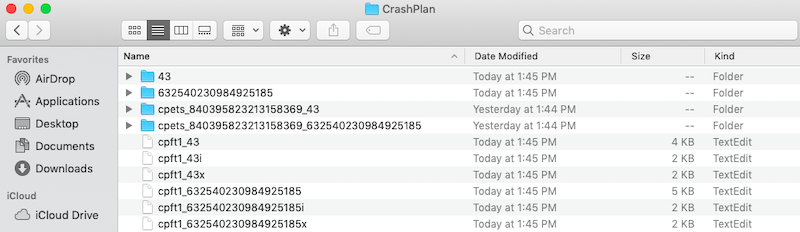
Det är möjligt att manuellt rensa CrashPlan-cachen om du inte kan åstadkomma någonting med CrashPlan. Kommandon.
- CrashPlans tjänst borde avslutas
- Gå vidare till cachemappen som är kopplad till ditt operativsystem genom att navigera till:
- Windows-användare bör gå till C:
\ProgramData\CrashPlan\cache -
/Library/Caches/CrashPlanpå en Macintosh - Om du använder Linux, gå till
/usr/local/crashplan/cache.
- Radera alla mappar och filer som finns i den här katalogen.
- Städa upp skräpet på din pryl.
- Börja processen med att använda CrashPlan.
Del 5. Slutsats
Det är en enkel process att rensa CrashPlan-cachenDu kan göra det manuellt eller med hjälp av tredjepartsprogramvaran PowerMyMac. Om du vill ha det enklaste, snabbaste och säkraste sättet är PowerMyMac det bästa verktyget du kan använda. Du kan använda det för att ta bort Google Drive-cachen om du vill. Det rekommenderas också av många användare på grund av dess höga effektivitet och användarvänlighet. Skaffa programmet nu!


