


 PowerMyMac


Att lägga till några riktigt stora filer som helt enkelt är för stora för att synkronisera kommer att resultera i synkroniseringsproblem. Om du inte kan åtgärda problemen med hjälp av vissa tekniker kan du rensa OneDrive-cachen och synkronisera om. Du kan också stoppa felrapporter i Office Document Upload Center och sedan åtgärda fel i OneDrive-programmen.
Vi kommer att dela enkla tips för att ta bort OneDrive-cachen på Mac och Windows i det här inlägget. Fortsätt bara läsa för att lära dig mer!
Innehåll: Del 1. Vad händer om jag rensar data på OneDrive?Del 2. Hur rensar jag min OneDrive-cache?Del 3. Hur rensar jag snabbt OneDrive-cachen på en Mac?Del 4. Slutsats
Del 1. Vad händer om jag rensar data på OneDrive?
Är det säkert att ta bort OneDrive-cachen?
I händelse av att du någonsin ville eller behövde rensa OneDrive cachefiler finns det ingen anledning att oroa sig för om det är säkert eller inte. En dator som kör Windows eller Mac cachar temporära filer, som mer allmänt kallas cachedata, för att påskynda laddningen av program och andra tjänster.

Men om du vill rensa annan data måste du se till att du har en personlig kopia av OneDrive-dokumenten innan du vidtar någon åtgärd. När du tar bort informationen försvinner alla osynkroniserade filer. Genom att kopiera dokumenten till en ny mapp kan du skapa en säkerhetskopia av dem. För efter... radera cachenmåste du rensa OneDrive-katalogen och låta den synkroniseras om.
Varför rensar vi OneDrive-cachen? Cachefiler kan ta upp en avsevärd mängd lagringsutrymme, vilket kan vara problematiskt om du använder en SSD med begränsad kapacitet. Denna data är dock avsedd att göra din dator snabbare. Därför anses det vara rekommenderat att regelbundet rensa tillfälliga och onödiga cachefiler som lagras på Mac eller Windows.
Del 2. Hur rensar jag min OneDrive-cache?
Återställningen av alla OneDrive-inställningar kan ibland åtgärda synkroniseringsproblem som orsakas av Microsoft OneDrive. Efter att återställningen är klar kommer OneDrive att göra en grundlig synkronisering. Om du tar bort eller rensar OneDrive-cachen kommer du inte att förlora några av dina data.
Återställ OneDrive på Mac för att rensa cachen
- Avsluta (För att avsluta OneDrive, välj först molnikonen som finns i systemfältet och gå sedan till Inställningar>Avsluta OneDrive.)
- Du kan hitta OneDrive under Tillämpningar mapp på din dator.
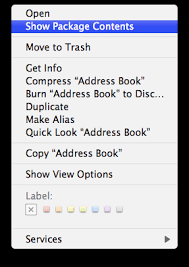
- Klicka på OneDrive och välj sedan Visa paketets innehåll från snabbmenyn som visas.
- Fortsätt till Resurser mappen genom att navigera till Innehåll mapp.
- Kör kommando filen genom att dubbelklicka på den (eller ResetOneDriveAppStandalone.command filen om du kör det fristående programmet).
- Starta OneDrive och slutför den initiala installationsproceduren.
Återställ OneDrive i Windows för att rensa cachen
- För att hitta och rensa OneDrive-cachen, efter att du har öppnat Körning fönstret genom att samtidigt trycka på Windows-tangenten och bokstaven R, skriva exe och sedan trycka på OK knapp.
- Ett nytt fönster med en tom kommando~~POS=TRUNC kommer att visas, och sedan stängs fönstret efter ungefär 10 sekunder. Du kan stänga fönstret i Microsoft Store.
- Om synkroniseringen med OneDrive fortfarande misslyckas, upprepa processen genom att trycka på Windows-tangenten tillsammans med bokstaven R.
- Gör en kopia av detta och tryck sedan på OK efter att du har klistrat in det i dialogrutan du just skapat.
%localappdata%\Microsoft\OneDrive\onedrive.exe /reset
Om du får ett meddelande som säger "Windows kan inte hitta...", kopiera och klistra bara in den nedan istället och klicka sedan på OK när du är klar. C:\Program Files\Microsoft OneDrive\onedrive.exe /reset or C:\Program Files (x86)\Microsoft OneDrive\onedrive.exe /reset
- OneDrive kan startas om manuellt genom att navigera till Start menyn, ange "OneDrive" i sökfältet och sedan klicka på OneDrive-programmet som visas i resultaten.
Del 3. Hur rensar jag snabbt OneDrive-cachen på en Mac?
iMyMac PowerMyMac är ett program som erbjuder grundlig rengöring och förbättring för Mac-datorer. Det kan snabbt hitta och ta bort allt onödigt från din Mac, och skyddar även användarnas integritet och sparar lagringsutrymme.
PowerMyMac ger dig möjlighet att ta bort appar och data som inte längre används. Du kan allokera utrymme på ditt system om du raderar OneDrive-cachen på din Mac med hjälp av Junk Cleaner. Nedan följer de enkla stegen för att snabbt rensa OneDrive-cachefiler:
- Starta skanningsprocessen efter oönskade filer på din Mac genom att välja SCAN när du väl lanserar Skräpstädare ansökan.
- Efter skanningen grupperar du alla skräpfiler som hittades på ditt system i de kategorier du väljer.
- Välj helt enkelt det objekt du vill ta bort eller markera alla filer du inte vill behålla genom att klicka på "Markera alla". Om du vill rensa OneDrive-cachen väljer du bara från "Programcache".
- Allt du vill ska raderas raderas direkt när du väljer "REN" från menyn.
- När rengöringsprocessen är klar visas en popup-rad med rubriken "Rengörs klar" Kommer komma.

Del 4. Slutsats
Lagringsutrymmet kan ökas avsevärt genom att ta bort cachefiler. Och att ta bort dem ibland kan göra att din dator fungerar snabbare och smidigare. Du kan också prova att använda rensningsverktyg för att hitta och ta bort onödiga filer som Google Drive-cachen från din dator. Utnyttja PowerMyMac som presenteras i den här artikeln för att snabbt rensa OneDrive-cachefiler.


