


 PowerMyMac


Har du någonsin tänkt att du borde rensa TeamViewer-cachenDet populäraste fjärråtkomstprogrammet, TeamViewer, gör det möjligt för användare att fjärransluta sin Linux, PC eller Mac till vilken telefon som helst och de kan använda det för att komma åt alla dokument, mappar och datorer var som helst.
När du rensa programmets cache, det hjälper till vid felsökning, snabbar upp bearbetningen av sidor och förbättrar datorns prestanda. En webbplats kan ibland sluta fungera, och att tömma cachen reparerar det. Ditt system eller en applikation kommer att fungera långsammare ju mer data som lagras i dess cache.
Innehåll: Del 1. Var finns TeamViewer-cachefilen?Del 2. Hur rensar jag TeamViewer-cachen automatiskt på en Mac?Del 3. Hur tar man bort TeamViewer-cachen manuellt från en Mac?Del 4. Hur återställer jag TeamViewer på distans?Slutsats
Del 1. Var finns TeamViewer-cachefilen?
Innan du väljer att rensa TeamViewer cache, måste du veta att operativsystemet du kör avgör i vilken katalog cachefilerna för TeamViewer lagras. För att ta bort TeamViewer-cachen kan cachefilen för TeamViewer hittas i många operativsystem på följande plats:
Windows:
C:\Program Files (x86)\TeamViewer\VersionX\Cache
MacOS:
/Users/<username>/Library/Application Support/TeamViewer/VersionX/Cache
Linux:
~/.local/share/teamviewer15/Cache
"TeamViewer" bör ersättas med den version av TeamViewer som du använder för närvarande. Eftersom den cachade filen är dold kan du behöva välja inställningen till "visa dolda filer"innan du kan se det.

Del 2. Hur rensar jag TeamViewer-cachen automatiskt på en Mac?
Med allt-i-ett-programmet iMyMac PowerMyMac, kan du frigöra mer RAM på din Mac med bara några få klick. Detta kan snabbt hitta allt på din Mac som du inte längre vill ha och radera det, vilket frigör mycket diskutrymme.
Gör en fullständig Mac-skanning var som helst. Hitta den exakta platsen där de värdelösa filerna produceras. Försök att analysera onödiga filer som kan elimineras utan risk. Följ instruktionerna nedan för att ta bort TeamViewer-cachen med PowerMyMac:
- Välja d Skräpstädare program från listan över tillgängliga program, sedan välj d SCAN ikonen för att börja skanna din Mac efter oönskade filer.
- Efter skanningsproceduren kan du sortera alla skräpfiler på Mac-datorn bland de kategorier du väljer.
- Antingen välj filen du vill ta bort eller markera alla oönskade filer genom att klicka på "Markera allt"alternativet.
- Alla filer du har valt att radera raderas omedelbart när du väljer "REN" i PowerMyMac-menyn.
- En popup-skärm märkt "Rengjord Färdig" visas när rensningsproceduren är klar, så att du kan se hur mycket lagringsutrymme som nyligen rensades samt hur mycket minne på hårddisken du kan använda.

Del 3. Hur tar man bort TeamViewer-cachen manuellt från en Mac?
Att ställa in TeamViewer-parametrarna och verifiera att allt fungerar som det ska, inklusive proceduren för att rensa TeamViewer-cachen, är ytterligare en viktig fas i proceduren för att fixa eller rengöra din TeamViewer och Mac.
- Ta bort den befintliga TeamViewer-programvaran från din dator. Du måste ta bort den senaste versionen av TeamViewer som är installerad på din dator. För att göra detta, navigera till "Tillämpningar"-mappen på din dator, leta upp TeamViewer-programmet och dra det sedan till papperskorgen.
- Ta bort all TeamViewer-data som fortfarande finns på din dator. Du måste ta bort alla TeamViewer-filer som fortfarande finns kvar på din Mac efter att den senaste versionen av TeamViewer redan har tagits bort från din dator.
- Radera all lagrad data. Det sista du behöver göra är att rensa TeamViewer-cachen från inställningarna.
- Välj alla filer och radera dem sedan.
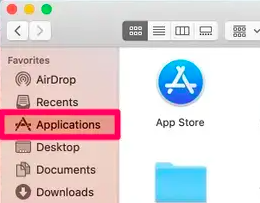
På en Mac gör du så här för att komma åt systemcachelagrade filer:
- Starta Finder, navigera till Go menyn välja alternativet att Gå till mapp.
- I rutan skriver du /Bibliotek/Cacher/ och sedan klick d Go
- Cacherna för ditt system och bibliotek blir synliga. Du kan nu välja vad som ska raderas.
- Du kan komma åt varje mapp samt ta bort alla cachefiler som inte behövs genom att flytta dem till papperskorgen och sedan tömma den mappen.
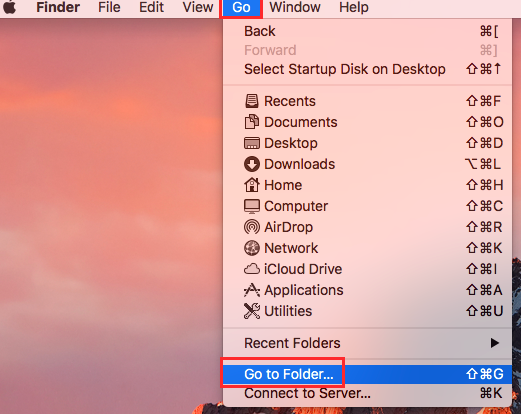
Följande steg måste vidtas för att manuellt rensa TeamViewer-cachen på en Mac:
- Starta Finder, klicka på Go menyn och välj sedan Gå till mapp från menyn.
- I fönstret som visas skriver du /Användare/[Ditt användarnamn]/Bibliotek/Cacher
- Du kommer att kunna se de användarcachelagrade filerna för var och en av dina applikationer. Du kan navigera till varje mapp, välja de filer som ingår i den och sedan Dra dessa filer mot trash. Var säker på att rensa papperskorgen innan du försöker ta bort filerna från datorn.

Del 4. Hur återställer jag TeamViewer på distans?
Att återställa TeamViewer på distans innebär vanligtvis att återställa inställningarna eller starta om programmet på en fjärrdator som du är ansluten till. Så här gör du:
- Anslut till fjärrdatorn:
- Återställ TeamViewer-inställningar:
- När du är ansluten öppnar du TeamViewer på fjärrdatorn.
- Navigera till Extra-menyn och välj Alternativ.
- Under fliken Avancerat letar du efter alternativet Visa avancerade alternativ.
- Scrolla ner och välj knappen Återställ bredvid "Återställ TeamViewer-inställningar". Detta återställer inställningarna till standardvärdena.
Om du behöver återställa TeamViewer manuellt kan du ta bort dess konfigurationsfiler. Använd filhanteraren på fjärrdatorn för att navigera till följande plats:
För Windows: C:\Program Files (x86)\TeamViewer\Config\
För MacOS: ~/Library/Preferences/com.teamviewer.TeamViewer.plist
Ta bort dessa filer och starta sedan om TeamViewer för att återställa nya inställningar.
- Starta om TeamViewer:
Slutsats
De filer som utgör ett programs cache är de som laddas ner av programmet för att göra dessa filer lättare att komma åt och för att förhindra att programmet behöver ladda dem om och om igen via internet. De ska tas bort varje gång programmet stängs, men detta sker vanligtvis inte. Det kan vara en tidskrävande process att ta bort cachade datafiler för att generera mer utrymme, men att använda PowerMymac-skräprengöringsprogrammet gör processen mycket snabbare och även processen att... rensa TeamViewer-cachen.


