


 PowerMyMac


Vi får felmeddelanden på våra datorer då och då. Vissa av dem kan vara mindre fel, medan andra kan vara en indikation på potentiellt skadliga program. Ett sådant fel är Allvarligt fel i Google ChromeSå, vad handlar det här felet om och hur tar man bort det?
Om du får ett allvarligt felmeddelande från Google Chrome är det dags att vara försiktig eftersom det kan leda till skadliga program som kan skada din dator och din webbupplevelse.
Som tur är har du kommit rätt. Vi kommer att prata om detta kritiska fel från Google Chrome. Vi kommer att prata om de bästa metoderna du kan implementera för att ta bort det. Dessutom ger vi dig de faktiska stegen du behöver veta för att bli av med det helt.
Innehåll: Del 1. Vad är ett kritiskt felmeddelande i Google Chrome?Del 2. Verktyg för att ta bort kritiskt felmeddelande från Google Chrome från MacDel 3. Hur tar man bort och undviker ett kritiskt felmeddelande från Google Chrome?Del 4. Slutsats
Del 1. Vad är ett kritiskt felmeddelande i Google Chrome?
Ibland skickar Google Chrome ett meddelande om att det finns ett allvarligt fel. Detta meddelande antyder vanligtvis att din dator eller mobila enhet faktiskt är hackad av cyberbrottslingar. Den uppmanar dig sedan att ringa specifika nummer. Det här är olagliga meddelanden som är bedrägerierDet leder till att du avslöjar känslig information om dig själv.
Under de senaste åren, Meddelande om allvarligt fel i Google Chrome på röd skärm har varit utbrett. Därför får du inte ringa numren som anges i meddelandet. Personen i andra änden av linjen kan verka som en genuin person, men de är ute efter att ta din känsliga information för att användas av cyberbrottslingar.

Det finns olika sätt att hindra Google från att visa kritiska fel. Dessa inkluderar att rensa cacheminnen, ta bort webbhistoriken, återställa webbläsarens inställningar, ta bort bokmärken och mycket mer. Men vi kommer först att gå in på det bästa sättet du kan implementera för att ta bort felet.
Del 2. Verktyg för att ta bort kritiskt felmeddelande från Google Chrome från Mac
Det finns en sak du kan använda för att ta bort felet i din Chrome-webbläsare. Det här verktyget heter iMyMac PowerMyMacDet är ett optimeringsverktyg för datorer som kan rensa upp skräpfiler, avinstallera onödig programvara och skydda din integritet.
Verktyget hjälper dig att rensa upp och optimera din Mac med några få enkla klick. Det ger den en prestandaökning så att den fungerar som om du just köpte den. Dessutom säkerställer dess rensningsverktyg att ingen känslig data tas bort som kan hindra din Mac från att prestera optimalt. Du kan också rensa din webbhistorik i Chrome enkelt med PowerMyMac.
Det finns två olika sätt att använda PowerMyMac för att bli av med felet i fråga. Ett sätt är att använda dess Integritetspolicy modul för att rensa cacheminnor och cookies i dina webbläsare, inklusive Chrome. Ett annat sätt är att använda dess Förlängning funktion för att ta bort misstänkta tillägg, insticksprogram och plugin-program från dina webbläsare.
För att åtgärda det kritiska felet i Google Chrome, här är stegen för att använda dess sekretessfunktion. ta bort onödiga cookies och caches i din macOS-dators webbläsare:
- Ladda ner, installera och starta PowerMyMac på din dator.
- På vänster sida av applikationen klickar du på Integritetspolicy
- Klicka sedan på SCAN knappen för att hitta all data i dina webbläsare.
- När skanningsprocessen är klar kommer olika data att presenteras för dig.
- Välj de specifika data du vill ta bort. I det här fallet väljer du krom webbläsaren i mittenpanelen och välj all data i den högra panelen.
- Klicka på REN knappen för att rensa Google-data.

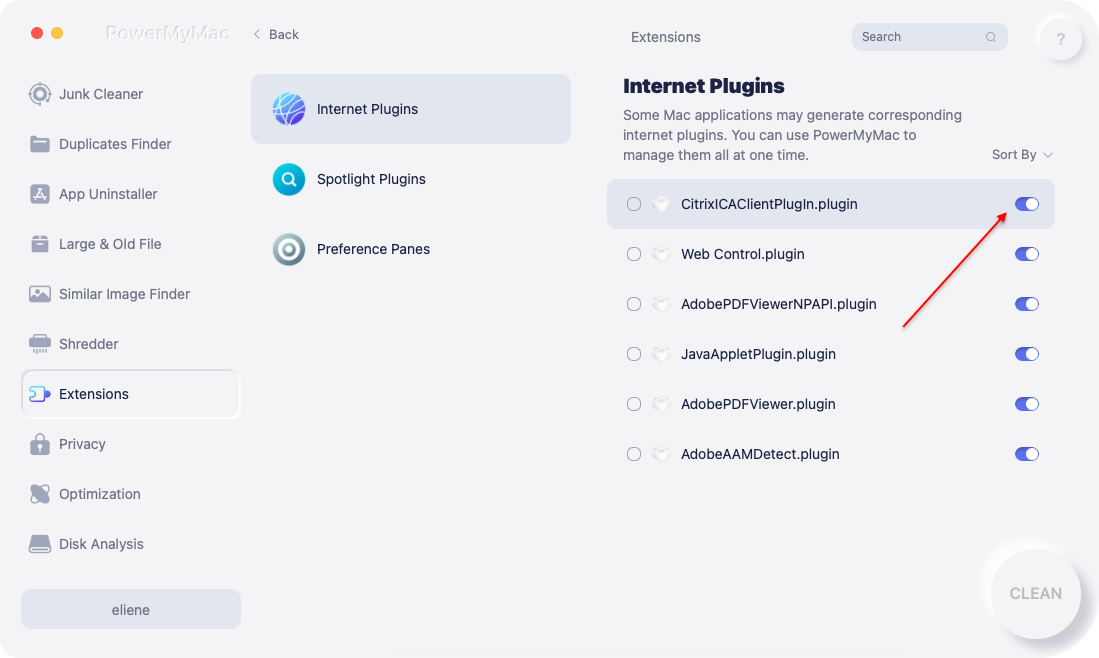
En annan sak du kan göra med PowerMyMac är att ta bort tillägg som kan vara skadliga för din dator för att ta bort det kritiska felet i Google Chrome. Du kan göra det genom följande steg:
- Starta verktyget på din dator.
- På vänster sida klickar du på förlängningar.
- Efter det, tryck på SCAN knappen för att hitta alla tillägg på din dator.
- De hittade tilläggen kommer att delas in i tre olika kategorier, inställningsrutor, internet-plugins och spotlight-plugins.
- Stäng helt enkelt av de tillägg som du tror att du inte har installerat och som potentiellt är skadliga.
Del 3. Hur tar man bort och undviker ett kritiskt felmeddelande från Google Chrome?
Metod 01. Ta bort bokmärken i Chrome
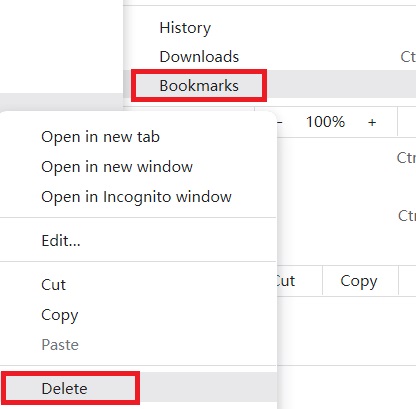
Här är stegen du bör följa för att ta bort bokmärken i din Chrome-webbläsare:
- Besök Chrome-webbläsare på din dator.
- Skriv sedan in "
chrome://bookmarks/" i sökfältet högst upp. - Klicka Bokmärkeshanteraren.
- Tryck på de tre vertikala punkterna bredvid varje bokmärke eller mapp och klicka sedan på Radera.
- Ta bort alla ovanliga bokmärken i din Chrome-webbläsare.
- Stäng sedan Chrome-webbläsaren och öppna den igen.
Metod 02. Ta bort cache, cookies och webbhistorik
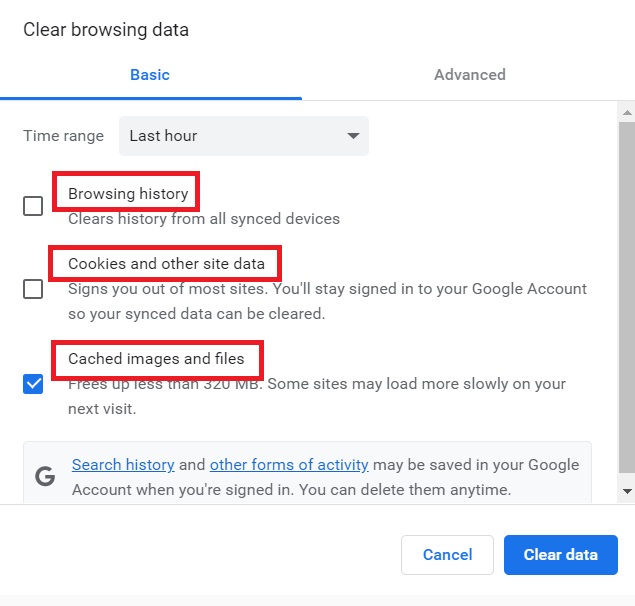
För att bättre åtgärda det kritiska felet i Google Chrome bör du rensa dessa data genom att göra följande steg:
- Öppna Chrome på din dator.
- Gå sedan till " i sökfältet högst upp
chrome://history/clearBrowserData". - Markera rutan som säger "Webbhistorik".
- Markera även rutorna för "Cachager bilder och filer" och "Cookies och annan webbplatsdata".
- För tidsintervallet väljer du "Alla tider".
- Klicka sedan Radera data.
- Vänta tills processen är klar.
- Efter det, omstart din Chrome-webbläsare.
Metod 03. Återställ Chrome-inställningarna
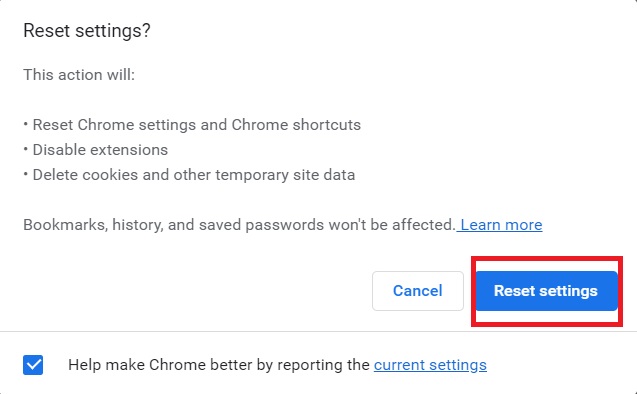
Du bör återställa inställningarna i din Chrome-webbläsare för att ta bort eventuella ändringar på startsidan, länkar och andra faktorer som leder till det kritiska felet i Google Chrome. Följ stegen nedan för att göra det:
- Besök krom på din dator.
- I sökrutan skriver du "
chrome://settings/reset and cleanup". - Klicka sedan på "Återställ inställningarna till deras ursprungliga standardvärden".
- I popup-fönstret som visas trycker du på “Återställ inställningar".
Del 4. Slutsats
Denna guide har gett dig De bästa sätten att åtgärda det kritiska felet i Google Chrome på din macOS-datorVi pratade om de manuella metoderna för att göra det. Dessa inkluderar att återställa webbläsarinställningarna i Chrome, radera webbhistorik, ta bort cookies och cache samt ta bort ovanliga bokmärken.
Det bästa sättet att bli av med felet i Chrome är via PowerMyMac. Det här verktyget gör det möjligt för användare att rensa upp macOS-datorer och bli av med onödiga filer. Dessutom kan det styra plugin-program i dina webbläsare och datorer, och skydda din känsliga information från nyfikna ögon online.


