


 PowerMyMac


Om du använder YouTube ofta kan du misstänka att din Mac skrivs över med massor av data, och att du regelbundet måste radera den. Så, hur blir man av med den? Och raderar det dina data? Den här artikeln ger och beskriver hur man rensar Youtubes cache på en Mac, oavsett om du använder webbläsaren eller mobilappen.
Även om cachade filer är ganska blygsamma i storlek är det lätt att det ansamlas en mängd av dem, särskilt om du använder dem ofta under dagen. Som ett resultat tar det upp värdefullt lagringsutrymme som du behöver. Den här artikeln kommer att diskutera hur man... rensa appens cache för att frigöra mer lagringsutrymme.
Innehåll: Del 1. Är det okej att ta bort Youtubes cachefiler?Del 2. Hur man rensar Youtubes cache på Mac snabbtDel 3. Steg för att ta bort Youtubes cache och cookies på MacDel 4. Slutsats
Del 1. Är det okej att ta bort Youtubes cachefiler?
Med tiden kan cachade data snabbt ackumuleras. Till exempel har din dator för närvarande nästan massor av RAM-cachelagrat materialFör att frigöra lagringsutrymme för de videospel och program du vill ladda ner måste du ta bort dina cacheminnen.
En webbläsare, som Chrome, lagrar viss data från webbplatser via sina cacheminnor och cookies när du använder den. I den här artikeln lär du dig hur du rensar YouTubes cache på Mac. Att rensa dem åtgärdar problem med att ladda och formatera webbplatser.
Du kan märka att webbplatser du ofta besöker tar några extra sekunder att öppna efter att du har rensat webbläsarens cache. När du besöker ytterligare webbplatser kommer din webbapplikation att ... ladda ner den cachade informationen igen.
Det är dock skönt att veta att du inte sparar cachad information från webbplatser du besökte för månader sedan men förmodligen aldrig kommer att besöka igen. En cache, eller buffertminne, används för att påskynda hur snabbt en applikation laddas. Med andra ord, att tömma cachen påverkar inte applikationens data.

Del 2. Hur man rensar Youtubes cache på Mac snabbt
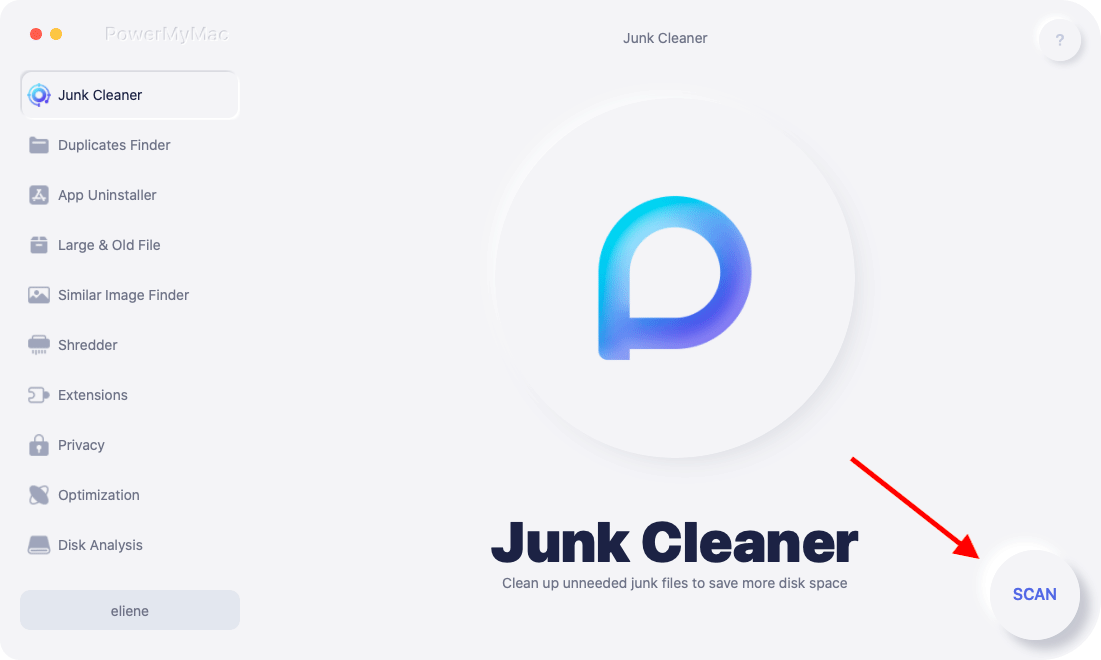
Med iMyMac PowerMyMac, kan du avinstallera Mac- eller Windows-objekt eller program som inte har använts. PowerMyMac Junk Cleaner kan hjälpa dig att rensa YouTubes cache från din Mac, vilket frigör lagringsutrymme. Alla delar av problemet som kan tas bort bör göras snabbt. PowerMyMac Junk Cleaner raderar snabbt och enkelt och vägleder dig om hur du rensar YouTubes cache på Mac. Varje steg förklaras nedan.
- Välja SCAN från Skräpstädare verktygsmenyn för att kontrollera om det finns objekt som använder för mycket minne på din Mac eller PC. Sök sedan efter oönskade filer.
- Efter skanningen, kompilera och ta bort alla oönskade filer på din dator.
- Välja objekten till papperskorgen; att välja alla raderar allt.
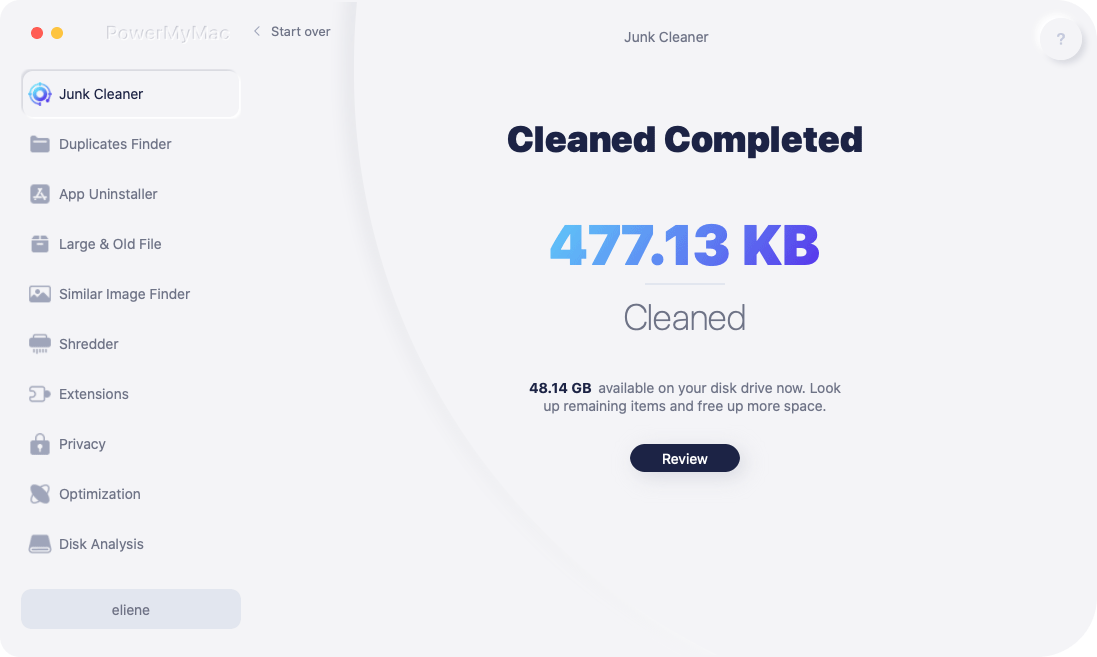
- Väljer "REN" från menyn tar bort oönskad data direkt. Efter rengöringen, en "Rengörs klar"popup-fönster visas.
Sekretessalternativet ingår också i PowerMyMac. Du kan också lära dig hur du rensar YouTubes cache på din Mac med hjälp av appens sekretessfunktion. All webbläsarinformation från varje Mac-webbsida, inklusive lokala datafiler, sidor, nedladdningar, lösenord och mer, kan säkert raderas med sekretessfunktionen i PowerMyMac. Kolla in den här proceduren för hur du rensar YouTubes cache på Mac med hjälp av sekretessfunktionen.
- Efter att du har använt Sekretess, gå igenom hela din Macs webbhistorik. Om du använder några öppna webbläsare just nu för att rensa bort ytterligare relaterad information, stäng dem.
- En visning av alla senast använda saker på webbplatsen och programbehörigheter visas till vänster efter skanningen. Varje surfdetaljer, inklusive nedladdningshistorik, inloggningshistorik och annat, kan kontrolleras i webbläsare.
- Den valda webbläsarinformationen raderas omedelbart när du välja de data som du vill radera och välj REN alternativ.
- En "Rengörs klarRutan " visar antalet filer som har rensats samt antalet lediga utrymmen på hårddisken.
Del 3. Steg för att ta bort Youtubes cache och cookies på Mac
Internetanslutningar har blivit betydligt snabbare, majoriteten av videor eller filmer finns nu i HD, och tekniken har utvecklats. Cachning skulle således använda betydligt mer minne för mycket liten vinning.
Numera använder Youtube (DASH) eller dynamisk aktiv streaming över HTTP, vilket automatiskt justerar strömmen baserat på användarens anslutning. Det här avsnittet innehåller ytterligare information om hur man rensar Youtubes cache på Mac.
Du måste använda informationsrensningsfunktionen i webbläsaren du använder för att besöka YouTube för att radera cachen och cookies.
Safari
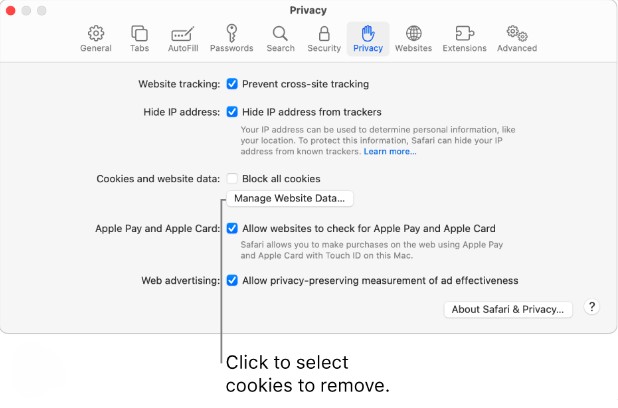
- Välj Inställningar från Safari-menyn genom att klicka på den.
- Välj Hantera webbplatsinformation knapp under Integritetspolicy
- Inom de listade platserna, finna YouTube, välj det, klicka sedan på ta bort.
krom
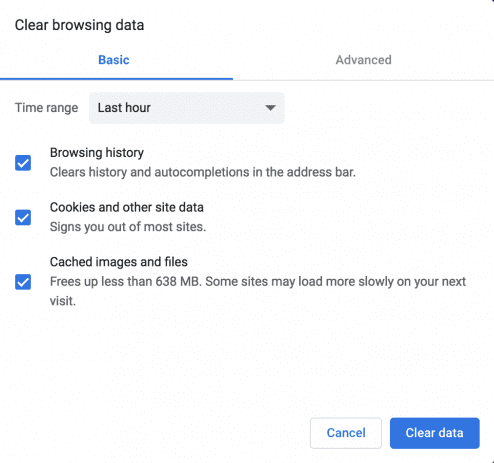
- Öppet Chrome och ange följande i adressfältet:
chrome:/settings/clearBrowserData - I rullgardinsmenyn, välj en tidsram.
- Rutorna intill de data du vill rensa bör vara markerade.
- Välja Rensa data. Så här rensar du YouTubes cache på en Mac.
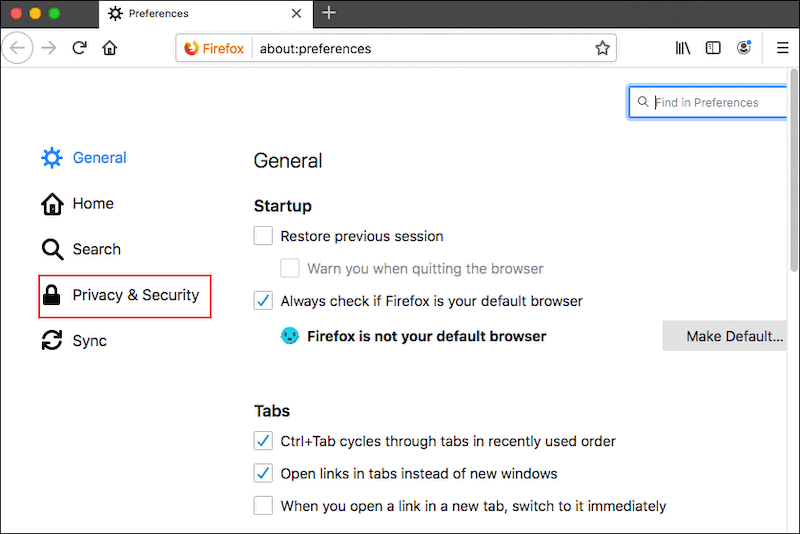
firefox
- Öppet Firefox och skriv följande i adressfältet:
about: preferences#privacy - Få tillgång till Webbplatsdata och Cookies, skrolla nedåt.
- Klicka Hantera data.
- Leta efter YouTube i det nya fönstret som visas, sedan välja det genom att markera rutan.
- Träffa "Remove Selected".
Del 4. Slutsats
Även om YouTube inte längre cachar videor medan du tittar på dem, behåller de viss information på din Mac, precis som andra webbplatser gör. Du kan fortfarande använda de tidigare instruktionerna på hur man rensar Youtubes cache på en Mac Om du fortfarande är osäker på detta. Genom att använda verktygen i någon av de webbläsare du använder, eller, snabbare, genom att använda PowerMyMac, som har många användbara funktioner, kan du försöka radera cachen på Google Drive med det, så kommer du att upptäcka att processen är enkel och snabb.


