


 PowerMyMac


Videohandledningar är ett av de bästa sätten för dig att visa presentationer om andra projekt. Det är också ett sätt för vissa att lära sig nya saker om en specifik enhet, program och mer. Och om du ska försöka söka på internet kommer du också att kunna upptäcka att det finns flera inspelnings- och skärmdumpningsverktyg som du kan använda. De varierar dock i vad deras funktioner är.
Men den verkliga frågan här är att hur man spelar in skärmen på Mac Hur som helst? Om du vill veta hur du kan spela in din skärm på Mac, så är den här artikeln definitivt något för dig. Vi kommer att visa dig hur du kan göra det. På så sätt kan du avsluta din presentation eller din videohandledning – om du gör en.
TIPS:
ArtikelguideDel 1: Tre sätt att spela in din skärm på din MacDel 2: Hur du håller din Mac ren
Del 1: Tre sätt att spela in din skärm på din Mac
Som vi nämnde tidigare kommer vi att visa dig tre olika sätt att spela in din skärm på din Mac.
Metod #1: Spela in skärmen med QuickTime Player på Mac
Det finns faktiskt många Mac-användare som inte vet att Apple har kunnat lägga till en skärminspelningsfunktion som du faktiskt hittar i QuickTime Player i Snow Leopard. Den här funktionen kommer att hjälpa dig att spela in din skärm på din Mac. Utöver det kan du också dela dina aktiviteter med andra.
För att du ska förstå hur det här fungerar finns här en steg-för-steg-metod som du enkelt kan följa.
Steg 1: Gå vidare och starta QuickTime Player på din Mac.
Steg 2: Välj sedan Arkiv.
Steg 3: Därifrån, fortsätt och välj Ny skärminspelning.
Steg 4: Efter det kommer du att kunna se ett skärmfönster på skärmen. Men innan du går vidare och registrerar dina aktiviteter på skärmen kan du klicka på nedåtpilen som finns till höger i fönstret för att justera vissa inställningar.
Steg 5: Efter att ha justerat vissa inställningar kan du nu bara klicka på inspelningsknappen för att börja spela in din skärm på Mac. Du kommer också att ha två alternativ för hur du vill spela in din skärm. Antingen spelar du in hela skärmen eller så kan du välja att bara spela in en liten del av den.
Steg 6: När du är klar med inspelningen av din skärm kan du helt enkelt klicka på Stopp-knappen för att stoppa inspelningen. Därefter kan du förhandsgranska och exportera videon som du spelat in.
OBS: Du kan också spela in ljud och film med QuickTime Player.
Metod #2: Spela in skärmen på Mac med hjälp av valfri Video Converter Ultimate
Förutom QuickTime Player finns det en annan programvara som du kan använda för att spela in din skärm på din Mac. Detta gör du med hjälp av Any Video Converter Ultimate. Denna programvara kan hjälpa dig att spela in skärmen på din Mac. Med Any Video Converter Ultimate kan du också spela in strömmande videor, onlinevideor, livesport och mycket mer. Du kan göra allt detta med hög hastighet och god ljud- och videokvalitet.
För att du ska veta hur du kan spela in en skärm på en Mac med Any Video Converter Ultimate, här är vad du behöver följa.
Steg 1: Gå vidare och starta Any Video Converter Ultimate på din Mac.
Steg 2: Gå sedan till avsnittet "Inspelningsskärm" för att välja inspelningsläge.
Steg 3: Gå sedan vidare och välj Capture Parameter i den högra rutan.
Steg 4: Klicka sedan på knappen Starta inspelning för att börja spela in din skärm.
Steg 5: För att du ska kunna stoppa inspelningen finns det faktiskt tre alternativ du kan använda.
- Du kan välja att klicka på knappen Stoppa inspelning i listan över inspelningsskärmar.
- Du kan välja att klicka på knappen Stopp i listan Väntar på inspelning.
- Du kan också använda genvägsmetoden genom att trycka på Shift + Command + 1-tangenten på tangentbordet.
OBS: Med Any Video Converter Ultimate kan du även konvertera videor du har spelat in till andra format som WMV, MP4, AVI, 3G2, MP3, FLV, MPG, 3GP, WMA, SWF med flera på din Mac. 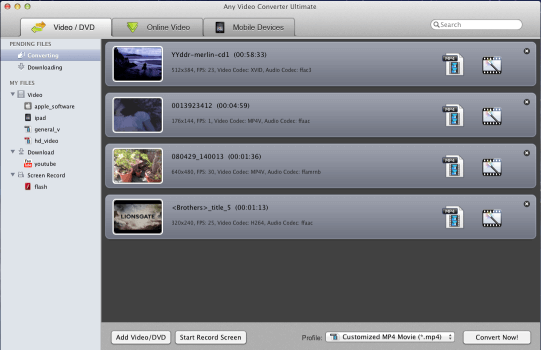
Metod #3: Spela in skärmen på Mac med Camtasia Mac
Det sista du kan använda för att spela in skärm på din Mac är att använda Camtasia. Denna programvara är designad av företaget TechSmith. Det här är ett verktyg som du kan använda och som har den bästa kombinationen när det gäller skärminspelning och videoredigering.
Camtasia sägs vara en enkel skärminspelare. Den ger dig också ett extra verktyg som du kan använda för att kunna anpassa och redigera din inspelade video själv. Camtasia anses vara den bästa skärminspelaren du kan använda. Den kostar dock också mer än de två första som vi nämnde tidigare.
För att du ska kunna veta hur du kan spela in skärm på Mac med Camtasia, här är en enkel och lättsam guide som du kan följa.
Steg 1: Starta Camtasia på din Mac så kommer du att kunna se inställningsfönstret.
Steg 2: Välj sedan den förinställda regionen för din videoinspelning. Klicka sedan helt enkelt på inspelningsknappen som finns på höger sida av fönstret. Detta gör att du kan visa och förinställa inspelningsregionen.
Steg 3: Börja sedan spela in din skärmaktivitet genom att helt enkelt klicka på knappen Rec.
OBS: När du är klar med att spela in din skärm på din Mac, tar Camtasia dig till videoredigeringsfönstret. Därifrån kan du fortsätta och redigera videon genom att välja specialeffekter, trimma, klippa ut anteckningar och mycket mer.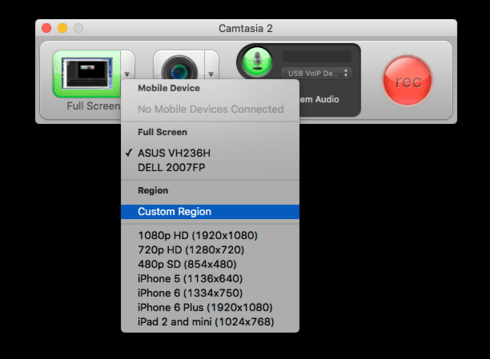
Del 2: Hur du håller din Mac ren
Eftersom du använder något av programmen som vi nämnt ovan och spelar in skärmaktiviteter på din Mac, behöver du mer utrymme för att spara dina videor. Så för att kunna rensa din Mac och ta bort allt du inte längre behöver, behöver du det perfekta programmet som säkert kan göra jobbet.
Du vet, att underhålla din Mac hjälper dig att få den bästa upplevelsen med alla de program som nämnts. Och verktyget du kan lita på när det gäller att rensa din Mac och få mer utrymme är att använda iMyMac. PowerMyMac.
iMyMac PowerMyMac är ett av de mest effektiva verktygen du kan använda för att bibehålla prestandan på din Mac och frigöra utrymme på den. Det här är ett kraftfullt verktyg som du kan använda för att optimera din Mac.
För att du ska kunna rensa upp din Mac och frigöra lite utrymme, här är en snabb steg-för-steg-metod som du kan följa.
Steg 1: Hämta och installera
Först måste du ladda ner iMyMac PowerMyMac från vår officiella webbplats. Och när nedladdningen är klar kan du installera den på din Mac.
Steg 2: Starta programmet
När du har laddat ner programmet kan du starta det. I programmets huvudgränssnitt kan du se systemstatusen för din Mac. Denna status består av din minnesanvändning, RAM-användning och ditt diskutrymme. 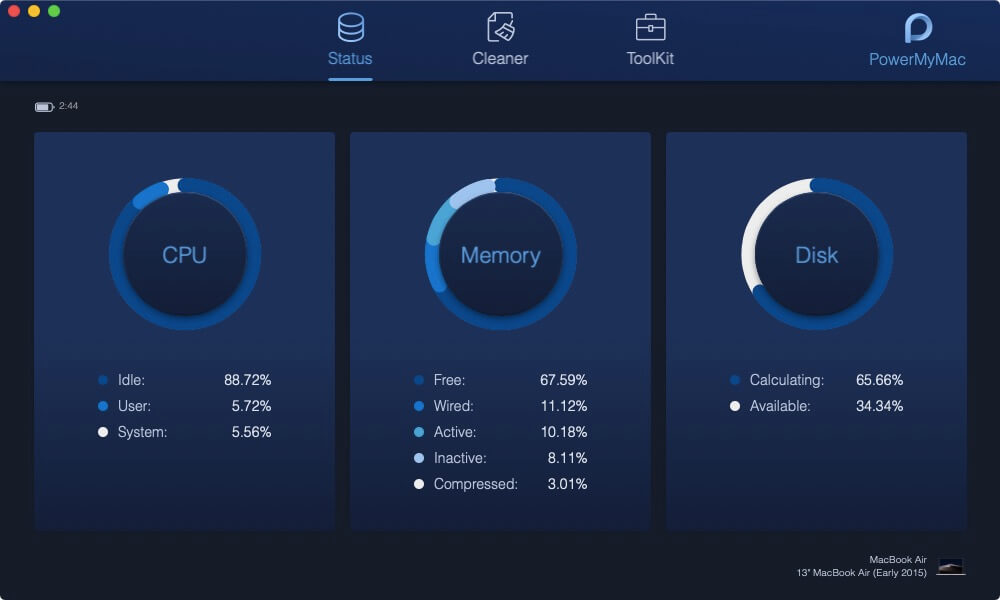
Steg 3: Välj en modul
På huvudskärmen hittar du även tre olika moduler. Status, Rengöring och Verktyg. För att ta bort alla oönskade filer från din Mac behöver du bara välja Rengöringsmodulen.
Steg 4: Välj ett alternativ
Från modulen Rengöringsmedel visar PowerMyMac olika alternativ som du kan välja mellan för att rensa din Mac. Från den listan väljer du bara Systemskräp till att börja med. Det är här du kan rensa all din systemcache, programcache, systemloggar, användarloggar och lokalisering.
Steg 5: Skanna din Mac
Efter att du valt Systemskräp från listan kommer iMyMac PowerMyMac att be dig att skanna din Mac. Härifrån behöver du bara klicka på knappen Skanna. Sedan startar skanningsprocessen. Du kommer att se en hel cirkel på vänster sida av skärmen när skanningsprocessen är klar.
Steg 6: Visa det skannade resultatet
När skanningsprocessen är klar kan du se det skannade resultatet. För att kunna göra detta behöver du bara klicka på knappen Visa.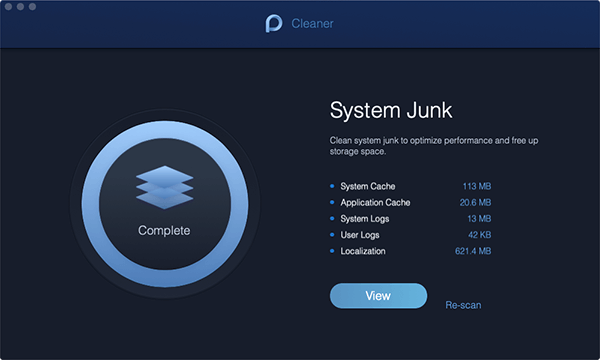
Steg 7: Välj de filer som ska raderas
PowerMyMac visar sedan en lista med kategorier på vänster sida av skärmen. Därifrån väljer du önskad kategori och klickar på den.
När du har valt en kategori visas filerna under den på höger sida av skärmen. Därifrån kan du välja alla filer du vill ta bort från din Mac.
Steg 8: Rensa upp din Mac
När du har valt alla filer som du vill ta bort från din Mac klickar du på knappen Rensa längst ner till höger på skärmen. Bekräfta sedan rensningsprocessen genom att klicka på knappen Bekräfta i popup-rutan som visas på skärmen.
Rengöringsprocessen startar sedan, så allt du behöver göra är att tålmodigt vänta på att iMyMac PowerMyMac ska slutföra rengöringsprocessen. När det är klart kommer alla dina cacheminnor och loggar att tas bort helt från din Mac och du har frigjort en del av ditt utrymme.
Med iMyMac PowerMyMac kan du också göra en hel del saker och ta bort många oönskade filer eller program från din Mac som du inte längre använder. Du kan också avinstallera appar och rensa upp alla filer som följer med programmet. Du kan också ta bort alla dina stora och gamla filer, duplicera filer, hantera dina filer och mycket mer.
Allt du behöver för att optimera din Mac finns här med iMyMac PowerMyMac. Detta beror på att iMyMac PowerMyMac anses vara ett allt-i-ett-verktyg som är avsett för att ge din Mac bättre prestanda och för att du ska kunna få mer lagringsutrymme på din Mac. 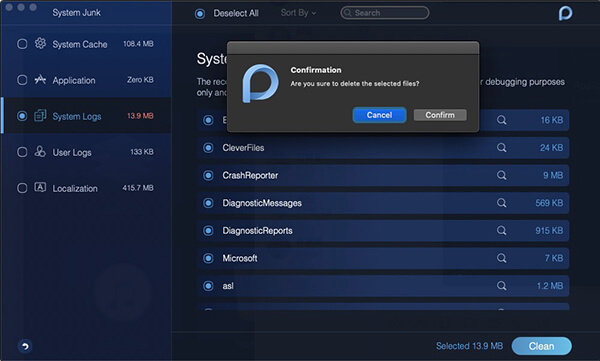
Som du kan se är det faktiskt väldigt enkelt att spela in din skärm på din Mac. Dessutom ger det dig en bättre presentation av vad du gör på din Mac. Det här är också ett sätt att enkelt utbilda andra genom att visuellt visa dem några enkla tips och tricks som de behöver göra på sin Mac.
Och glöm aldrig att rengöra din Mac så att du fortfarande kan använda din Mac smidigt och få en bättre upplevelse när du gör en ny inspelning.


