


 PowerMyMac


Det finns många klagomål om MacKeeper som gör att deras Mac körs långsamt. De undrar om appen är ett virus. Utöver det finns det också vissa Mac-användare som säger att de av misstag har laddat ner den här programvaran och vill bli av med den, men vet inte hur.
Så i den här artikeln ska vi berätta allt om MacKeeper och samtidigt finns det flera sätt att hur man avinstallerar MacKeeper programvara från din Mac.
ArtikelguideDel 1. Snabbaste sättet att avinstallera oavsiktligt nedladdad MacKeeperDel 2. Hur man avinstallerar MacKeeper på Mac på sitt eget sättDel 3. Avinstallera MacKeeper från Mac manuelltDel 4. Förhindra att MacKeeper dyker upp på din Mac igen
Del 1. Snabbaste sättet att avinstallera oavsiktligt nedladdad MacKeeper
När du väl försöker avinstallera alla program från din Mac och du bara försöker dra den till papperskorgen, finns det fortfarande många filer kvar som är kopplade till den. Det är därför du fortfarande måste gå igenom alla dina filer manuellt för att hitta alla filer som är kopplade till programmet och få dem raderade en efter en.
Men det finns ett annat snabbare och enklare sätt att avinstallera alla program från din Mac, inklusive MacKeeper. Och det är genom att använda ett verktyg som vi starkt rekommenderar -- iMyMac PowerMyMacDet här kraftfulla verktyget avinstallerar enkelt din MacKepeer, inklusive alla filer som är kopplade till den. Allt du behöver göra är bara några få klick.
Kolla in det snabbaste sättet att avinstallera oavsiktligt nedladdad MacKeeper på din Mac nedan:
 Få en gratis provperiod nu!
- Ladda ner, installera och starta PowerMyMac på din Mac.
- På huvudskärmen väljer du Avinstallerare.
- Skanna alla program som är installerade på din Mac och visa sedan listan över appar.
- Leta reda på och välj MacKeeper samt alla relaterade filer som ska rengöras.
- Klicka på knappen Rensa för att avinstallera MacKeeper och radera alla filer som är kopplade till den.

Del 2. Hur man avinstallerar MacKeeper på Mac på sitt eget sätt
När du försöker surfa på MacKeepers webbplats ser du att det är ganska enkelt att avinstallera programmet från din Mac. Allt du behöver göra är att avsluta programmet och dra det till papperskorgen. Men om du använder en äldre version av Mac kanske du vill prova att ta bort menyraden först.
Så här gör du det.
- På Apple-menyn på din Mac väljer du "Gå" och väljer Program.
- Leta reda på och dubbelklicka på MacKeeper-ikonen.
- Så välj Inställningar från MacKeeper-menyn. Välj sedan Allmänt från det nya fönstret.
- I allmänhet avmarkerar du bara rutan för alternativet "Visa MacKeeper-ikonen i menyraden".
- Gå sedan tillbaka till MacKeeper-menyn och klicka helt enkelt på alternativet "Avsluta".
- Dra programmet till papperskorgen från programfönstret.
Efter att du har avinstallerat MacKeeper helt från din Mac med hjälp av stegen som vi har angett ovan, kommer du att tas till MacKeepers webbplats och bli ombedd att svara på en enkät. Den kommer helt enkelt att fråga dig om anledningen till att du avinstallerar MacKeeper från din Mac, så det är valfritt att svara på den.

Del 3. Avinstallera MacKeeper från Mac manuellt
Förutom metoden som vi visade dig ovan finns det också ett annat sätt att avinstallera MacKeeper från din Mac. Du har säkert avinstallerat programmet med hjälp av metoden ovan, men du måste komma ihåg att det finns några filer associerade med det som inte kunde tas bort från din Mac.
Det är anledningen till att du behöver gå igenom dina filer en efter en bara för att hitta alla filer som är kopplade till MacKeeper och ta bort dem från din Mac. På så sätt kan du helt återfå mer av ditt lagringsutrymme.
Så här hittar du de filerna.
- Starta Finder på din Mac, välj Gå och sedan Gå till mapp.
- Från dialogrutan som visas på skärmen skriver du
~/Libraryoch klicka på knappen Gå. - Leta efter mappen som heter MacKeeper Backups i biblioteket och dra sedan mappen till papperskorgen.
- Öppna sedan mappen Programsupport och leta efter mappar som har MacKeeper-namnet.
- Dra dem slutligen till papperskorgen.
OBS: Det finns också några andra mappar som du behöver hitta och ta bort från din Mac, och här är de:
- Cachemapp:
com.mackeeper.MacKeeper - Lanseringsagenter:
com.mackeeper.MacKeeper.Helper.plist - LaunchDaemons-mapp:
com.MacKeeper.plugin.AntiTheft - Inställningsmappen:
com.mackeeper.MacKeeper.AdwareAnalyzer.plist
När du har gått igenom alla dina mappar på din Mac och har flyttat alla filer som är kopplade till MacKeeper till papperskorgen på din Mac, töm papperskorgen.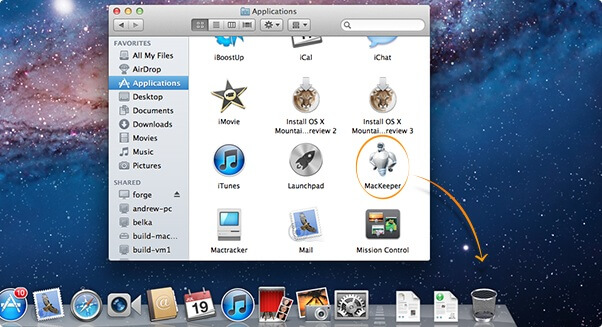
Del 4. Förhindra att MacKeeper dyker upp på din Mac igen
I vissa fall, när du väl har installerat MacKeeper på din Mac, kommer det att resultera i att Safari-tillägg och cookies installeras. Det finns också andra annonser som fortsätter att visas på din Mac.
Men oroa dig inte, särskilt inte om du använder den senaste versionen av din macOS eftersom den faktiskt innehåller ett inbyggt verktyg som hjälper dig att bli av med oönskad adware och malware när du startar om din Mac. Men om det inte fungerar för dig, så här är vad du behöver göra.
- Klicka på Apple-menyn och välj sedan alternativet "Tvinga avslutning".
- Från fönstret som visas på skärmen väljer du helt enkelt Safari och klickar sedan på knappen "Tvinga avslutning".
- När det är klart, starta om Safari på din Mac medan du håller ner SHIFT-tangenten på Macens tangentbord. Genom att göra detta kan du förhindra att fönster som var öppna försöker öppnas igen.
- Från menyraden i din Safari klickar du bara på "Inställningar".
- Klicka sedan på "Tillägg".
- Från listan som dyker upp på skärmen väljer du ett tillägg som du inte känner till och klickar sedan på Avinstallera på vart och ett av dem.
- När du är klar väljer du "sekretess" och sedan "Hantera webbplatsdata".
- Sedan visas ett ark på skärmen. Därifrån skriver du in MacKeeper i sökfältet. På så sätt visar din Mac all data som är kopplad till din MacKeeper.
- När du har sett all information klickar du på knappen "Ta bort alla".
- Och slutligen, stäng fönstret Inställningar. Välj sedan Avsluta Safari.
När du är klar kan du stänga inställningsfönstret och sedan starta om din Mac.
Så enkelt är det! Så enkelt avinstallerar du MacKeeper från din Mac. Du kan välja att göra det på den långa vägen genom att använda det kraftfulla verktyget -- PowerMyMac och sparar dig mer tid när du utför uppgiften.


