


 PowerMyMac


Detta är ett vanligt Mac-problem. Du får ett meddelande som informerar dig om att din lagringsdisk är full. Du måste frigöra utrymme på din Mac för att kunna fortsätta. Med andra ord behöver du en Mac lagringsrengörare.
Naturligtvis kan du alltid göra det manuellt. Om du har all tid i världen, vill säga. Om du tänker på det, även om du har all tid i världen, gör du hellre något mer produktivt än att rensa din Mac manuellt, eller hur?
Därför är det mycket bättre att använda appar som kan fungera som en rensare för Mac-lagring. Här är tre fantastiska appar som kan fungera som en rensare för Mac-lagring och hjälpa dig att spara all tid i världen.
Del 1. Hur man kontrollerar lagring på din Mac
Du bör inte ignorera meddelandet om att din lagringsdisk är full. Faktum är att du inte ens borde behöva vänta på att den ska dyka upp.
Poängen är att det borde vara en vana för dig att kontrollera lagringsutrymmet på din Mac. Det är ganska enkelt att göra det. Följ bara stegen nedan.
- Gå till Apple-logotypen högst upp till vänster på skärmen. Klicka på den.
- Välj Om denna Mac.
- Flytta markören till fliken Lagring i popup-fönstret. Klicka på den. Du kommer att se ett enkelt diagram som visar fördelningen av utrymme på din hårddisk.
Del 2. Tre rengöringsmedel för Mac-lagring hjälper till att rengöra din Mac
Nu när du vet hur mycket utrymme du måste frigöra är det dags att hitta de filer du inte längre behöver. Återigen, det kan vara tidskrävande. Dessa tre appar kan hjälpa dig att hitta och radera filer på nolltid. Du kan använda dem som en rensare för Mac-lagring.
Alternativ #1. PowerMyMac
PowerMyMac är en starkt rekommenderad app som kan hjälpa dig att spara tid när du rengör din Mac. Med den här appen slipper du oroa dig för att söka efter filer som tar upp mycket plats på din Mac. Det är en enkel app att använda. Läs vidare för att se hur du kan använda den.
- Ladda ner PowerMyMac här.Installera och öppna appen.
- Klicka på fliken Status för att se hur mycket utrymme du behöver frigöra på din Mac. När du klickar på fliken Status ser du hur mycket utrymme du har kvar på processorn, minnet och hårddisken.
- Klicka på Rengöring för att rensa systemet, iPhoto-mappen, e-post, liknande foton, iTunes, papperskorgen och andra onödiga filer.
- 1. Klicka på knappen Skanna när popup-fönstret Systemskräp visas på skärmen.
- 2. Klicka på knappen Visa för att se filerna. Välj filer.
- 3. Klicka på knappen Rensa för att rensa filerna.
- 4. Skriv in ditt lösenord för att fortsätta.
- 5. Klicka på knappen Bekräfta för att radera filer. Följ samma procedur om du vill rensa ut de andra mapparna.
- Klicka på fliken Verktyg om du vill avinstallera appar som du inte längre behöver. Den här fliken kan också hjälpa dig att underhålla din Mac.
- 1. Klicka på fliken Verktyg i menyn.
- 2. Välj någon av mapparna under Verktygslåda. Dessa mappar är följande: Avinstallerare, Underhåll, Sekretess, NTFS, Filhantering, Dölj, Avarkivering och Wi-Fi.
- 3. Klicka på knappen Skanna. Du kan också klicka på knappen Stopp för att stoppa processen.
- 4. Visa och välj de filer som ska rensa.
- 5. Klicka på knappen Bekräfta för att fortsätta. Samma enkla steg gäller även för de andra mapparna.
Alternativ #2. OmniDiskSweeper
Det här är en ganska enkel lagringsrensare för Mac som kan göra jobbet på några sekunder.
- Sök efter det på nätet.
- Ladda ner och öppna den.
- Klicka på din hårddisk i popup-fönstret.
- Klicka på SopaMcIntosh HD”Drive. Du kommer att se längst ner i popup-fönstret.
- Ta en titt på nästa popup-fönster som visas på skärmen. Du kommer att se varje enskild korg i din dator och hur mycket utrymme mapparna tar upp.
- Klicka på en mapp för att se vad som finns inuti. Du kanske kan hitta gamla filer som du inte har sett och använt på länge.
- Gå igenom listan och radera alla onödiga filer. Tänk bara på att det här verktyget tar bort filerna permanent. Så när du klickar på blå Förstör-knappen, se till att du inte letar efter de filerna längre. De filerna kommer inte att flyttas till papperskorgen. De kommer att raderas permanent.
- Se till att du vet vad du tar bort innan du klickar på den blå knappen Förstör.
Alternativ #3. Daisy-disk
Även om namnet kanske inte låter som din typiska lagringsrensare för din Mac, gör det också jobbet.
- Ladda ner och installera appen.
- Klicka på knappen Skanna för att kontrollera hårddisken på din Mac.
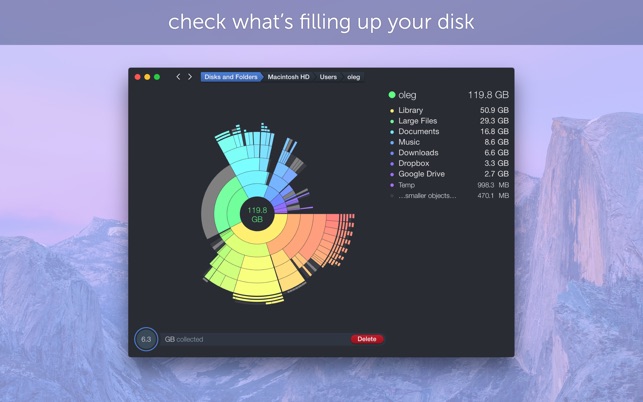
- Vänta tills skanningen är klar. Den kommer snart att visa de filer som tar upp mycket plats på din Mac. Du kommer att få ett snyggt färgglatt diagram som visar fördelningen av utrymme på din Mac. Du kommer att se alla mappar som tar upp plats på din Mac i den högra panelen på skärmen.
- Håll muspekaren över den snygga färgglada grafen för att se var dina filer finns.
- Dra mappen du vill ta bort till den blå knappen längst ner till vänster på skärmen.
- Klicka på Ta bort knapp på den nedre delen av skärmen.
Del 3. Avslutningsvis
Att städa upp din Mac kan vara en enkel uppgift. Ändå är det något du bör göra regelbundet. Det kommer att Håll din Mac i gott skick under en väldigt lång tid. För att spara lite tid kan du använda någon av de tre fantastiska apparna som nämns ovan.
Har du rengjort din Mac nyligen? Dela med dig av dina tips och tricks till våra läsare.


