


 PowerMyMac


De som börjar få slut på utrymme på sina enheter behöver ett permanent suddgummi för Mac även om de flesta tror att det används av program, musik och andra sparade filer. Eftersom detta kan utgöra ett verkligt problem. Därför är det bäst att kontrollera lagringen på din Mac och om du märker att det finns en okänd fil som äter upp ditt lagringsutrymme, är det utan tvekan anledningen till att din Mac börjar bli långsammare. I sådana fall behöver du ett användbart verktyg som iMyMac PowerMyMacs Eraser som fungerar som ett permanent radergummi för Mac.
ArtikelguideDel 1. Varför behöver du det permanenta radergummit för MacDel 2. Få en översikt över iMyMac PowerMyMacDel 3. Hur fungerar PowerMyMacs dokumentförstörare?Del 4. Låt oss avsluta det
Del 1. Varför behöver du det permanenta radergummit för Mac
När din Mac börjar bli långsammare kan du åtgärda problemet genom att titta närmare på den. Du kommer att upptäcka att filen är märkt som "Annat". Du kanske undrar vad det är för "Annat"-fil som förbrukar lagringsutrymme på din Mac. Det är viktigt att notera att kategorin "Annat" som du just såg på skärmen i huvudsak är filer som inte kändes igen eller identifierades av din Mac. I de flesta fall kan det vara videor, bilder eller filmer och mycket mer. Några exempel på dessa "andra" filer inkluderar App-plugins eller tillägg, vanliga dokument som ”doc”, ”PFD” och ”PSD” samt bibliotekselement som skärmsläckare och iCloud-filer.
Det kan också vara dina personliga och användaruppgifter som kontakter, dokument eller till och med kalenderdata. Så du borde behöva ett permanent suddgummi till din Mac.
Även om filerna kan verka rikliga är det inget problem att oroa sig för eftersom det finns ett användbart verktyg som du kan använda för att effektivt rensa upp din Mac.
Del 2. Få en översikt över iMyMac PowerMyMac
Om du vill ha en effektiv metod för att rensa upp oönskade filer på din Mac, är en rekommenderad lösning ingen annan än iMyMac PowerMyMac tillsammans med dess utbud av verktyg, särskilt "Eraser" som fungerar som ett permanent suddgummi för Mac. Det bästa med det här verktyget är att du kan rengöra din enhet utan kostnad.
Programvaran har även andra funktioner, som att kontrollera din Macs övergripande status, inklusive CPU-status, diskanvändning, minnesanvändning och mycket mer. Den kan också leta efter liknande eller identiska filer som sparats på din Mac.
Om du bestämmer dig för att prova PowerMyMac, ladda bara ner det så kan du också njuta av den 30 dagar långa gratisversionen. Denna gratisversion låter dig testa programvaran så att du kan vara säker på att den effektivt rensar upp din enhet.
 Få en gratis provperiod nu!
Du kan effektivt ta bort oönskade filer på din enhet med verktyget "Shredder" som fungerar som ett permanent radergummi för Mac.
När du använder PowerMyMacs dokumentförstörare väljer du helt enkelt de filer på din enhet som du vill ta bort permanent. Det är relativt enkelt att använda det här verktyget.
Del 3. Hur fungerar PowerMyMacs dokumentförstörare?
Om du ska använda iMyMac PowerMyMac Eraser för att ta bort oönskade filer på din enhet, låt oss nu titta närmare på följande steg.
Steg 1. Ladda ner och installera PowerMyMac på din enhet.
Gå till den officiella iMyMac-webbplatsen och ladda ner PowerMyMac till din Mac. När du har installerat den här permanenta raderprogrammet för Mac är du redo att rensa din enhet från alla oönskade filer.
Vänta bara tills installationsprocessen är klar. Nästa uppgift är att köra iMyMac på din enhet när den har installerats. Vid det här laget måste du kontrollera "Systemstatus” på din enhet. Välj ”Shredder”-kategorin under Verktygspaket-modulen.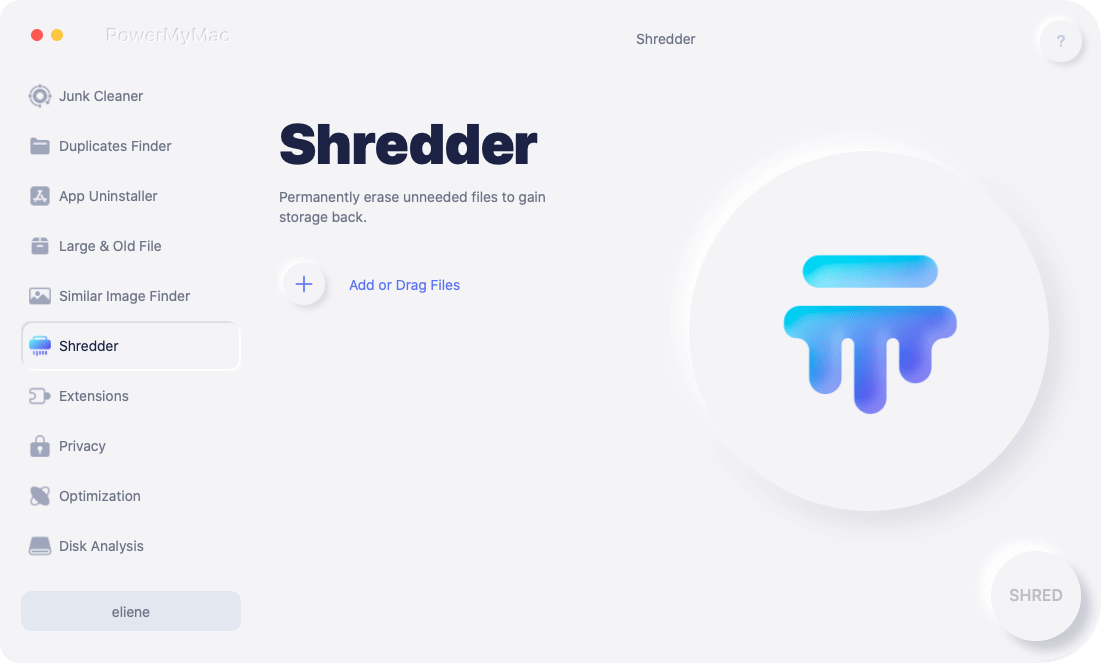
Steg 2: Välj de filer som ska tas bort
Efter att du tryckt på "Shredder" visas verktygets gränssnitt. Här måste du välja de filer du vill ta bort från din enhet.
Steg 3: Granska och välja de filer som ska tas bort
När du har valt de filer som ska tas bort visas de i huvudgränssnittet där du kan granska dem. Det finns också ett alternativ "Lägg till filer” som låter dig lägga till fler filer ifall du glömmer något.
Markera bara de filer du vill ta bort och tryck på knappen "Rensa". 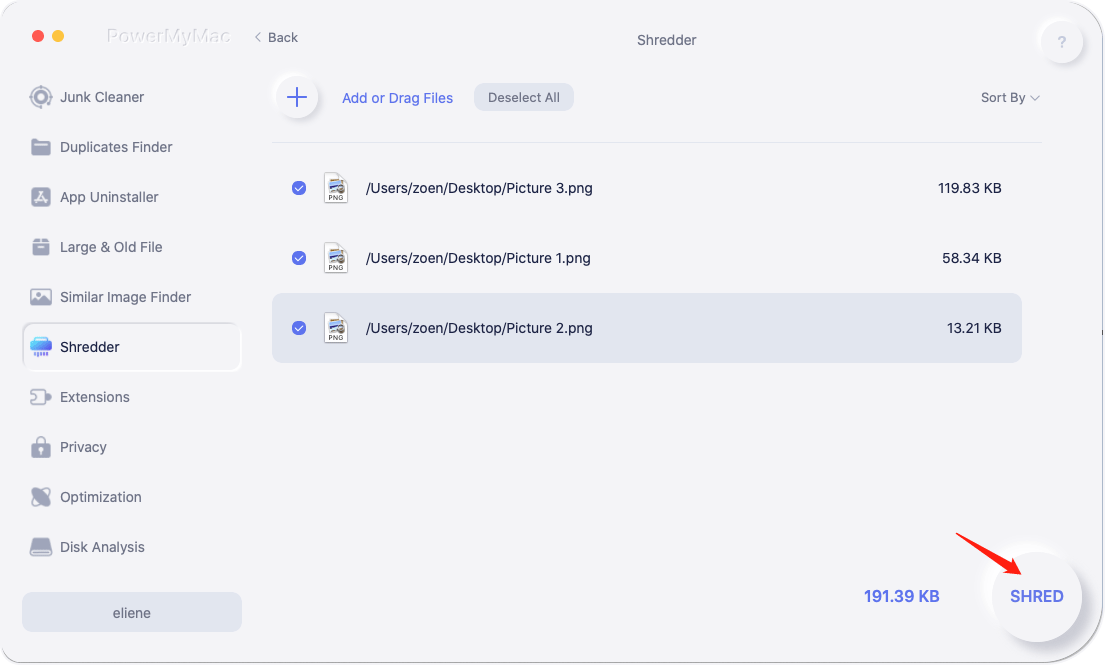
Steg 4: Lyckad borttagning
Alla filer du har valt kommer att tas bort från din enhet med detta permanenta raderprogram för Mac. I huvudgränssnittet ser du "Rensning klar" tillsammans med det rengjorda utrymmet och det tillgängliga utrymmet på din hårddisk.
Du kan också kolla in återstående objekt genom att trycka på “översyn”-knappen om du vill frigöra mer utrymme.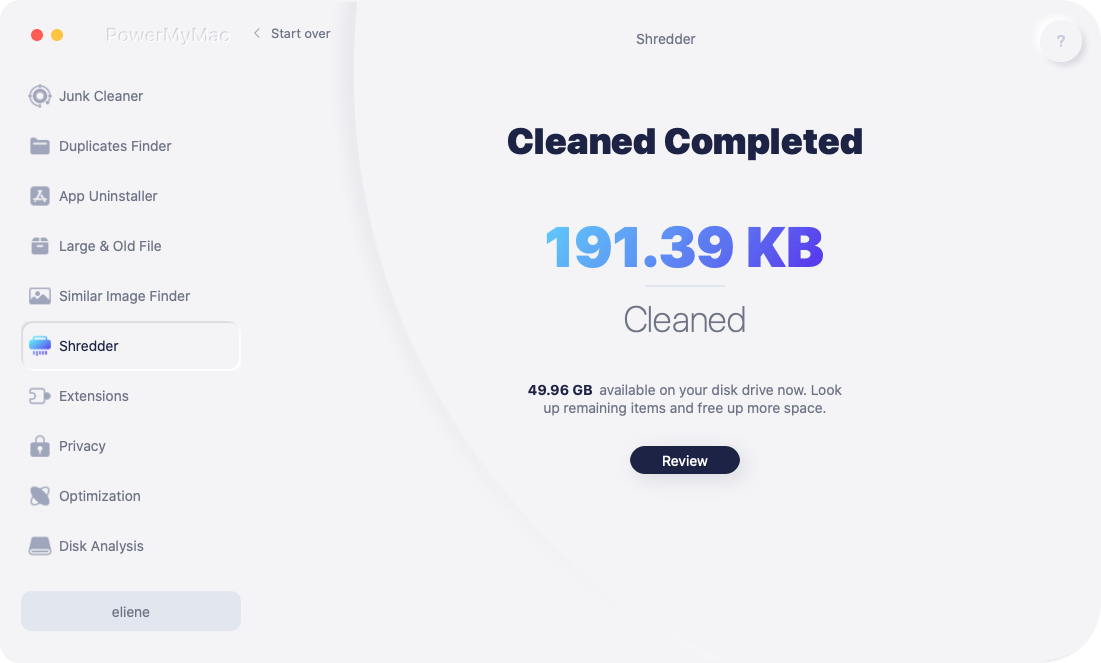
Andra verktyg som du kan använda för att bli av med onödiga filer inkluderar Photo Cache, Mail Trash, Trash Bin, iTunes Junk, Duplicate Finder, Similar Image Finder och Uninstaller. Alla dessa verktyg kan användas för att ta bort specifika filer på din Mac. Generellt sett är programvaran från iMyMac ett måste på din enhet för att hålla den fri från skräp samt förbättra dess övergripande prestanda.
Del 4. Låt oss avsluta det
Genom att installera iMyMac PowerMyMac på din enhet kommer det säkerligen att vara praktiskt för att ta bort oönskade filer på din enhet som tar upp värdefullt diskutrymme. Kom ihåg att din Mac kommer att börja sakta ner igen om den behöver rengöras. Genom att helt enkelt följa de enkla stegen i PowerMyMac, programvaran specifikt det permanenta raderverktyget för Mac, kommer den effektivt att utföra sitt jobb med att hålla din enhet fri från skräp.
Det är viktigt att notera att iMyMac också garanteras vara 100 % säker att använda eftersom bara du har tillgång till den. Dessutom går ingen data förlorad under rengöringsprocessen.
Med den 30 dagar långa gratis provperioden för de som laddar ner programvaran för första gången är den garanterat gratis. Du är säker på att PowerMyMac kommer att öka hastigheten på din Mac eftersom den rensar alla skräpfiler och annan oönskad data som lagras på din enhet och som inte längre behövs utan att påverka dina viktiga filer.


