


 PowerMyMac


Spectrum DVR ger användarna möjligheten att enkelt spara kopior av program och till och med spel som de gillar att titta på senare. Men på samma sätt som med andra kan det finnas saker som kan hindra dess funktionalitet, vilket kan orsaka problem som "Spectrum DVR fungerar inte”-problemet. Det är lite frustrerande, men oroa dig inte, vi har lösningar att dela med dig i det här inlägget.
Innehåll: Del 1. Varför fungerar inte min DVR på Spectrum?Del 2. Hur man fixar om Spectrum DVR inte fungerar?Del 3. Bästa alternativet till Record SpectrumVanliga frågor om Spectrum DVR som inte fungerar
Del 1. Varför fungerar inte min DVR på Spectrum?
Att lära sig vilka åtgärder man ska vidta när problemet "Spectrum DVR fungerar inte" uppstår är det viktigaste. Att ta reda på de troliga orsakerna till varför detta fel visas är dock också viktigt. Därför har vi också lagt till det här avsnittet i det här inlägget för din referens.
Nedan listas de vanligaste orsakerna till att Spectrum DVR inte fungerar som förväntat.
- Om du försöker spela in några schemalagda program och inte kan fortsätta kan det bero på otillräckligt lagringsutrymme, maskinvarufel eller signalproblem.
- När du försöker komma åt relevant information om ett program och inte kan se det kan det bero på en instabil nätverksanslutning, begränsningar av prenumerationen eller problem.
- När du lyckades spela in stötte du på ett problem när du sökte efter inspelningarna. Det kan ha påverkats av DVR-inställningen som automatiskt raderar inspelade filer efter en viss tid. En skadad DVR-lagring kan också vara boven i dramat.
- Medan inspelningen pågår och du märker att du bara får ofullständiga filer, fungerar inte Spectrum DVR:n korrekt, möjligen på grund av brist på lagringsutrymme, signalavbrott eller hårdvaruproblem.
Förutom det ovan nämnda kan det finnas andra orsaker som leder till problemet. Kortfattad kunskap bör räcka för att kunna identifiera vilka åtgärder du behöver vidta för att åtgärda dilemmat. Låt oss gå vidare till de åtgärder som lyfts fram i den andra delen.
Del 2. Hur man fixar om Spectrum DVR inte fungerar?
Vårt huvudsyfte med den här artikeln är att dela lösningar som hjälper dig att åtgärda problemet "Spectrum DVR fungerar inte". Vi har en hel del här för dig att kolla in.
Lösning #1. Försök att starta om Spectrum DVR
I de flesta fall löser en omstart problemen. På grund av eventuell ansamling av cache kan fel påverka Spectrum DVR:s prestanda. Detta kan åtgärdas genom att starta om. Om du är osäker på hur du startar om, här är en snabbguide för dig.
- Tryck på omstartsknappen och håll den intryckt i upp till 10 sekunder. Vänta tills lamporna släcks.
- Du måste släppa när lamporna har tänts igen. Omstarten börjar då.
- Spectrum-logotypen bör visas på skärmen. Du behöver bara vänta tills omstarten är klar.

Lösning #2. Kontrollera dina ingångsanslutningar
Användning av skadade eller trasiga kablar kan också resultera i problemet "Spectrum DVR fungerar inte" eftersom det hindrar signalerna. Se till att alla kablar är i ordning och att de är korrekt anslutna till din Spectrum-mottagare och TV:n. Det rekommenderas att du har extra kablar med dig. Det hjälper dig att kontrollera om du verkligen använder felaktiga kablar eller inte.
Lösning #3. Visa tillgängligt lagringsutrymme för Spectrum DVR
Som vi nämnde i föregående del kan problemet med att "Spectrum DVR inte fungerar" också bero på brist på lagringsutrymme. Att hantera det klokt kan hjälpa.
- Tryck på “Meny”-knappen med hjälp av Spectrum-fjärrkontrollen.
- Använd piltangenterna för att gå till Inställningar och support och tryck sedan på OK/Välj.
- Använd piltangenterna igen för att gå till DVR-inställningar och tryck sedan på högerpilen för att markera Tillgängligt lagringsutrymme.
- Tryck slutligen på OK/Välj.
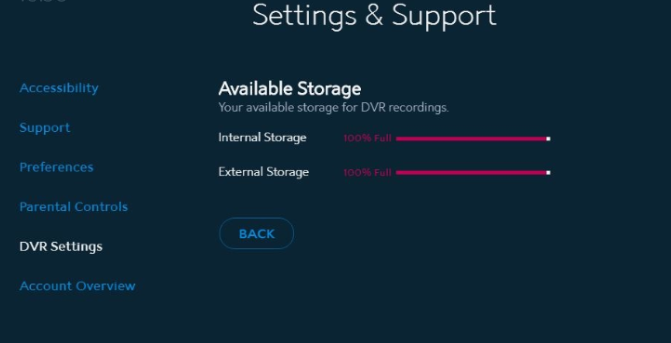
Det rekommenderas också att ta bort de videor som redan visats för att frigöra utrymme. Det är också möjligt att flytta dem till externa hårddiskar, till exempel USB-minnen.
Lösning #4. Ställ in prioriteter för de schemalagda serierna som ska spelas in
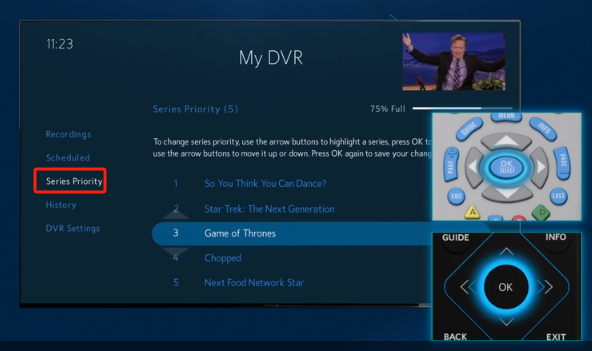
Om du vill spela in flera serier kan det hjälpa din Spectrum DVR att fungera maximalt effektivt om du skapar en prioritetslista. Här är vad du måste göra.
- Leta efter knappen ”Min DVR” på fjärrkontrollen och tryck på den. Hitta menyn ”Serieprioritet” till vänster.
- Leta efter det program som du vill spela in och tryck på "OK".
- Knapparna ”Upp” och ”Ned” kan nu användas för att omorganisera videolistan. När du är klar trycker du bara på ”OK”.
Dricks: För att du ska förstå alla steg tydligare kan du titta på videoguide från Spectrum Support.
Del 3. Bästa alternativet till Record Spectrum
Vi förstår hur frustrerande det är att stöta på problem som att "Spectrum DVR inte fungerar". Så, kan du spela in Spectrum utan DVRVid eventuella inspelningsproblem föreslår vi att du har med dig ett säkerhetskopieringsverktyg. Bland de många tillgängliga alternativen på webben rekommenderas starkt att använda professionella alternativ. En av de bästa rekommendationerna är iMyMac-skärminspelareDen här appen garanterar HD-inspelning, enkel och laggfri skärm-, webbkamera- och ljudinspelning, samtidigt som den erbjuder användarna den bästa upplevelsen och utdatafilerna. Du kan besöka dess officiella webbplats för att lära dig mer om den.
Få en gratis provperiod nu! Intel Mac M-serien Mac Få en gratis provperiod nu!
Vanliga frågor om Spectrum DVR som inte fungerar
- Hur startar jag om min Spectrum DVR?
Att starta om din Spectrum DVR borde vara enkelt. Här är en snabb guide.
- Koppla ur strömkabeln från DVR-boxen.
- Vänta i upp till 30 sekunder innan du ansluter den igen.
- Vänta tills omstarten är klar. Det kan ta några minuter.
- Hur återställer jag min Spectrum DVR?
Här är stegen att följa:
- Håll omstartsknappen intryckt i några sekunder tills lamporna släcks.
- När lamporna tänds, släpp knappen. Återställningen ska börja.
- En Spectrum-logotyp kommer att visas på skärmen.
- Kommer jag att förlora mina inspelningar om jag återställer min DVR?
Att återställa din DVR raderar inte de inspelningar du för närvarande har.


