


 Screen Recorder


Använder du ofta FaceTime för att hålla kontakten med vänner och familjemedlemmar och dela varje ögonblick i ditt liv? Tänk om du vill gå igenom eller dela dessa ögonblick senare? Kan du spela in FaceTime på skärmen?Om möjligt, hur får man det att hända? I den här artikeln ger vi dig en omfattande guide till skärminspelning under FaceTime-samtal. Oavsett om du är en iPhone-användare eller en Mac-användare kommer vi att dela enkla metoder för att spela in ditt FaceTime-samtal i realtid på olika enheter.
Innehåll: Del 1. Kan du spela in FaceTime med ljud på skärmen?Del 2. Hur man spelar in skärmbilden FaceTime på Mac/iPhone?Del 3. Kan du spela in på skärm i FaceTime utan att personen vet om det?Vanliga frågor om FaceTime-inspelning
Del 1. Kan du spela in FaceTime med ljud på skärmen?
Kan man spela in FaceTime med ljud från systemet? Som tur är har Apple en inbyggd skärminspelningsfunktion på iPhone som låter dig spela in både video och ljud från dina FaceTime-samtal.
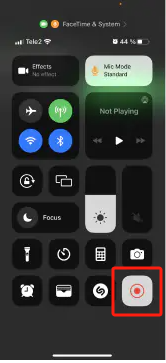
För att aktivera inspelningsfunktionen kan du svepa uppåt eller nedåt för att komma åt Kontrollcentret beroende på din iPhone-modell och sedan klicka på skärminspelningsikonen. När mikrofonikonen är markerad spelas ditt ljud in. Den här enkla funktionen låter dig fånga upp oförglömliga FaceTime-samtal med bara några få klick. Testa helt enkelt att göra en FaceTime-inspelning på din iPhone nu!
Del 2. Hur man spelar in skärmbilden FaceTime på Mac/iPhone?
Kan man spela in FaceTime-samtal på både Mac och iPhone? Detta ger användarna möjlighet att bevara viktiga ögonblick. På Mac behöver du bara aktivera den inbyggda skärminspelningsfunktionen för att spela in FaceTime-samtal. Sedan kan du på iPhone komma åt Kontrollcentret för att starta inspelningen. Låt oss börja med en detaljerad förklaring nedan.
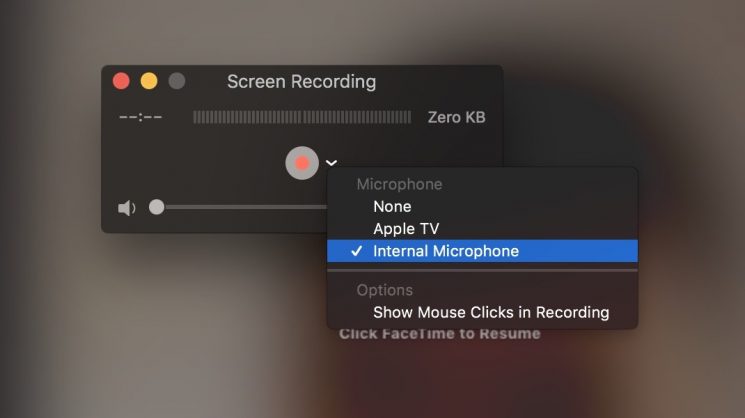
Spela in FaceTime-samtal på Mac
För Mac-användare behöver du bara komma åt Kontrollcentret genom att klicka på ikonen i menyraden eller svepa från skärmens övre högra hörn. Hitta sedan skärminspelningsknappen, tryck helt enkelt på den för att välja hela skärmen eller bara ett specifikt fönster att spela in. Så länge du startar FaceTime kommer inspelningen, inklusive både skärm och ljud, att starta.
Spela in FaceTime-samtal på iPhone
För iPhone-användare kan du komma åt "Kontrollcenter" genom att öppna Inställningar och välja "Anpassa kontroller". Lägg till "Skärminspelning" om du inte ser det i de befintliga alternativen. När du har slutfört konfigurationen går du till Kontrollcenter för att starta ett FaceTime-samtal. Tryck på skärminspelningsikonen så spelas ditt FaceTime-samtal (med ljud) in direkt.
Så som du kan se är det väldigt enkelt att spela in FaceTime-samtal på din Mac och iPhone. Svara bara på de inbyggda funktionerna som skapats av Apple, så kan du spara en viktig FaceTime-konversation för framtida visning.
Del 3. Kan du spela in på skärm i FaceTime utan att personen vet om det?
Kan man spela in FaceTime med skärm utan att någon annan vet om det? Om man har denna efterfrågan, utvecklingen av iMyMac-skärminspelare är meningsfullt. Den här programvaran erbjuder en lösning för någon som vill spela in FaceTime-samtal utan att skicka en avisering till andra.
Detta multifunktionella verktyg erbjuder alternativ för att spela in FaceTime-samtal utan aviseringar till andra deltagare så att du kan njuta av en privat inspelningsupplevelse. Verktyget erbjuder också avancerade funktioner, som anpassade inspelningsinställningar, justerbara bildfrekvenser för inspelning och att spara inspelningar i olika format.
Här är stegen för att använda det här kraftfulla verktyget för att spela in dina FaceTime-samtal:
Få en gratis provperiod nu! Vanlig Mac M-serien Mac Få en gratis provperiod nu!
- Ladda ner, installera och starta iMyMac Screen Recorder på din dator. Välj sedan "Videobandspelare" från appens gränssnitt.
- Innan du börjar inspelningsprocessen måste du välja skärmen från dessa alternativ: "Endast skärm" och "Skärm & Kamera". Och programmet kommer automatiskt att upptäcka din webbkamera om du väljer det senare. Om den inte upptäcks klickar du bara på "Kontrollera igen". Välj sedan inspelningsområde från alternativ som Helskärm, Fönster eller Anpassad storlek.
- Justera ljudinställningarna genom att bestämma om du vill spela in systemljud, mikrofoningång eller båda. Klicka på "Systemljud och mikrofon" för att spela in båda samtidigt. Alternativt kan du välja "Mikrofon" eller "Systemljud" för att bara spela in en typ av ljud. Om du inte behöver något ljud väljer du bara "Inget".
- Starta ett FaceTime-samtal och gå sedan tillbaka till programvaran för att klicka på "Starta inspelning"Om du har valt FaceTime"Fönster" som inspelningsområde.
- När du är klar med inspelningen av dina FaceTime-samtal klickar du på den röda stoppknappen. Den inspelade filen sparas sedan på din dator. Om du vill pausa inspelningen använder du knappen "Pausa" och fortsätter genom att klicka igen när du är klar. Med knappen "Starta om" kan du ta bort den föregående inspelningen och börja om på nytt.
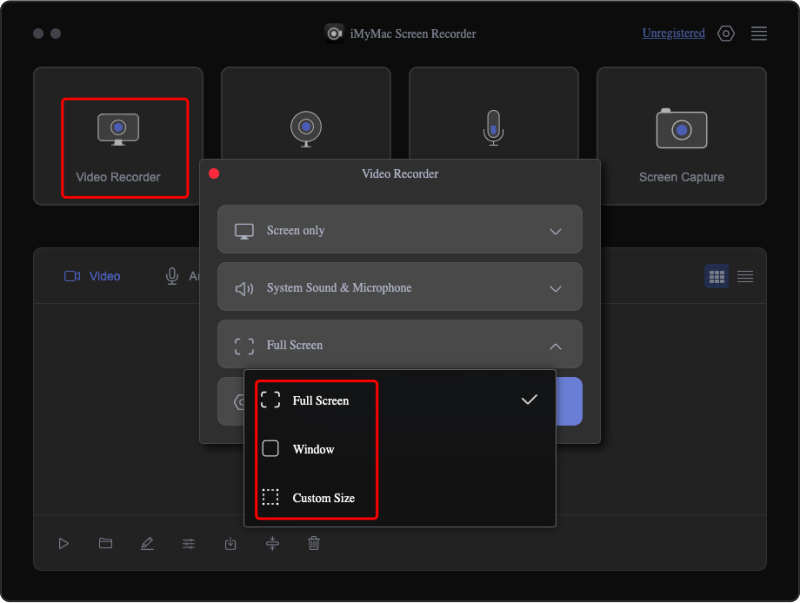
Under hela inspelningen får du tillgång till ett flytande verktygsfält med anteckningsverktyg och ytterligare knappar. Klicka på "Redigera" för att välja anteckningsfärger och använda verktyg som linjer, cirklar, rektanglar, trianglar, pilar, text, penslar och suddgummin. Ytterligare knappar för att aktivera webbkameran eller ta skärmdumpar under inspelning finns också tillgängliga.
Efter att ha läst det här inlägget tror vi att du har svaret på frågan "Kan man spela in FaceTime på skärmen?". Välj bara det sätt som passar dig bäst och spela in ett FaceTime-samtal som du vill spara på din dator för alltid.
Vanliga frågor om FaceTime-inspelning
- Kan någon se om du spelar in FaceTime på skärmen?
Nej, FaceTime berättar inte för någon om du spelar in samtalet. Andra appar kan varna användare när du spelar in skärmen, men det gör inte FaceTime. Du bör dock känna till lagarna och etiken kring skärminspelning för att respektera integriteten.
- Är det lagligt att spela in ett FaceTime-samtal på skärmen?
Lagen för skärminspelning av FaceTime-samtal beror på var du befinner dig och om den andra personen samtycker. På vissa platser behöver du tillstånd från alla i samtalet för att spela in det. Du bör be och få samtycke från den andra personen innan du spelar in ett FaceTime-samtal. Kontrollera alltid lagarna i ditt område för att se till att du inte bryter mot dem.
- Varför finns det inget ljud när jag spelar in FaceTime på skärmen?
Om du inte har något ljud när du spelar in FaceTime, kontrollera enhetens inställningar. Se till att mikrofonen är påslagen för inspelning. När du börjar spela in, välj rätt ljudalternativ – oavsett om du vill spela in ljudet från enheten, ljudet från mikrofonen eller båda. Om problemet kvarstår kan det vara ett tekniskt fel, och att starta om inspelningen eller uppdatera programvaran kan åtgärda det. Se också till att enhetens ljudinställningar är korrekta för FaceTime-samtal.


