


 Screen Recorder


Google Chrome har varit en av de mest populära webbläsarna på både datorer och mobila enheter. Många ställer till och med in den som standardwebbläsare på grund av användarvänlighet och många andra anledningar. Eftersom du kanske har tittat på videor (livestreaming, handledningar eller guider) eller deltagit i onlinemöten via Zoom eller andra plattformar, letar du förmodligen efter en Chrome skärminspelare det skulle hjälpa dig att enkelt titta på sådant innehåll igen.
Som tur är finns det några alternativ som du kan kolla in och överväga när du spelar in dina Chrome-skärmaktiviteter. I den här artikeln kommer vi att lista några skärminspelare för Chrome som är kända för att vara effektiva. Kolla in var och en och välj den som bäst passar dina behov.
Innehåll: Del 1. Har Chrome en inbyggd inspelare?Del 2. Topp gratis Chrome-tillägg för skärminspelareDel 3. Bästa Chrome-skärminspelaren för Mac och WindowsDel 4. Google Chrome-skärminspelare för AndroidDel 5. Avslutningsvis
Del 1. Har Chrome en inbyggd inspelare?
När du letar efter en Chrome-skärminspelare att använda har du förmodligen redan frågat om den har en inbyggd inspelare. Chrome har tillägget "Skärminspelare" som du kan använda fritt. Det kan hjälpa till med videoinspelning via kameran eller att fånga ens skärmaktiviteter. Om du vill spela in ljudet från din mikrofon och systemljudet samtidigt kan du också göra det.
Förutom att det är gratis behöver du inte registrera dig. Dessutom får du inspelade filer utan vattenstämplar. Du kan också spela in obegränsat med videor som du vill. Du behöver inte oroa dig om din Chrome plötsligt kraschar eftersom videor sparas automatiskt och inspelningar kan återställas direkt efteråt.
För att lägga till det här tillägget i din Chrome-webbläsare, följ instruktionerna nedan.
- Tryck bara på ikonen med tre punkter längst upp till höger på skärmen och leta efterförlängningar”-Menyn.
- Klicka på "Besök Chrome Web Store”, gå till fliken ”Tillägg” och sök slutligen efter ”Screen Recorder".
- Tryck på alternativet ”Lägg till i Chrome”. Därefter kan du använda det.
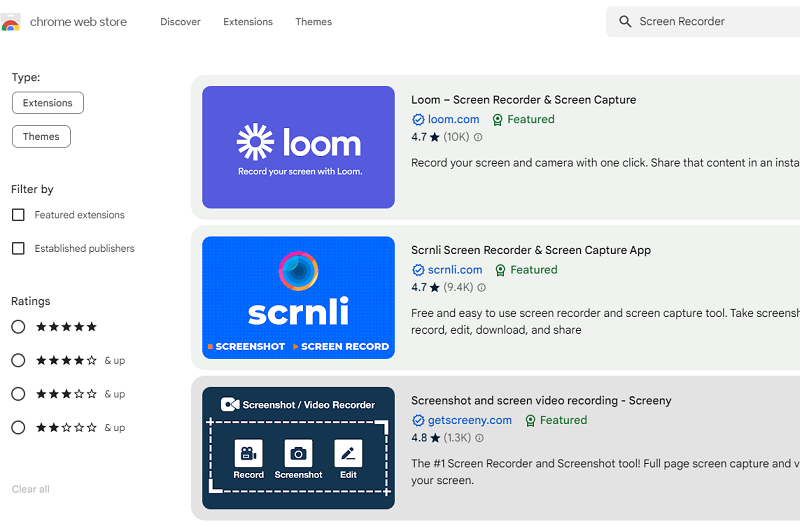
Även om det verkar tillräckligt bra, är vissa användare inte nöjda med kvaliteten på videorna som spelats in med detta.
Del 2. Topp gratis Chrome-tillägg för skärminspelare
Om du tycker att det är krångligt att installera appar kan det vara ett alternativ att kolla in några tillgängliga Chrome Screen Recorder-tillägg. Förutom det som delades i föregående del finns det flera andra Chrome-tillägg som du kan prova gratis. Vi kommer att nämna fyra av dem här.
Screencastify
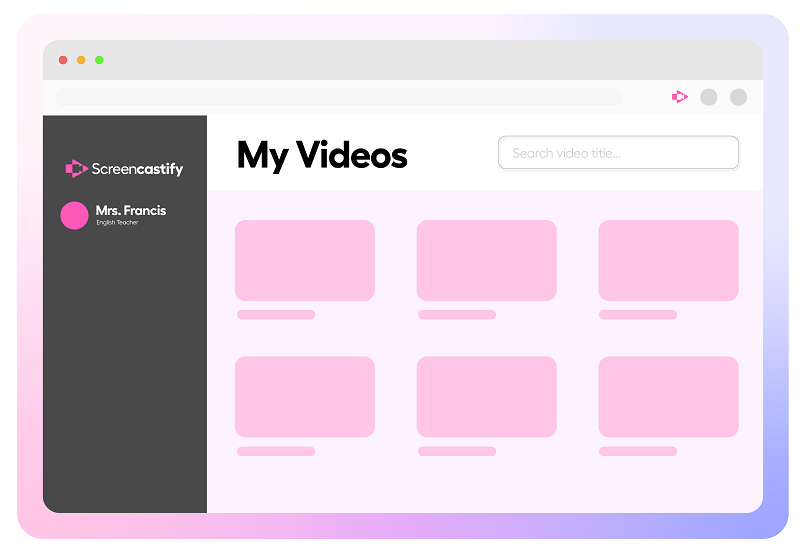
Ett Chrome-tillägg som du kan använda för att spela in dina skärmaktiviteter är Screencastify. Du kan till och med använda det för att spela in ljud från mikrofonen. Det som är ännu intressant är att direktpublicering till YouTube kan göras när inspelningsprocessen är klar. De inspelade filerna via detta tillägg kan också sparas på ens Google Drive-konto. En anteckningsfunktion är till och med tillgänglig.
Du måste dock vara uppmärksam på att gratisversionen av detta tillägg har begränsningar. Om du har spelat in i mer än 10 minuter kommer den resulterande filen att ha en vattenstämpel. Dessutom får varje användare bara spela in upp till 50 videor varje månad.
Screencast-O-Matic Launcher
Ett annat tillägg för Chrome Screen Recorder som du kanske vill överväga att använda är Screencast-O-Matic Launcher. Förutom inspelningsfunktionen har den också en videoredigerare som du kan använda för att ändra din inspelning efter dina önskemål. Det finns ett tillgängligt ritverktyg, videoeffekter och andra element som du kan använda för att förbättra din produktion. Du kan också lägga till dina röstberättelser till videorna. Det är bara det att när din inspelning når 15-minutersgränsen kommer resultatet att ha en vattenstämpel på sig.
Vidyard
Att ha ett enkelt användargränssnitt gör Vidyard ett utmärkt val för många. De flesta användare är nöjda med kvaliteten på utdatafilerna när de använder Chrome Screen Recorder. Redigeringsfunktioner finns också tillgängliga. Det finns till och med en version för mobilanvändare. Tillägget stöder även länkdelning vilket gör det enklare för människor att dela de inspelade filerna på sociala nätverkssajter och plattformar.
Nimbus Screenshot & Screen Video Recorder
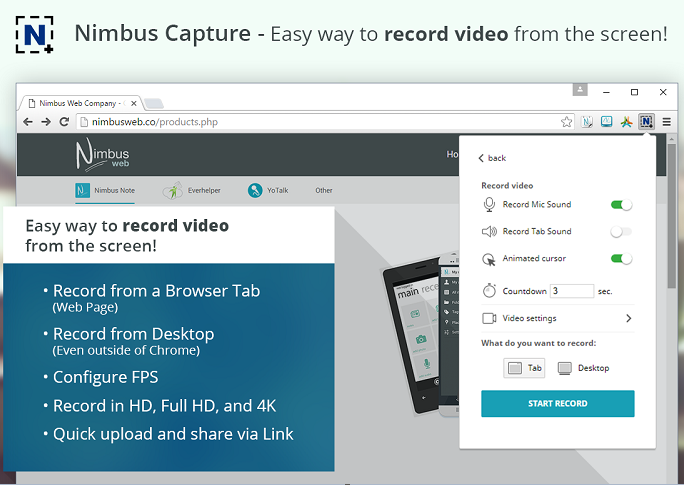
När man använder Nimbus Screenshot & Screen Video Recorder kan man spela in hela skärmen eller delar av den. Detta kan också fungera som ett verktyg för att ta ögonblicksbilder i Chrome. Om man uppgraderar till premiumversionen får man tillgång till avancerade funktioner som att kunna definiera inspelningsområdet, redigera och lägga till en personlig vattenstämpel. Var bara medveten om att vissa användare har rapporterat instabil prestanda för detta tillägg.
Del 3. Bästa Chrome-skärminspelaren för Mac och Windows
Alla håller nog med om att det är bra att använda gratis Chrome Screen Recorders eftersom det inte kostar något. Dessutom är resultatet ganska hyfsat. Men vissa skulle förmodligen fortfarande vilja ha en bättre inspelningsupplevelse, utan begränsningar – vad gäller funktioner, processer och resultat. I det här fallet är det bäst att överväga att använda ett professionellt program som iMyMac-skärminspelare.
Det ovan nämnda verktyget är tillräckligt kraftfullt för att producera skärm- och webbkamerainspelningar i hög upplösning utan fördröjning och erbjuder till och med flexibilitet vid konfigurering av ljudingångar. Det finns redigeringsfunktioner tillgängliga utöver anteckningsverktygen och ytterligare knappar för att ta skärmdumpar eller öppna webbkameran. Naturligtvis är dess användargränssnitt också mycket enkelt, vilket säkerställer att ingen kommer att uppleva problem när de använder det. Om du funderar på att använda iMyMac Screen Recorder som din föredragna Chrome Screen Recorder kan du hänvisa till guiden nedan.
Få en gratis provperiod nu! Vanlig Mac M-serien Mac Få en gratis provperiod nu!
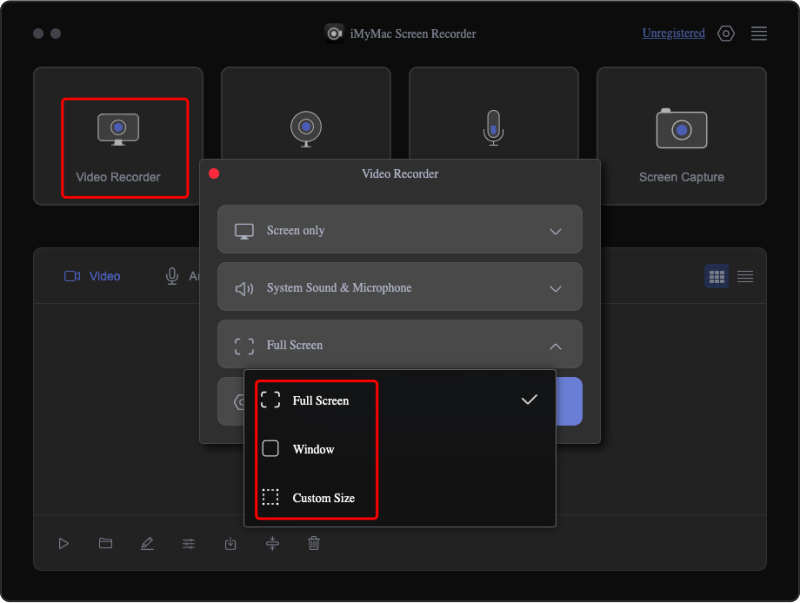
- Gå över till "Videobandspelare”-menyn som finns i programmets huvudgränssnitt efter att installationen på din dator har slutförts.
- Bestäm om du bara vill spela in skärmen (välj knappen "Endast skärm") eller skärmen och webbkameran samtidigt (välj knappen "Skärm & Kamera”-knappen). Om den andra väljs kommer webbkameran att detekteras automatiskt. Tryck på knappen ”Kontrollera igen” om webbkameran inte detekteras. Glöm inte heller att ange det inspelningsområde du föredrar (helskärm, fönster eller en anpassad storlek).
- När du justerar ljudinställningarna kan du välja att spela in både mikrofon- och systemljud genom att trycka på “Systemljud och mikrofon”-menyn. Det är också möjligt att välja en typ av ljud. Du kan välja knappen ”Mikrofon” eller alternativet ”Systemljud”. Annars trycker du på menyn ”Inget” om du inte vill spela in något ljud.
- Börja inspelningen genom att trycka på “Starta inspelning”-knappen. Om ”Fönster” har valts som inspelningsområde visas flera programfönster på skärmen. Välj önskat fönster. Det kommer då automatiskt att identifieras av programmet.
- Genom att trycka på “Sluta”-knappen, inspelningsprocessen stoppas sedan och den inspelade filen sparas på din dator. Knapparna ”Paus” och ”Starta om” är också tillgängliga.
Del 4. Google Chrome-skärminspelare för Android
Som en ivrig Android-användare har du säkert frågat dig om det finns en Chrome Screen Recorder som kan användas förutom att känna till de som är kompatibla med PC. Lyckligtvis finns det vissa appar i Google Play Store som kan tillgodose detta behov.
Skärminspelare – XRecorder
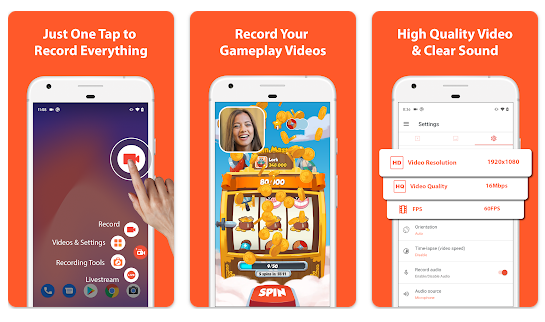
Det här verktyget kan hjälpa dig att fånga din Android-enhets skärmaktiviteter och ta skärmdumpar. Utdatafilerna garanteras vara i hög upplösning, vilket gör det enkelt för dig att spara viktiga instruktionsklipp eller kopiera videor som inte kan laddas ner. Du kan göra en intern ljudinspelning via det (förutsatt att din Android-enhet har version 10 eller senare). Vissa videoredigeringsfunktioner är tillgängliga.
Skärminspelare – AZ-inspelare
En annan bra app att överväga när du spelar in skärmdumpar på dina Android-enheter är Screen Recorder – AZ Recorder. Den är enkel att använda och garanterar högkvalitativa videoutgångar. Med den här appen kan du lägga till ljud från din mikrofon eller internt ljud i den inspelade filen. Dessutom kan du använda de tillgängliga videoredigeringsfunktionerna – trimma, sammanfoga, beskära, lägga till undertexter och mer.
Del 5. Avslutningsvis
I dagens läge kommer det inte vara svårt för dig att hitta en bra Chrome-skärminspelare. Det finns flera gratisverktyg, som till exempel Google Chrome-tillägg, som du enkelt kan komma åt och använda. Viktigast av allt är att professionella program som iMyMac Screen Recorder också finns tillgängliga. Även om det är bekvämt och bra att förlita sig på gratisalternativ, är professionella verktyg alltid det mest rekommenderade. För Android-enhetsanvändare presenteras även två appar i den här artikeln som referenser om skärminspelning önskas.


