


 Screen Recorder


Alla håller nog med om att YouTube är en av de mest använda sociala nätverkssajterna. Med över 2 miljarder användare (årligen) runt om i världen har den bevisat sin popularitet. Många YouTubers laddar kontinuerligt upp innehåll på plattformen som tittarna tycker är bra att titta på. I detta avseende funderar många förmodligen på... hur man spelar in en YouTube-video så att de enkelt kan återvända och titta på den igen när som helst, även utan dataanslutning.
Med tanke på att det inte finns något nedladdningsalternativ skulle det säkert vara fördelaktigt att lära sig spela in en YouTube-video. I den här artikeln får du olika guider som du kan använda som referenser. När du hoppar in i det första avsnittet läser du omedelbart om det mest rekommenderade inspelningsverktyget. Låt oss börja då!
Innehåll: Del 1. Hur spelar man in en YouTube-video på Mac med ljud?Del 2. Hur spelar man in en YouTube-video på datorn?Del 3. Hur spelar man in en YouTube-video på sin telefon?Vanliga frågor om YouTube-inspelning
Del 1. Hur spelar man in en YouTube-video på Mac med ljud?
Mac-datorer är också allmänt kända nuförtiden. Med sina fantastiska funktioner är många också intresserade av att använda dem. Om du är en av de många Mac-användarna runt om i världen och undrar hur man spelar in en YouTube-video samtidigt som du använder den, fortsätt bara att läsa det här avsnittet.
#1. Via QuickTime
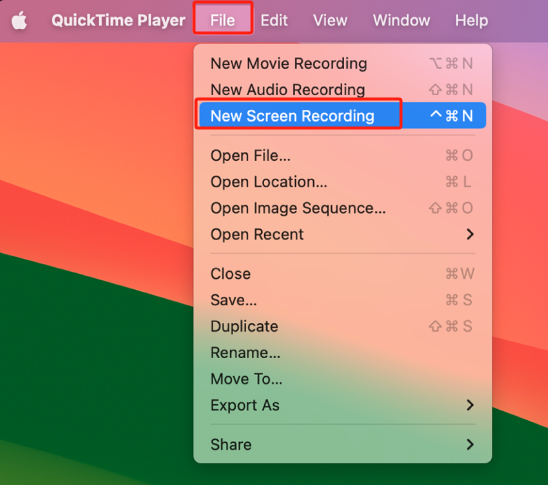
Det vore en fördel att veta att QuickTime Player, ett inbyggt verktyg på Mac, också har möjlighet att spela in YouTube-videor. Det är gratis och redan förinstallerat. Om du vill prova att använda det, följ bara den enkla handledningen nedan.
- I din Macs Finder öppnar du QuickTime-spelareFör att starta en ny inspelning, tryck på menyn ”Ny skärminspelning”.
- Kontrollera om ljudinspelning för internt ljud har aktiverats innan du startar inspelningen. Tryck på rullgardinsmenyn och tryck sedan på alternativet "spela in ljud från den interna mikrofonen". Annars kommer den inspelade filen inte att ha något ljud.
- När allt är rätt konfigurerat trycker du på den röda "inspelningsknappen". Öppna YouTube-videon som du vill spela in. Detta kostnadsfria inspelningsverktyg utför sedan skärminspelningsprocessen. När det är klart trycker du bara på samma knapp för att stoppa inspelningen.
#2. iMyMac-skärminspelare
Att använda gratisverktyg som QuickTime-spelaren är onekligen på något sätt fördelaktigt. Men vissa skulle förmodligen leta efter mer avancerade lösningar för hur man spelar in en YouTube-video. Lyckligtvis finns det programvara som iMyMac-skärminspelare kan hjälpa till.
Det förenklar hela inspelningsproceduren och erbjuder till och med fantastiska funktioner för anpassning, anteckningar etc. Verktyget erbjuder till och med flexibla inspelningsalternativ! Kolla in guiden nedan om hur du spelar in en YouTube-video med hjälp av det.
Få en gratis provperiod nu! Vanlig Mac M-serien Mac Få en gratis provperiod nu!
- När den är öppen, gå till huvudgränssnittet och leta efter "Videobandspelare” alternativet. Tryck på det.
- Du kan välja att bara spela in skärmen genom att trycka på menyn "Endast skärm" eller välja alternativet "Skärm och kamera" om du vill spela in skärm och webbkamera samtidigt. Om det senare väljs automatiskt bör webbkameran detekteras av programmet. Annars trycker du på knappen "Kontrollera igen" för att försöka igen. Glöm sedan inte att ange vilket inspelningsområde du vill ha – "Hel", "Fönster" eller en anpassad storlek.
- Fortsätt med att ställa in ljudinställningarna. Om du föredrar att både systemljudet och mikrofonen ska spelas in samtidigt väljer du menyn ”Systemljud och mikrofon”. Alternativt kan du välja antingen ”Mikrofonen"Eller"Systemljud” kan göras om du bara vill spela in en typ av ljud. Du kan också välja alternativet ”Inget” om du inte vill att något ljud ska spelas in.
- Det är nu dags att trycka på “Starta inspelning” alternativet. Detta markerar starten av inspelningen. Om ”Fönster” har valts som inspelningsområde visas ett fönster med flera programfönster. Välj bara vilket du vill spela in så identifieras det automatiskt av den här inspelaren.
- När du är klar med inspelningen av den specifika YouTube-videon trycker du bara på den röda "stopp"-knappen. Den inspelade filen sparas sedan på din Mac. Knapparna "Pausa" och "Starta om" är också tillgängliga om du vill pausa eller starta om inspelningsprocessen.

Se till att använda de tillgängliga anteckningsfunktionerna och ytterligare knappar. Du kan ta skärmdumpar eller starta webbkameran medan du spelar in om du vill.
Del 2. Hur spelar man in en YouTube-video på datorn?
Efter att ha diskuterat några enkla handledningar om hur man spelar in en YouTube-video på Mac-datorer, funderar Windows-PC-användare som läser den här artikeln förmodligen på om detsamma enkelt kan göras på deras. Ja, självklart! Det tidigare nämnda verktyget, iMyMac Screen Recorder, kan också användas! Detta är också helt kompatibelt med Windows-datorer.
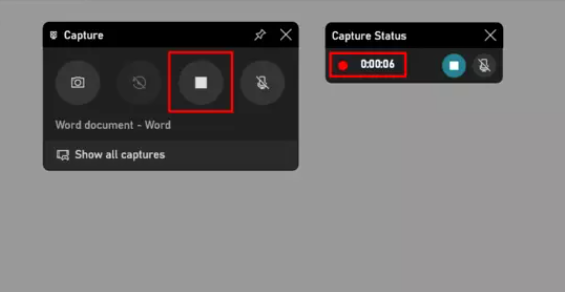
Dessutom kan Windows PC-användare också välja att använda inbyggd Xbox Game Bar för att spela in YouTube-videor. Även om den ursprungligen var utformad för att spela in spel, kan man också dra nytta av detta när man spelar in andra skärmaktiviteter. Du kan hänvisa till steg-för-steg-guiden nedan om du vill prova detta.
- Starta spelfältet genom att trycka på “Windows + G”Nycklar.
- Leta efter knappen "Spela in" och tryck på den.
- Du kan också anpassa inställningarna – kvalitet, format, ljud etc.
- När du är klar med inställningarna trycker du på menyn ”Starta inspelning”. Du kan också pausa och stoppa inspelningen om du vill ta skärmdumpar.
- När inspelningen är klar klickar du på knappen ”Stopp”. Den inspelade filen bör sparas i datorns ”Videor”-bibliotek under mappen ”Inspelningar”.
Del 3. Hur spelar man in en YouTube-video på sin telefon?
Mobiltelefonanvändare är förmodligen också nyfikna på hur man spelar in en YouTube-video med sina enheter. Lyckligtvis har vi, förutom handledningar om hur man enkelt gör det på datorer, också förberett guider om hur iPhone- och Android-telefonägare kan klara av proceduren.
#1. På iPhone
Om din iPhone har iOS 11 eller senare versioner kan du spela in skärm utan problem eftersom du kan använda skärminspelningsfunktionen. Om du är osäker på hur du gör det, följ bara instruktionerna nedan.
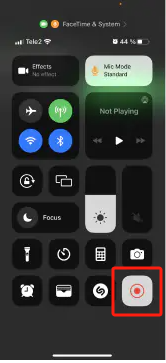
- Lägg först till alternativet "skärminspelning" i din iPhones kontrollcenter (genom att gå till "Inställningar", välja "Kontrollcenter", "Anpassa kontroller" och slutligen välja "Skärminspelning").
- När ovanstående är klart, öppna kontrollcentret och välj alternativet "Skärminspelning". När du har tryckt på knappen startar du den YouTube-video du vill spela in.
- Stoppa inspelningen när YouTube-videon är slut. Du kan leta efter den inspelade videon i menyn ”Foton”.
#2. På Android-telefon
De flesta Android-telefoner har också skärminspelningsfunktionen. Proceduren är nästan densamma som med iPhones. I den översta menyn aktiverar du helt enkelt alternativet "Skärminspelare", ställer in inspelningsinställningarna som du vill ha dem och trycker på den röda knappen för att starta. Om du har en Android-telefon som inte har den här funktionen kan det vara ett alternativ att använda inspelare som AZ Screen Recorder.
Vanliga frågor om YouTube-inspelning
Förutom att dela handledningar om hur man spelar in en YouTube-video, kommer vi också att svara på några vanliga frågor om YouTube-inspelning som kan hjälpa dig på något sätt.
- Är det lagligt att spela in en YouTube-video?
Att spela in YouTube-videor för personlig underhållning och användning borde inte vara ett problem. Att ladda upp dem igen på vilken plattform som helst skulle dock vara olagligt. Att använda vissa klipp borde vara okej, men man bör se till att följa "Fair Use Policy".
- Kan man spela in YouTube-videor gratis?
Som nämnts i föregående avsnitt i den här artikeln kan vissa inbyggda och förinstallerade appar på Windows- eller Mac-datorer användas för att fritt spela in inte bara YouTube-videor utan även skärmaktiviteter (QuickTime-spelare och Xbox Game Bar). Det är bara det att det naturligtvis finns vissa begränsningar eftersom de är gratis. Det är alltid bäst att förlita sig på att använda professionella inspelare som iMyMac Screen Recorder.
- Är det möjligt att spela in YouTube-videor på mobiltelefoner?
Det är enkelt och lätt att spela in YouTube-videor via mobila enheter. Lyckligtvis finns funktionen "skärminspelning" redan tillgänglig på iPhones och de flesta Android-telefoner. Om vissa Android-användare inte har den här funktionen kan de välja att använda andra gratis inspelningsverktyg, till exempel appen som nämndes i föregående avsnitt. Sådana applikationer är också enkla att installera och använda.
- Hur kan man spela in och titta på en YouTube-video?
På vilken enhet som helst, en dator eller en mobiltelefon, kan en användare dra nytta av olika inspelningsverktyg och programvaror när de spelar in YouTube-videor. Att använda inbyggda appar och funktioner vore bra, men professionella verktyg rekommenderas alltid mest.


