


 Screen Recorder


Nu när virtuella möten gradvis har integrerats i vårt arbete och liv, lärandet hur man spelar in ett Zoom-möte kan förbättra den personliga samarbetsförmågan och dela med dina vänner. Detta kan också hjälpa dig att se viktiga detaljer och dela information i frånvaro av kollegor.
I den här omfattande guiden delar vi den detaljerade inspelningsprocessen med dig, som täcker allt innehåll från enhetens inbyggda funktioner till tredjepartsverktyget, låt oss börja!
Innehåll: Del 1. Kan jag spela in ett Zoom-möte på skärmen?Del 2. Hur spelar man in ett Zoom-möte utan tillstånd?Del 3. Hur spelar man in ett Zoom-möte som värd?Del 4. Hur spelar man in ett Zoom-möte på telefonen?Del 5. Avslutningsvis
Del 1. Kan jag spela in ett Zoom-möte på skärmen?
Ja, du kan spela in Zoom-mötet, eftersom Zoom har en inbyggd skärminspelningsfunktion för sina deltagare, vilket enkelt kan spela in hela mötet. Som deltagare behöver du bara klicka på knappen "Spela in" som visas i Zoom-verktygsfältet för att starta inspelningsprocessen, sedan kan du enkelt spela in ljud- och videoinnehåll under hela sessionen.
Vissa värdar kan dock begränsa deltagarna till att spela in möten för att säkerställa mötets integritet och sekretess. I det här fallet kan du kontakta värden eller granska mötesinställningarna för att säkerställa att din inspelning är tillåten. I nästa del visar vi dig hur du spelar in ett Zoom-möte med tredjepartsverktyg, vilket kan ge alternativ som uppfyller dina olika behov och preferenser.
Del 2. Hur spelar man in ett Zoom-möte utan tillstånd?
Metod 1. Spela in ett Zoom-möte med iMyMac Screen Recorder
Om du tyvärr är begränsad till inspelningen av Zoom-mötet, då iMyMac-skärminspelare borde hjälpa dig att snabbt fånga det innehåll du behöver. Nedan följer de enkla stegen för hur du spelar in ett Zoom-möte med det här verktyget:
Få en gratis provperiod nu! Vanlig Mac M-serien Mac Få en gratis provperiod nu!
- Ladda ner, installera och öppna iMyMac Screen Recorder på din Mac- eller Windows-dator. Välj "Videoinspelare" från huvudgränssnittet.
- Du kan välja "Endast skärm" för att spela in hela skärmen eller "Skärm och kamera" för att spela in både skärmen och webbkameran samtidigt. När webbkameran är vald kommer programmet automatiskt att identifiera din webbkamera. Om den inte identifieras klickar du på "Kontrollera igen". Och du kan välja inspelningsområde från "Helskärm, Fönster eller en anpassad storlek" enligt dina personliga behov.
- Ställ in dina ljudinställningar. Klicka på "Systemljud och mikrofon" för att spela in systemljud och mikrofoningång samtidigt. Alternativt kan du välja "Mikrofon" eller "Systemljud" för att bara spela in en typ av ljud. Om ingen ljudinspelning önskas väljer du "Ingen".
- Välj "Fönster" som inspelningsområde, ett fönster visas med olika programfönster. Välj bara önskat fönster – Zoom – så identifierar programvaran det automatiskt. Klicka på "Starta inspelning" för att starta inspelningsprocessen för Zoom-mötet.
- Avsluta inspelningen genom att klicka på den röda stoppknappen. Den inspelade filen sparas sedan på din dator. Om du vill pausa inspelningen använder du knappen "Pausa" och återuppta inspelningen genom att klicka igen när du är redo att fortsätta. Klicka på knappen "Starta om" för att kassera den föregående inspelningen och starta om.
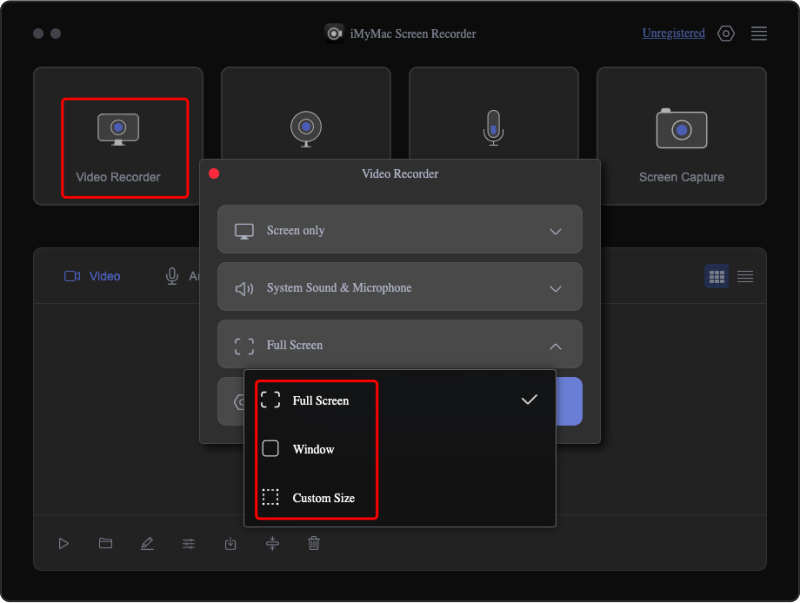
Under hela inspelningen visas ett flytande verktygsfält med anteckningsverktyg och ytterligare knappar. Klicka på "Redigera" för att välja anteckningsfärger och använda verktyg som linjer, cirklar, rektanglar, trianglar, pilar, text, penslar och suddgummin. Dessutom underlättar knapparna Ångra, Gör om och Rensa anteckningar smidigare. Förutom anteckningsverktyg finns det knappar för att aktivera webbkameran eller ta skärmdumpar under inspelning.
Genom att följa dessa steg för att spela in ett Zoom-möte utan tillstånd säkerställer du att du kan spela in och titta på viktiga mötesprotokoll utan begränsningar, inte bara förlita dig på den behörighet som beviljats på Zoom-plattformen.
Metod 2. Spela in ett Zoom-möte med OBS
Hur spelar man in ett Zoom-möte när man inte har behörighet på Zoom-plattformen? En annan effektiv metod är att använda OBS (Open Broadcaster Software), ett gratisverktyg som kan användas för livestreaming och inspelning.
- Ladda ner och installera OBS från dess officiella webbplats (https://obsproject.com/Installera och konfigurera sedan programvaran på din dator.
- Starta OBS och justera inställningarna från menyn "Inställningar". Du kan ställa in video- och ljudkvalitet, format och andra objekt efter dina behov.
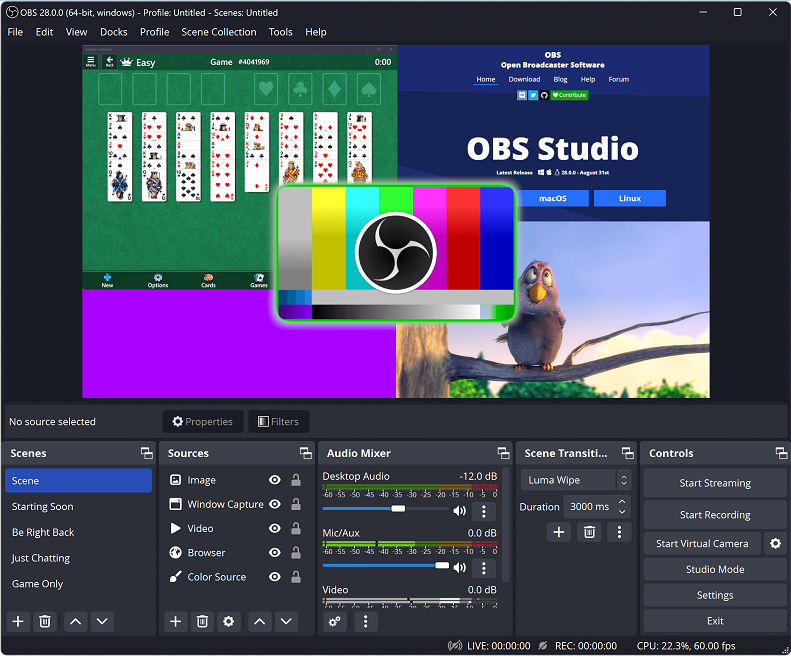
- Klicka på ikonen "+" under avsnittet "Källor". För att lägga till Zoom som källa behöver du bara välja "Fönsterinspelning" eller "Visa inspelning" för att ange det specifika Zoom-mötesfönstret eller hela visningen.
- I OBS måste du se till att din mikrofon och systemljud används som lämplig ljudkälla för att konfigurera ljudinställningarna.
- Klicka på knappen "Starta inspelning" för att starta inspelningen av Zoom-mötet. OBS kommer att spela in både video och ljud från Zoom-mötet enligt dina anpassade inställningar.
Genom att följa dessa steg kan du effektivt spela in ett Zoom-möte utan tillstånd via OBS, vilket ger en alternativ lösning för situationer där inbyggda inspelningsalternativ kan vara begränsade. Håll utkik efter fler metoder och insikter i vår omfattande guide om hur du bemästrar virtuellt samarbete.
Del 3. Hur spelar man in ett Zoom-möte som värd?
Om du verkligen är en värd och inte vet hur du får tillgång till Zoom-mötet, här är stegen du bör följa för att spela in ett Zoom-möte som värd:
- Starta mötet:
Börja med att vara värd för Zoom-mötet och se till att du är den utsedda värden med nödvändiga behörigheter. Leta reda på verktygsfältet längst ner i Zoom-fönstret under mötet.
- Välj "Spela in":
Klicka på knappen "Mer" som representeras av tre punkter för att visa en rullgardinsmeny och välj "Spela in" för att starta inspelningsprocessen, som spelar in både ljud- och videoinnehåll från det pågående mötet.
- Kontrollera kontoinställningar:
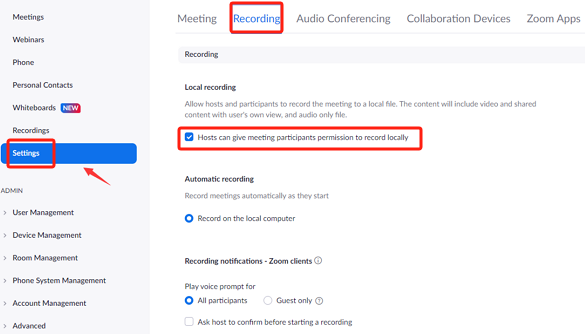
Det är viktigt att kontrollera att inspelningsfunktionen är aktiverad i dina Zoom-kontoinställningar. Gå dit för att kontrollera att du har nödvändiga behörigheter för att spela in möten.
- Status för övervakningsinspelning:
När inspelningen har startat, håll ett öga på Zoom-gränssnittet för att kontrollera en röd prick eller en "Inspelning"-etikett för att bekräfta att sessionen spelas in.
Vanliga frågor: Vanliga frågor om inspelning som värd
Var lagras dina inspelade filer?
Att förstå standardlagringsplatsen säkerställer enkel åtkomst till dina inspelade möten för framtida referens. Användare kan välja att anpassa lagringsplatsen för Zoom-inspelningar. Så här kontrollerar eller ändrar du den här inställningen:
- Öppna Zoom-skrivbordsprogrammet.
- Navigera till inställningarna genom att klicka på din profilbild.
- Gå till avsnittet "Inspelningar".
- Här kan du visa och ändra standardlagringsplatsen för dina inspelade Zoom-möten.
Vilka inspelningsalternativ finns det i gratis Zoom-konton?
Om inspelningsfunktionen är tillgänglig i gratis Zoom-konton eller om den är begränsad till betalda prenumerationer. Denna information hjälper användare att fatta välgrundade beslut baserat på deras Zoom-kontotyp. Gratis Zoom-konton tillåter vanligtvis användare att spela in möten lokalt på sina enheter. Det innebär att de inspelade filerna sparas på användarens dator. Vissa avancerade inspelningsfunktioner, som transkriberingstjänster och vissa integrationer, kan endast vara tillgängliga i betalda abonnemang.
Hur spelar man in ett Zoom-möte utan deltagarnas samtycke?
Vi bör diskutera de etiska och juridiska övervägandena kring att spela in ett Zoom-möte utan deltagarnas samtycke. Detta säkerställer att värdarna är medvetna om vikten av att respektera integriteten och inhämta nödvändiga tillstånd.
Genom en detaljerad förklaring får värden en mer omfattande förståelse för ZOOM-mötesinspelningsprocessen, som effektivt kan använda den här funktionen för att lösa relaterade problem med inspelningen.
Del 4. Hur spelar man in ett Zoom-möte på telefonen?
Om enheten du ofta använder är en mobiltelefon istället för en dator, har vi också en handledning här som passar dig. Följ dessa steg för att spela in ett Zoom-möte på din telefon:
- Öppna Zoom-appen på din mobila enhet och se till att du redan är inloggad på ditt Zoom-konto.
- Gå med i ett pågående möte eller var värd för ett nytt genom att trycka på knappen "Nytt möte" eller "Gå med" i appen.
- När du är i mötet letar du upp möteskontrollerna. På de flesta mobila enheter finns dessa ofta längst ner på skärmen.
- Tryck på alternativet "Mer" eller "Deltagare" för att få åtkomst till ytterligare mötesalternativ. Välj "Spela in" från menyn.
- Håll ett öga på skärmen efter en röd prick eller en etikett med texten "Inspelning" som bekräftar att ditt möte spelas in.
- För att stoppa inspelningen, tryck på alternativet "Mer" eller "Stoppa inspelning" som finns i samma meny där du startar inspelningen.
- När mötet är avslutat sparar Zoom automatiskt inspelningen på din enhet. Du hittar de inspelade filerna i Zoom-mappen eller på en annan angiven plats på din telefon.
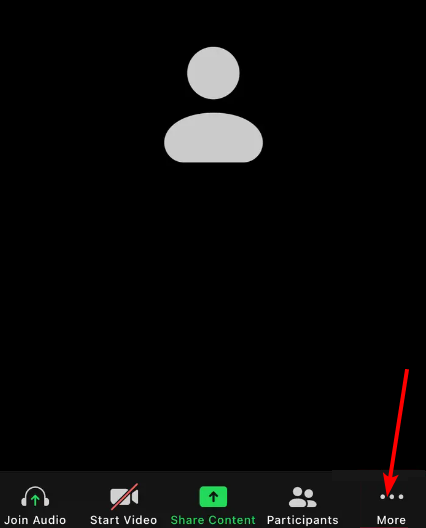
Genom att läsa stegen ovan kan du enkelt spela in Zoom-mötet på din telefon för att säkerställa att du aldrig missar grundläggande information även om du behöver gå ut och lämna datorn hemma.
Del 5. Avslutningsvis
Så hur spelar man in ett Zoom-möte? Oavsett om det är på en dator eller mobil enhet, säkerställer den här guiden att du enkelt fångar varje viktig detalj. Medan Zoom erbjuder inbyggda inspelningsfunktioner kan du använda den här funktionen för att få din Zoom-inspelning. För de som söker ytterligare funktioner är iMyMac Screen Recorder den perfekta lösningen för att spela in Zoom-möten med sitt användarvänliga gränssnitt och flera alternativ.


