


 Screen Recorder


Med de tekniska förbättringarna tvivlar ingen på varför man kontinuerligt ser uppgraderingar i människors resultat. Detta gäller nästan allt, inklusive de som används för skol- eller kontorspresentationer, föreläsningar, handledningar etc. Förutom det konventionella sättet att använda PowerPoint har mycket investerats i att använda Google Slides. Om du är en av de många användare som gillar detsamma, undrar du säkert också hur man spelar in ljud i Google Slides.
Även om du upplever ovanstående som ett problem just nu, bör du slappna av och behålla lugnet eftersom det finns många sätt att åtgärda detta. Den här artikeln är enbart tillägnad metoder för att enkelt spela in ljud på Google Presentationer. Du kommer att lära dig mer om dem när du läser varje avsnitt i det här inlägget.
Innehåll: Del 1. Varför kan jag inte spela in ljud på Google Presentationer?Del 2. Hur spelar man in ljud i Google Slides på Chromebook?Del 3. Online röstinspelare för att spela in ljud på Google PresentationerDel 4. Hur spelar man in en Google Slides-presentation med ljud och video?Del 5. Hur man lägger till ljud i Google Slides efter inspelningSlutsats
Del 1. Varför kan jag inte spela in ljud på Google Presentationer?
Verkligen, Google Presentationer är ett mångsidigt alternativ när man skapar presentationer och liknande. Vi kan dock inte förneka att det har begränsningar, särskilt när det gäller att ha en "inspelningsfunktion". På grund av detta kan användare inte spela in ljud när de behöver. Det skulle vara fantastiskt att skapa berättarröst relaterade till innehållet i sitt presentationsmaterial på Google Presentationer. Det har dock ingen inbyggd inspelare. Detta är helt enkelt anledningen till att ingen kunde spela in ljud på Google Presentationer.
Men oroa dig inte! Vi hjälper dig. Nu får du se några alternativ för hur du spelar in ljud i Google Presentationer!

Del 2. Hur spelar man in ljud i Google Slides på Chromebook?
HalaCloud har introducerat ChromeMP3 Recorder, som är avsedd för Chromebook-användare. Den är enkel att använda eftersom användarna bara behöver komma åt den från webben och starta inspelningsfunktionen direkt. Om du vill prova, följ bara guiden nedan om hur du spelar in ljud i Google Presentationer:
- Gå till HalaCloud och leta efter alternativet att installera CloudMP3 Recorder. När du är klar kan du öppna den via Chromebook-appstartaren.
- Se till att du har förberett Google Slides för inspelning. Tryck på knappen "Spela in" på CloudMP3 Recorder för att starta inspelningsprocessen. Du kan också pausa den om du vill.
- När inspelningen är klar trycker du på "Stopp"-menyn.
- Den här inspelaren hjälper dig också när det gäller att spara inspelningen till ditt Google Drive-konto, eftersom en guide visas på skärmen som du kan kontrollera och följa.
Även om den är bekväm att använda måste det noteras att CloudMP3-inspelaren endast kan användas av Chromebook-ägare och att den endast erbjuder MP3 som utdataformat.
Del 3. Online röstinspelare för att spela in ljud på Google Presentationer
En annan bra metod för att spela in ljud i Google Presentationer är att använda ett onlineverktyg. Man kan använda Online Voice Recorder. Eftersom detta är ett onlinealternativ behövs ingen installation eller användning av en app. Dessutom spelar det ingen roll om du använder en Mac, Windows, Chromebook, iOS etc. eftersom du kan använda detta på vilken enhet som helst. Här är en enkel handledning för dig.
- Gå till ”Online röstinspelare” med din webbläsare.
- Leta efter knappen "mikrofon" och tryck på den för att starta inspelningen. Om du är en förstagångsanvändare krävs auktorisering.
- När Google Slides avslutas kan du stoppa inspelningen genom att trycka på "Stopp"-menyn.
- Ett förhandsgranskningsfönster kommer att visas på skärmen. Du kan fortsätta och kontrollera den inspelade filen. Om du godkänner det klickar du på knappen "Spara" för att slutligen spara det inspelade ljudet!

Så enkelt som att följa ovanstående kan du spela in ljud till din Google Slides-presentation! Det är bara det att det naturligtvis finns några begränsningar när det gäller att använda verktyg som detta eftersom det inte finns några redigeringsfunktioner eller andra funktioner tillgängliga.
Del 4. Hur spelar man in en Google Slides-presentation med ljud och video?
Även om det kan vara bra alternativ att använda ChromeMP3-inspelare och online-röstinspelare, skulle det säkert vara mer praktiskt att använda ett verktyg som inte erbjuder några begränsningar. När det gäller att spela in ljud på Google Presentationer såväl som en video rekommenderas det att använda ett professionellt verktyg som iMyMac-skärminspelareDet är ett verktyg som främjar laggfri och högkvalitativ inspelning, samt anpassningsfunktioner, och är en kraftfull lösning på detta dilemma. Det är enkelt att installera och erbjuder användarvänlighet även för förstagångsanvändare.
För att använda detta måste stegen nedan följas.
Få en gratis provperiod nu! Vanlig Mac M-serien Mac Få en gratis provperiod nu!
- När du har laddat ner och installerat iMyMac Screen Recorder, öppna den och leta efter "Videobandspelare”-alternativet som borde finnas i appens huvudgränssnitt.
- Välj om du vill spela in endast skärmen (genom att trycka på alternativet ”Endast skärm”) eller både skärmen och kameran (genom att trycka på ”Skärm & Kamera” alternativ). Om det senare väljs kommer webbkameran automatiskt att identifieras av appen. Om detta inte händer, tryck på menyn ”Kontrollera igen”. Detta kommer att åtgärda problemet. Ange sedan önskat inspelningsområde (helskärm, fönster eller en anpassad storlek).
- Fortsätt med att anpassa ljudinställningarna. Du kan spela in endast mikrofonljudet (tryck på knappen ”Mikrofon”) eller systemljudet (tryck på knappen ”Systemljud”-knappen) som du föredrar. Det är naturligtvis också tillåtet att spela in båda. Tryck bara på alternativet ”Systemljud och mikrofon”. Inspelning utan ljud kan också göras genom att trycka på menyn ”Ingen”.
- Inspelningen ska börja så snart “Starta inspelning” trycks ned. Om ”Fönster” valdes som inspelningsområde visas ett fönster på skärmen med flera programfönster. Välj önskat fönster. Det bör identifieras automatiskt av den här inspelaren.
- Avsluta inspelningen genom att klicka på den röda knappen ”Stopp”. Menyerna ”Paus” och ”Starta om” är också tillgängliga.

Som nämnts inledningsvis finns det många funktioner man kan njuta av när man använder den här inspelaren. Det finns också anteckningsverktyg samt ytterligare menyer som kan användas när man tar skärmdumpar eller öppnar webbkameran under inspelningsprocessen. Det här är en app som är enkel att installera och ger användarna flexibilitet.
Del 5. Hur man lägger till ljud i Google Slides efter inspelning
Det är enkelt att lägga till ljud i din Google Slides-presentation efter att du har slutfört inspelningsprocessen via din valda metod för att spela in ljud i Google Slides.
Du kan dra nytta av att använda ditt Google Drive-konto.
- Se till att lägga till eller ladda upp den inspelade filen (i MP3- eller WAV-format) till din Google Drive konto.
- När ljudet har sparats på Google Drive, starta Google Slides-presentationen. Gå till den specifika bilden där du vill lägga till ljudet.
- Från verktygsfältet trycker du på menyn ”Infoga”. Tryck på rullgardinsmenyn som visas och välj sedan ”Ljud”.
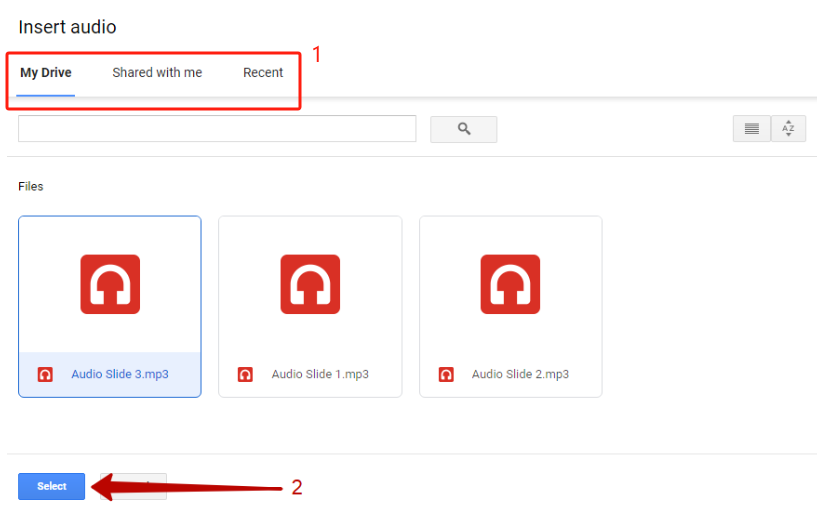
- På skärmen som dyker upp letar du efter önskat ljud som ska användas. Du kan skriva in filens namn i sökfältet eller söka efter det från menyerna "Min enhet", "Delade enheter", "Delat med mig" eller "Senaste".
- När du hittat filen klickar du på den och väljer "Välj" härnäst.
En ikon ska visas på den valda bilden som anger det tillagda ljudet. När du klickar på den här ikonen visas en meny på höger sida av skärmen där anpassningar kan göras. Det ska också finnas en uppspelningsfält som du kan använda för att pausa, återuppta uppspelningen eller snabbspola framåt i det tillagda ljudet.
Slutsats
Eftersom Google Slides är en av de mest populära och mest använda plattformarna för att skapa presentationer oavsett syfte, vore det bra att veta hur man kan krydda sin produktion. Att lägga till ljud i en Google Slides-presentation skulle göra den mer tilltalande. Om du har funderat på hur man spelar in ljud i Google Slides ett tag redan, kan förhoppningsvis det som presenteras här hjälpa dig. Du behöver inte längre tänka på det.
Även om det finns gratis och enkla alternativ som att använda ChromeMP3-inspelaren eller ett onlineverktyg som Online Voice Recorder, rekommenderas det fortfarande att du använder professionella appar som iMyMac Screen Recorder för att säkerställa bästa möjliga resultat. Det är verkligen ett pålitligt verktyg som säkert kan hjälpa dig med dina behov av ljud- och videoinspelning på skärmen.


