


 Screen Recorder


Är du en musiker som strävar efter den perfekta melodin? Eller en poddare som delar charmigt innehåll? Eller en innehållsskapare som skapar finslipat ljud? Om du är en av dem har du kommit till rätt ställe. I den här artikeln kommer vi att diskutera... hur man spelar in ljud på Mac för att förbättra din ljudinspelningsupplevelse med olika verktyg och tips. Redo att lära dig fler färdigheter härifrån!
Innehåll: Del 1. Kan du spela in internt ljud på Mac?Del 2. Hur spelar man in ljud på Mac med QuickTime Player?Del 3. Vilket är det enklaste sättet att spela in ljud på Mac?Del 4. Hur spelar man in ljud på Mac från internet?Del 5. Avslutningsvis
Del 1. Kan du spela in internt ljud på Mac?
Ja, du kan spela in internt ljud på din Mac på ett enkelt och effektivt sätt, det vill säga genom att använda den inbyggda Röstmemon-appen på din Mac. Här är en snabbguide om hur du spelar in ljud på Mac med Röstmemon-appen:
- Gå till din Program-mapp och hitta appen Röstmemon på din Mac för att starta den. Eller så hittar du den med hjälp av Spotlight-sökning.
- Högerklicka på appens namn i menyraden i det övre vänstra hörnet och gå sedan till Inställningar för att ställa in ljudkvaliteten.
- Tala eller spela sedan upp ljudet du vill spela in och tryck på den röda inspelningsknappen för att starta en ny inspelning.
- När du har spelat in internt ljud trycker du på knappen Klar så visas det på vänster sida under "Alla inspelningar". Du kan sedan förhandsgranska din inspelning och ändra dess namn till vad du vill.
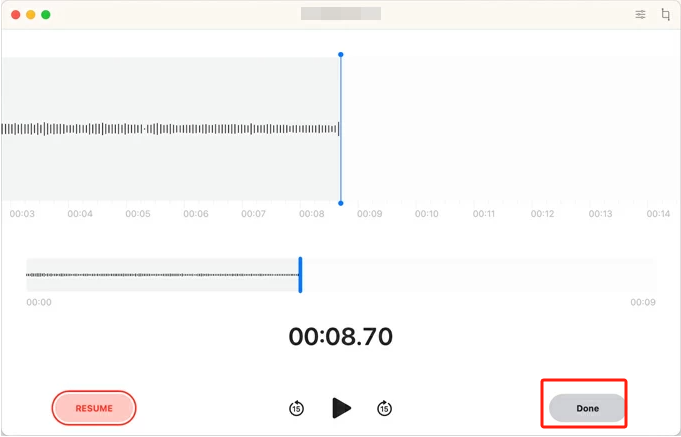
Att spela in internt ljud på Mac är så enkelt och direkt. Oavsett om du vill spela in systemljud, onlineströmmande media eller någon annan intern ljudkälla, erbjuder Voice Memos en användarvänlig lösning för dina inspelningsbehov.
Del 2. Hur spelar man in ljud på Mac med QuickTime Player?
QuickTime Player är ett verktyg för multimediauppspelning som de flesta Mac-användare känner till, och det kan också hjälpa dig att enkelt spela in det ljud du vill ha, till exempel en berättarröst, en podcast eller ett röstsamtal. Följ den här steg-för-steg-guiden om hur du spelar in ljud på Mac med QuickTime Player:
- Sedan samma sak igen måste du starta din förinstallerad QuickTime Player på din Mac från mappen Program eller använd Spotlight-sökning för snabb åtkomst.
- I den övre menyraden klickar du på "Arkiv" och väljer "Ny ljudinspelning" från rullgardinsmenyn. Detta öppnar ljudinspelningsfönstret.
- Klicka på den lilla pilen bredvid den röda inspelningsknappen för att välja önskad mikrofonkälla och ljudkvalitet. Du kan välja en extern mikrofon ansluten eller någon annan specifik källa.
- Starta din ljudinspelning genom att trycka på den röda inspelningsknappen, så spelar QuickTime Player in den i realtid.
- När du är klar med inspelningen klickar du på stoppknappen (samma plats som inspelningsknappen) så öppnar QuickTime Player automatiskt ett uppspelningsfönster där du kan granska din inspelning.
- Spara din inspelning genom att välja "Arkiv" och sedan "Spara" eller "Spara som".
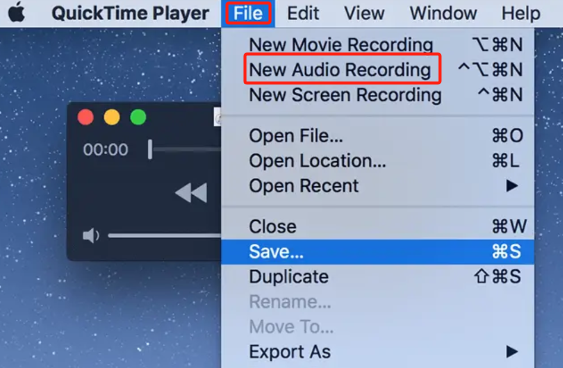
QuickTime Player har också en grundläggande redigeringsfunktion. Du kan trimma början eller slutet av inspelningen genom att dra förloppsindikatorn i uppspelningsfönstret innan du sparar den. Det här verktyget hjälper dig mycket att spela in ljudinnehåll av hög kvalitet på din Mac.
Del 3. Vilket är det enklaste sättet att spela in ljud på Mac?
När du letar efter ett lättanvänt och högeffektivt verktyg för att spela in ditt ljud, iMyMac-skärminspelare borde vara ditt bästa val. Dess användarvänliga gränssnitt och kraftfulla funktioner gör det till ett idealiskt val för användare på alla nivåer. Här är stegen för hur du spelar in ljud på Mac med det här verktyget:
Få en gratis provperiod nu! Vanlig Mac M-serien Mac Få en gratis provperiod nu!
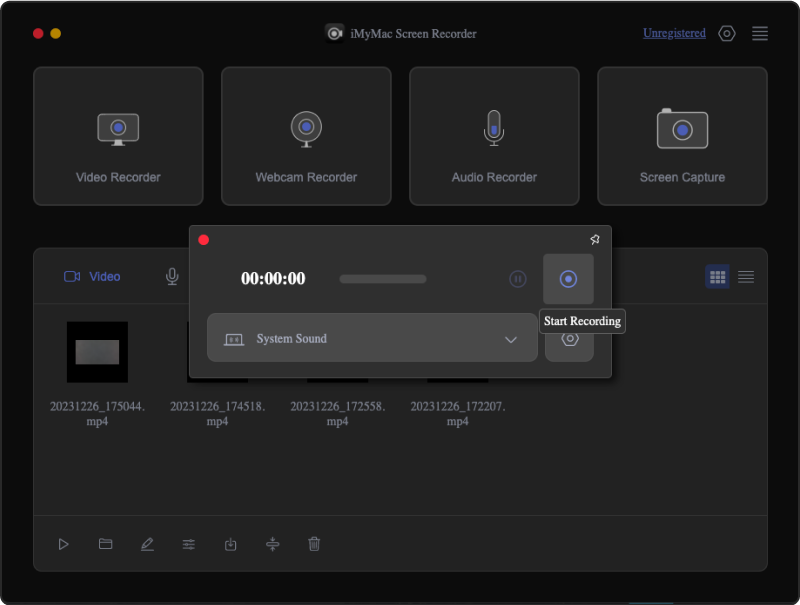
- Skaffa iMyMac Screen Recorder på din Mac och klicka på " bland de olika inspelningsalternativen i gränssnittet.Ljudinspelare" sektion.
- Du kan hämta "Systemljud och mikrofon" om du vill ha båda ljudkällorna kompletta. Välj "Mikrofon" eller "Systemljud" om du föredrar bara ett ljud. Naturligtvis kan du också välja "Ingen"om det är bra för ditt projekt."
- Tryck bara på inspelningsknappen (den gröna knappen på höger sida av gränssnittet) för att starta inspelningsprocessen.
- Du kan klicka på knappen "Pausa" för att stoppa inspelningen tillfälligt och återuppta inspelningen sömlöst när du är tillbaka. Med knappen "Starta om" kan du ta bort den tidigare inspelningen och börja om på nytt.
- När din ljudinspelning är klar klickar du på den röda stoppknappen så sparar programvaran automatiskt din inspelning på en specifik plats. Du kan gå tillbaka till gränssnittet för att spela upp, redigera eller komprimera den.
Varför iMyMac-skärminspelaren sticker ut:
- Användarvänligt gränssnitt: Den har ett enkelt gränssnitt, vilket säkerställer att även nybörjare kan använda programvaran med lätthet och låter användarna fokusera på att spela in det perfekta ljudet utan ansträngning.
- Mångsidighet i inspelning: Det gör det också möjligt för användare att spela in både ljud och video samtidigt utan begränsning.
- Flexibla utdataformat: Den stöder olika utdataformat från MP3 till WAV, du väljer det format som kan uppfylla dina krav.
- Schemalagda inspelningar: Den låter dig ställa in start- och stopptider, vilket säkerställer att du spelar in ljud exakt när du behöver det.
- Redigeringsmöjligheter: Trimma och redigera dina inspelningar direkt i programvaran. Ta bort oönskade avsnitt, förbättra ljudkvaliteten och finslipa ditt innehåll utan ansträngning.
Detta är det enklaste sättet att spela in ljud på en Mac för alla. Oavsett om du är innehållsskapare, lärare eller affärsman, hjälper det här verktyget dig att skapa högkvalitativt ljudinnehåll. Förbättra din inspelningsupplevelse med iMyMac Screen Recorder och få snabbt en bra ljudinspelning på din Mac.
Del 4. Hur spelar man in ljud på Mac från internet?
Att spela in ljud från internet på din Mac kräver en stabil nätverksanslutning och pålitliga onlineverktyg. Nedan följer några onlinemetoder för hur du enkelt kan spela in ljud på din Mac från internet.
- Audacity med Soundflower:
Genom att kombinera Audacity (ett kraftfullt gratis ljudredigeringsprogram) med Soundflower (en virtuell ljudkabel) kan du återföra din Macs ljudutgång till Audacity så att du smidigt kan spela in internetljud.
- Online röstinspelare:
Online Voice Recorder är en webbaserad plattform som låter dig spela in ljud direkt från din webbläsare. Med sitt enkla gränssnitt kan du enkelt och snabbt göra ljudinspelningar från internet utan avgifter.
Var noga med att respektera upphovsrättslagen och servicevillkoren när du spelar in internetljud. Dessa onlinemetoder ger en bekväm inspelningsfunktion och du kan njuta av ditt favoritljudinnehåll från internet på din Mac.
Del 5. Avslutningsvis
Vi diskuterar olika sätt att spela in ljud på Mac för dig att välja mellan, som den inbyggda appen Röstmemon, QuickTime Player och några onlineverktyg. Och det vi starkt rekommenderar är iMyMac Screen Recorder eftersom den har avancerade funktioner för att låsa upp en sömlös ljudinspelningsupplevelse. Med sitt användarvänliga gränssnitt, olika inspelningsalternativ och flexibla utdataformat kan du spela in ljud även från skärm och webbkamera enligt dina olika behov i olika användningssituationer.


