


 Screen Recorder


Allt eftersom tiden går sker allt fler saker online. Oavsett om du är student eller anställd är det en fördel att lära sig tekniska förbättringar eftersom de gör livet mycket enklare.
I förhållande till tekniska framsteg kommer den här artikeln att fokusera på och behandla sätt att hur man spelar in ljud i PowerPointOm du är någon som har ett stort behov av att skapa presentationer via Microsoft PowerPoint, kommer innehållet i det här inlägget säkert att vara till nytta för dig, särskilt om du inte redan vet hur man gör det. Vissa kanske tycker att detta är ett dilemma, men det är enkelt att lösa. Låt oss nu försöka göra dina PowerPoint-resultat mer engagerande och tilltalande.
Innehåll: Del 1. Varför kan jag inte spela in ljud på PowerPoint Mac?Del 2. Hur spelar man in ljud i PowerPoint på Windows?Del 3. Hur spelar man in en PowerPoint-presentation med ljud och skärm?Del 4. Hur spelar man in ljud i PowerPoint Online?Del 5. Avslutningsvis
Del 1. Varför kan jag inte spela in ljud på PowerPoint Mac?
De flesta Mac-användare försöker lista ut varför de inte kan spela in ljud på PowerPoint på Mac. Detta ledde dem till guider som denna som tar upp metoder för att spela in ljud på PowerPoint med olika enheter.
Om du är en av dem bör du veta att det kan finnas två troliga orsaker till problemet – föråldrade mikrofonbehörigheter eller problem med användarprofilen. Allt du behöver göra är att se till att du tillåter PowerPoint att komma åt din Macs mikrofon och försöka skapa en ny användarprofil eftersom din gamla profil kan vara boven i dramat.
Hur spelar man in ljud i PowerPoint på Mac?
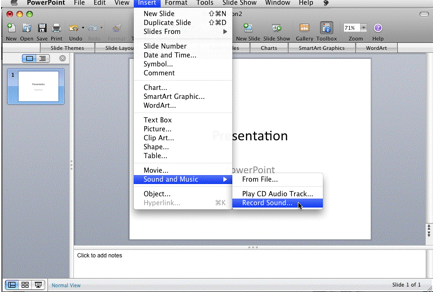
När du har åtgärdat ovannämnda problem kan du nu följa handledningen nedan om hur du spelar in ljud i PowerPoint på din Mac. Den inbyggda funktionen "Spela in bildspel" ska användas i det här fallet.
- Öppna PowerPoint-filen på din Mac-dator. Gå till "Bildspel". Välj härifrån "Spela in bildspel"Alternativet.
- Slå på mikrofonen med hjälp av ikonerna som du ser längst ner till höger på skärmen. Se till att kontrollera mikrofonen och några andra inställningar via menyn "Inställningar".
- Tryck på ikonen "Spela in" för att börja spela in ljud i PowerPoint på Mac. Du kan pausa, stoppa eller rensa inspelningarna som du vill. Du kan också styra bilderna eller lägga till anteckningar.
- När du är klar med inspelningen avslutar du inspelningsläget. Tryck på "Arkiv"-menyn och välj sedan "Exportera..." för att spara den inspelade filen. Du kan också ändra format och kvalitet som du föredrar. Du behöver bara se till att menyn "Använd inspelade tider och berättarröst" är markerad.
- När installationen är klar trycker du på knappen "Exportera" längst ner i fönstret. Den inspelade PowerPoint-presentationen med ljud bör sparas på din Mac-dator.
Del 2. Hur spelar man in ljud i PowerPoint på Windows?
Om du är en Windows PC-användare och funderar på hur du spelar in ljud i PowerPoint, kommer du att få en detaljerad guide när du läser det här avsnittet av artikeln.
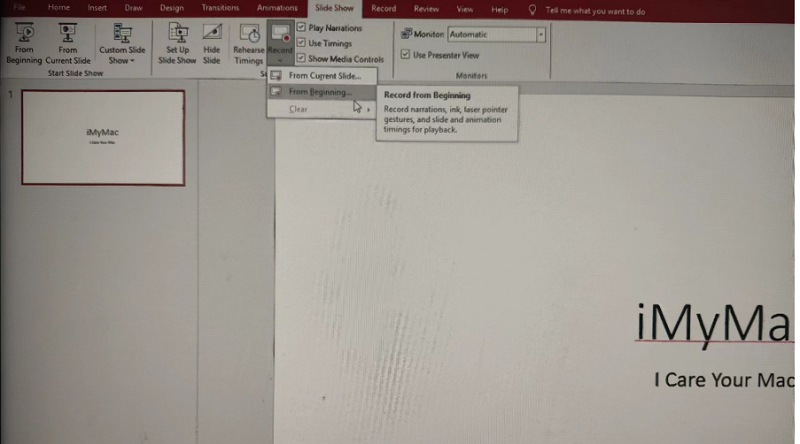
Microsoft PowerPointInspelningsfunktionen "Bildspel" kan användas direkt. Du behöver bara förbereda och öppna din PowerPoint-presentation och sedan följa instruktionerna nedan.
- Från PowerPoints menyrad trycker du på menyn ”Bildspel”. Leta efter knappen ”Spela in bildspel”. Tryck på rullgardinsmenyn för att välja alternativet ”Starta inspelning från början…”.
- Ikoner längst ner finns för att slå på mikrofonen och kameran. Om videoinspelning har valts visas "funktionen för förhandsgranskning av video" (tredje ikonen).
- För att välja mikrofon (eller kamera) för inspelning med PPT kan du trycka på knappen "Inställningar".
- Inspelningen börjar när du trycker på ikonen "Inspelning". Du kan nu använda berättarrösten via mikrofonen. Medan du spelar in kan du använda redigeringsfältet, styra och övervaka bilderna, rensa inspelningar på valfri bild som du vill, eller starta om som du vill.
- När inspelningen är klar sparar du den inspelade filen genom att trycka på "Arkiv", "Exportera" och sedan på alternativet "Skapa en video". Ange den kvalitet du vill använda och tryck sedan på alternativet "Skapa video". Glöm inte att klicka på "Spara" efteråt.
Del 3. Hur spelar man in en PowerPoint-presentation med ljud och skärm?
Att använda PowerPoint för att spela in ljud är bekvämt och enkelt. Du kan dock upptäcka att funktionerna är begränsade. För bättre resultat är det ett måste att prova att använda ett professionellt verktyg som iMyMac-skärminspelare för att spela in dina PowerPoint-presentationer med ljud och skärm. Den här programvaran är ett kraftfullt verktyg som låter dig spela in skärm från webbkamera och skärm i hög upplösning, samtidigt som du kan ställa in dina ljudinställningar. Redigeringsfunktioner, anteckningsverktyg och knappar för att ta skärmdumpar eller öppna webbkameran finns också tillgängliga.
Om du är nyfiken på hur du enkelt spelar in ljud i PowerPoint-presentationer med en skärm är guiden nedan vad du behöver just nu.
Få en gratis provperiod nu! Vanlig Mac M-serien Mac Få en gratis provperiod nu!
- Installera iMyMac Screen Recorder på din dator och öppna den direkt efteråt. Leta efter "Screen Recorder”-alternativet i appens huvudgränssnitt och tryck på det.
- Du kan spela in endast skärmen (via alternativet "Endast skärm") eller både skärmen och kameran (via alternativet "Skärm och kamera") samtidigt. Om det andra alternativet väljs kommer webbkameran att detekteras automatiskt. Tryck på knappen "Kontrollera igen" om detta inte händer. Gå vidare och välj inspelningsområde härnäst – Hel, Fönster eller en anpassad storlek.
- Fortsätt med att ställa in ljudinställningarna. Det går att spela in endast med mikrofonen via “Mikrofonen”-menyn eller bara systemljudet via ”Systemljud”-menyn. Alternativt, om du vill att båda ska spelas in, kan du välja ”Systemljud och mikrofon”. Om du inte vill ha något ljud alls, välj knappen ”Inget”.
- Inspelningen ska kommentera när “Starta inspelning”-knappen trycks ned. Om ”Fönster” valdes som inspelningsområde visas ett fönster som visar flera fönsterprogram. Välj bara önskat fönster (PowerPoint).
- Du kan avsluta inspelningsprocessen genom att trycka på den röda "Stopp"-knappen. Inspelningen sparas automatiskt på din dator. Observera att knapparna "Paus" och "Starta om" också är tillgängliga om du vill stoppa inspelningen en stund eller börja spela in från början igen.

Att använda den här programvaran kommer säkerligen att ge dig den bästa upplevelsen när du spelar in PowerPoint-presentationer med både ljud och skärm.
Del 4. Hur spelar man in ljud i PowerPoint Online?
Om du råkar inte ha tillgång till PowerPoints skrivbordsversion, skulle det vara möjligt att göra det online? Hur spelar man då in ljud i PowerPoint online?
Du måste veta att till skillnad från när du använder skrivbordsversionen av PowerPoint är ljudinspelning inte direkt möjlig om du ska göra det online (eftersom det bara kan göras direkt via PPT-appen). Men du kan fortfarande lägga till ljud i dina presentationer. Det är bara det att du måste göra inspelningen separat och sedan bädda in det i din PPT-presentation efteråt.
Du kan kolla in guiden nedan.
- I din dators webbläsare, gå till “office.comSe till att logga in på ditt Microsoft-konto för att börja.
- På vänster sida av skärmen hittar du PowerPoint-presentationsavsnittet. Tryck bara på det. Du kan välja att använda en befintlig presentation eller skapa en ny.
- När du öppnar en PPT-fil eller skapar en ny, gå till fliken "Infoga". Härifrån letar du efter menyn "Ljud".
- När du trycker på alternativet ”Ljud” visas ett popup-fönster där du blir ombedd att välja en ljudfil från din enhet. Du kan välja vilken du vill.
- Efter att du har infogat ljudfilen visas en högtalarikon på skärmen. Det borde gå bra att flytta den till valfritt område på bilden. Försök att klicka på ikonen så ser du alternativ för att justera ljudet eller avgöra hur du bättre kan integrera det i din PPT-fil.

Del 5. Avslutningsvis
Du kommer säkert att bli glad över att veta att det är möjligt att spela in ljud direkt i PowerPoint-appen. För Mac- och Windows PC-användare är proceduren helt enkel och även nybörjare kommer att tycka att den är hanterbar. Vid det här laget borde du inte längre fråga dig hur man spelar in ljud i PowerPoint, förutom i själva PowerPoint-appen.
Du kan också dra nytta av professionella verktyg som iMyMac Screen Recorder när du spelar in dina PPT-presentationer (med både ljud och skärm). Med detta kraftfulla verktyg kan du anpassa de inspelade filerna och skapa flexibilitet för att definiera dina ljudinställningar. Det finns till och med anteckningsverktyg och knappar för ytterligare funktioner. Dessutom, ifall du undrar om du kan spela in ljud i PowerPoint online, är det lite sorgligt att veta att det inte är tillåtet. Lyckligtvis kan man bädda in ljudfiler i presentationerna online.


