


 Screen Recorder


När du streamar en video eller ett ljudklipp från plattformar som YouTube har du förmodligen stött på bra sådana som du önskar att du enkelt kunde komma åt när du vill, eller kanske använda för andra ändamål. Oavsett om du är en ivrig streamare, en innehållsskapare eller någon som gillar att spara intressanta ljudfiler från webben, kommer det att vara mycket fördelaktigt för dig att lära dig... hur man spelar in ljud i Windows 10.
Som tur är kommer vi i det här inlägget att utforska flera metoder för att enkelt spela in ljud i Windows 10 – både gratisverktyg och professionella alternativ. Hoppa bara till den första delen för att börja lära dig om dessa!
Innehåll: Del 1. Har Windows 10 en ljudinspelare?Del 2. Den bästa ljudinspelarappen för Windows 10Del 3. Hur man spelar in ljud i Windows 10 med andra gratis sätt?Del 4. Avslutningsvis
Del 1. Har Windows 10 en ljudinspelare?
Även utan att installera en tredjepartsapplikation måste du veta att din Windows 10-dator har en ljudinspelare som du kan använda, Microsofts röstinspelareDetta kallades tidigare ”Ljudinspelare” och är en app som kan hjälpa en att spela in föreläsningar, samtal och annat ljud.
Så hur spelar man in ljud i Windows 10 med det här verktyget? Du behöver bara starta appen och trycka på knappen "Spela in". Medan du spelar in kan du lägga till en markör om du vill (för att markera viktiga punkter). När det är klart kan du bara trycka på knappen "Stopp". Du kan också trimma klippet om du vill, byta namn på filen och dela den.
Du kommer också att lägga märke till andra menyer som "Radera" och "Visa mer (ikon med tre punkter)" som du också kan använda efter behov.
Del 2. Den bästa ljudinspelarappen för Windows 10
Även om du har lärt dig att Voice Recorder är lätt och fritt tillgängligt på din Windows 10-dator, kan du förmodligen se vissa begränsningar när du använder den. Därför uppmanar vi dig att leta efter andra metoder för att spela in ljud i Windows 10. Som tur är delar vi här information om den bästa ljudinspelningsappen för Windows 10, den iMyMac-skärminspelare.
Förutom att förenkla inspelningsprocessen säkerställer det här verktyget att användarna får högkvalitativa och brusfria inspelade ljudfiler som tillgodoser deras anpassade behov. Det är en app med enkla navigeringstangenter, ett enkelt användargränssnitt och många funktioner (till och med möjlighet till annotering i realtid).
För att spela in ljud med den här appen måste proceduren nedan följas.
Få en gratis provperiod nu! Vanlig Mac M-serien Mac Få en gratis provperiod nu!
- Installera iMyMac Screen Recorder på din Windows 10-dator och öppna den omedelbart efteråt.
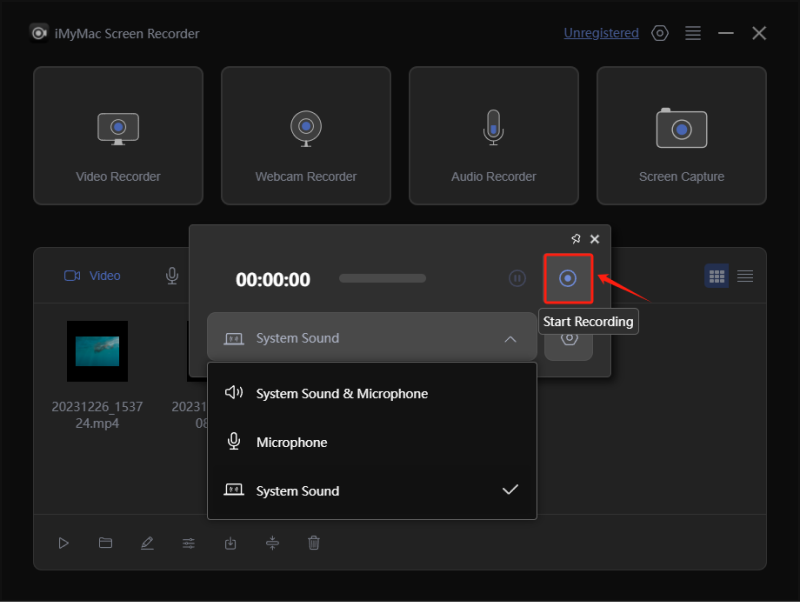
- Från huvudgränssnittet väljer du “Ljudinspelare” alternativet. Inställningarna kan ändras efter eget tycke.
- Du kan välja "Systemljud och mikrofon” om du vill spela in både din mikrofons och datorns ljud. Alternativt kan du välja vilken som helst av de två beroende på dina behov (knappen ”Mikrofon” eller knappen ”Systemljud”.
- Tryck Grön knapp nästa. Detta markerar starten av inspelningsprocessen.
- När du är klar, tryck bara på den röda stoppknappYtterligare knappar som ”Paus” och ”Starta om” finns också tillgängliga om du vill pausa i några minuter innan du återupptar inspelningen eller kassera den föregående inspelningen och börja med en ny inspelning igen.
Del 3. Hur man spelar in ljud i Windows 10 med andra gratis sätt?
Att använda professionella programvaruappar, som den som nämndes i föregående del, är verkligen alltid det bästa sättet att spela in ljud i Windows 10. Men om du fortfarande letar efter andra gratis metoder kan du fortsätta läsa det här avsnittet.
Använder Audacity
Audacity är, som många vet, ett gratisprogram med öppen källkod som är kompatibelt med Windows 10-datorer. Förutom att ha ljudinspelningsfunktionen kan man också använda dess redigeringsfunktioner för att göra klippen mer intressanta och tilltalande. Verktyget stöder till och med en mängd olika filformat vilket gör det älskat av många eftersom export har varit så enkelt. Det är bara det att för vissa nybörjare är användargränssnittet lite komplicerat.
Att använda Audacity vid ljudinspelning i Windows 10 anses av många vara enkelt eftersom det bara är inspelnings- och stoppknapparna som ska tryckas på. Det går också att redigera ljudkvalitet och kanalinställningar.
Använda stereomix
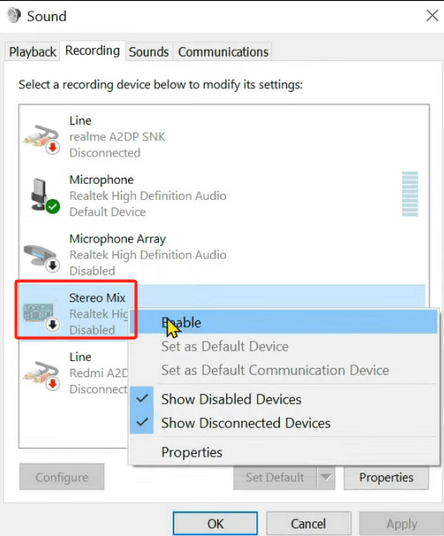
Jämfört med Audacity, Stereo Mix anses vara ett speciellt alternativ vid inspelning på Windows-datorer. Även om vissa användare tycker att det är svårt att använda det här verktyget eftersom vissa inställningar måste ändras innan de används, bör man inte vara alltför orolig eftersom inspelningen enkelt kan göras efter att installationen är klar.
När inspelningen är klar kan man spela upp och förhandsgranska den. Beskärning kan också utföras innan export för bättre resultat.
Använda en ljudkabel
En annan gratis metod för att spela in ljud i Windows 10 är att använda en ljudkabel. Förutom de appar som nämnts tidigare kan du spela in ljud från din dator med din ljudkabel och USB-ljudadapter. Det är bara det att när du använder detta får du bara uppleva en vanlig inspelningsprestanda. Om du önskar en mer avancerad lösning rekommenderas att du använder ett professionellt verktyg eller andra program som anges i de tidigare avsnitten i det här inlägget.
Del 4. Avslutningsvis
Som tur är finns det några metoder för att spela in ljud i Windows 10. Att veta att Windows 10-datorer har en inbyggd ljudinspelare är redan en lättnad, särskilt för dem som inte är intresserade av appinstallationer. Dessutom kan vissa andra gratisappar och alternativ användas (med Audacity, Stereo Mix eller en ljudkabel). Men för bättre resultat och mer varierade funktioner är det naturligtvis alltid bäst att använda professionella verktyg som iMyMac Screen Recorder.


